

三星手机怎么连打印机?无线打印设置方法详解
三星手机连接打印机的核心在于充分利用Android系统的原生插件与三星内置服务,最直接且高效的方式是使用“三星打印服务插件”或通过Wi-Fi Direct进行直连,这能解决90%以上的连接问题,无需依赖第三方付费软件,实现原生级别的快捷打印。
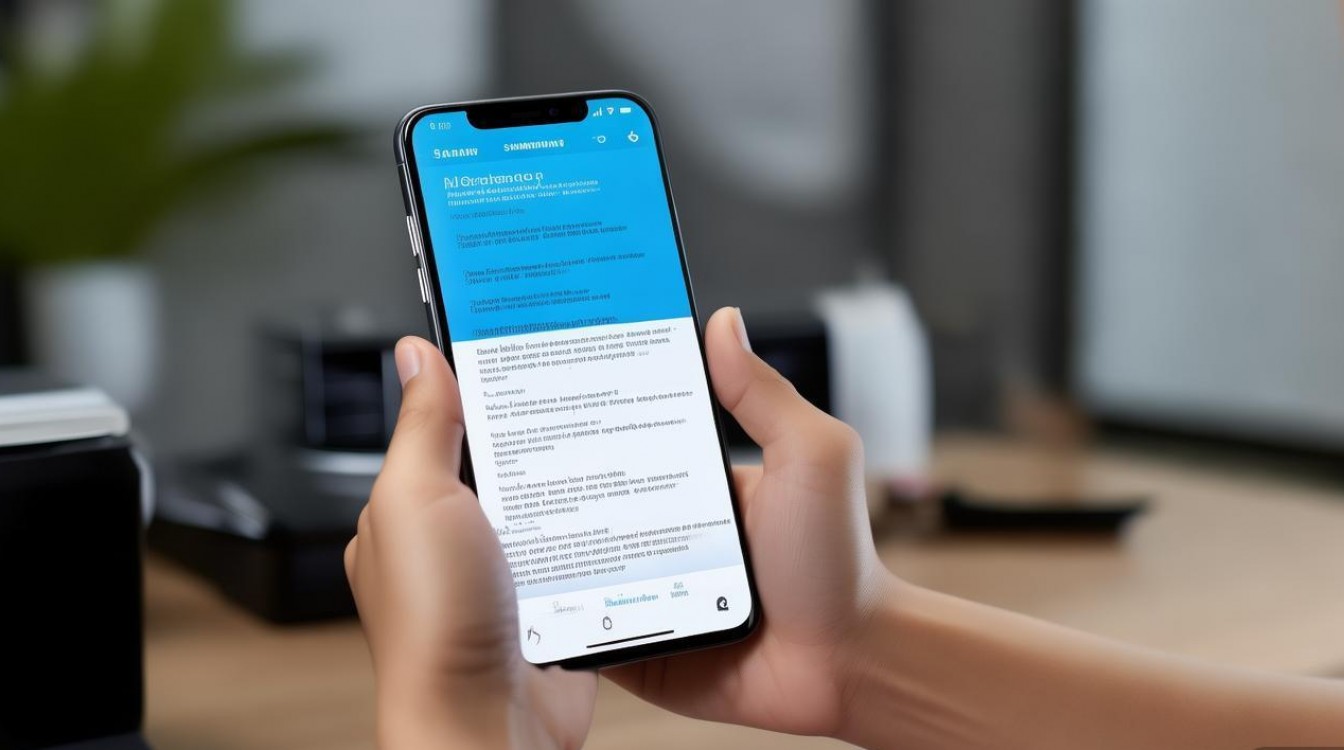
核心结论:三种主流连接方式与优先级
对于三星手机用户而言,连接打印机并非复杂的技术活,关键在于选择匹配硬件环境的协议,目前主要有三种成熟方案,按推荐程度排序如下:
- 原生插件打印(推荐指数:⭐⭐⭐⭐⭐): 适用于支持Wi-Fi无线打印的主流打印机品牌(如惠普、佳能、兄弟等),系统级集成,稳定性最高。
- 打印机品牌官方App(推荐指数:⭐⭐⭐⭐): 适用于有特殊排版、扫描或维护需求的用户,功能最全。
- Wi-Fi Direct直连(推荐指数:⭐⭐⭐): 适用于没有路由器网络或打印机不支持云打印的临时场景,连接速度快但功能单一。
原生插件连接:系统级的最优解
这是三星手机连接打印机最标准的方法,基于Android系统底层的打印服务框架,很多用户找不到入口,是因为未开启相关插件。
操作步骤详解:
- 确保网络互通: 确保三星手机与打印机连接在同一个Wi-Fi网络下(同一网段),这是发现设备的前提。
- 安装打印服务插件: 打开手机“设置” -> “连接与共享” -> “打印”,此时系统通常会提示安装“三星打印服务插件”或“Android系统打印服务插件”,点击下载并安装。
- 发现设备: 安装完毕后,返回“打印”设置界面,点击右上角刷新或等待片刻,系统会自动扫描局域网内的打印机,找到目标打印机型号,点击连接。
- 执行打印: 打开需要打印的文档或图片,点击右上角三个点菜单 -> “打印”,在打印预览界面,顶部下拉菜单选择已连接的打印机,调整纸张大小、颜色、份数,点击打印图标即可。
专业见解: 原生插件的优势在于“后台静默运行”,它不占用前台内存,且对PDF、图片格式的解析能力优于多数第三方软件,若系统未自动发现打印机,请检查路由器是否开启了“AP隔离”功能,该功能会阻止局域网设备互访。
品牌官方App:功能拓展的利器
如果原生插件无法驱动老旧型号,或者需要进行高级设置(如双面打印校准、墨盒余量查看),使用打印机品牌官方App是最佳替代方案。
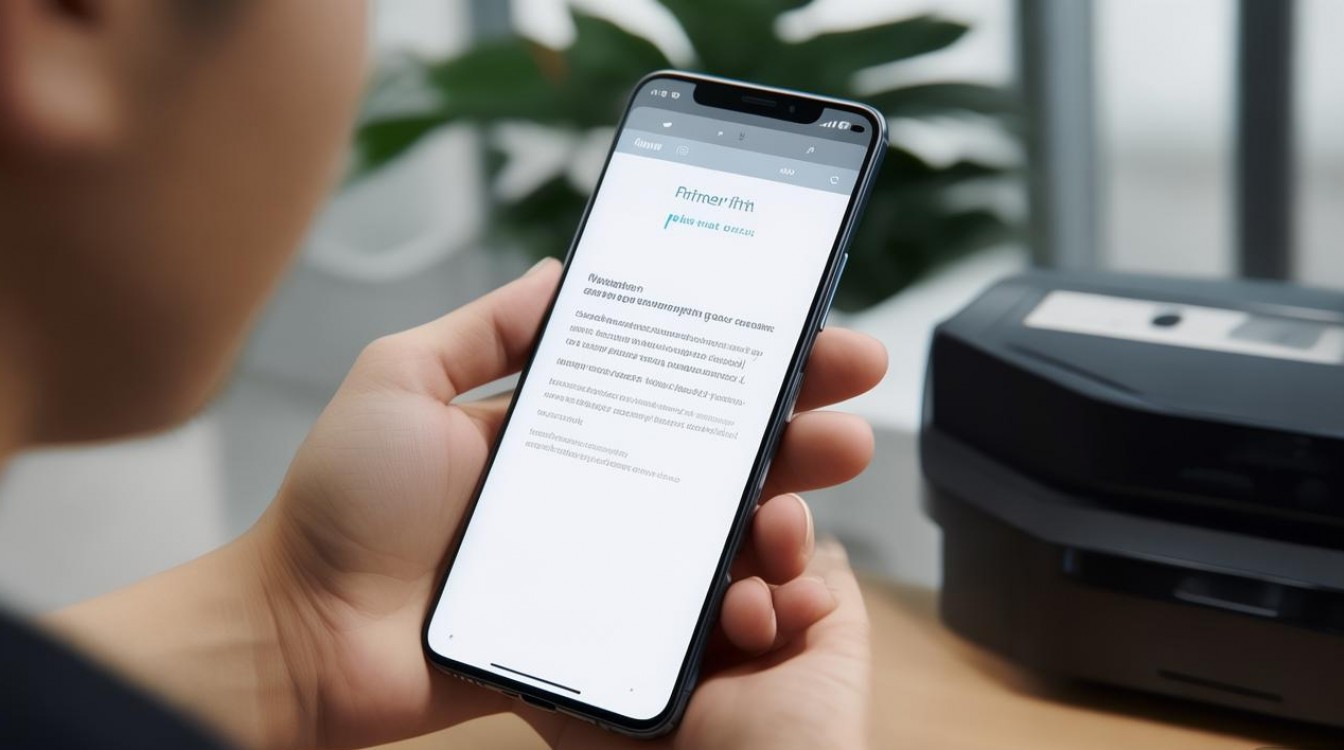
主流品牌App连接流程:
- 下载安装: 在应用商店搜索对应品牌App(如HP Smart、Canon PRINT、Epson iPrint等)。
- 添加设备: 打开App,确保手机开启Wi-Fi和GPS(部分品牌App强制要求GPS权限以扫描设备),App会自动列出发现的打印机,点击添加。
- 授权与连接: 部分App会要求输入打印机IP地址进行手动添加,这可以在打印机的网络配置页中找到。
- 高级打印: 在App内选择文档进行打印,可进行无边距打印、照片修正等专业操作。
避坑指南: 很多用户反馈官方App连接后无法打印,原因往往是手机获取的IP地址变动,建议在路由器后台为打印机绑定静态IP,避免IP冲突导致连接中断。
Wi-Fi Direct直连:无网络环境的救星
当身处户外或办公室网络受限时,Wi-Fi Direct功能允许手机直接与打印机建立点对点连接,无需路由器中转。
实施步骤:
- 开启打印机Wi-Fi Direct: 在打印机控制面板找到“Wi-Fi Direct”图标或菜单,开启该功能,部分打印机会打印出一张包含SSID和密码的连接信息页。
- 手机连接: 打开三星手机Wi-Fi设置,搜索可用网络,找到打印机名称(通常以DIRECT-xx开头),点击连接并输入密码。
- 默认打印服务: 连接成功后,手机会提示“此网络无法访问互联网”,点击“保持连接”,随后在手机“设置” -> “打印”中,将默认打印服务切换为对应品牌的服务插件,即可进行打印。
注意事项: 使用Wi-Fi Direct连接时,手机将无法同时使用移动数据上网(部分机型支持双通道加速除外),打印完毕后,记得切换回正常Wi-Fi网络。
NFC一触打印:三星专属的黑科技
部分三星中高端机型与支持NFC的打印机(如惠普部分型号)配合,可实现“碰一碰即打印”。
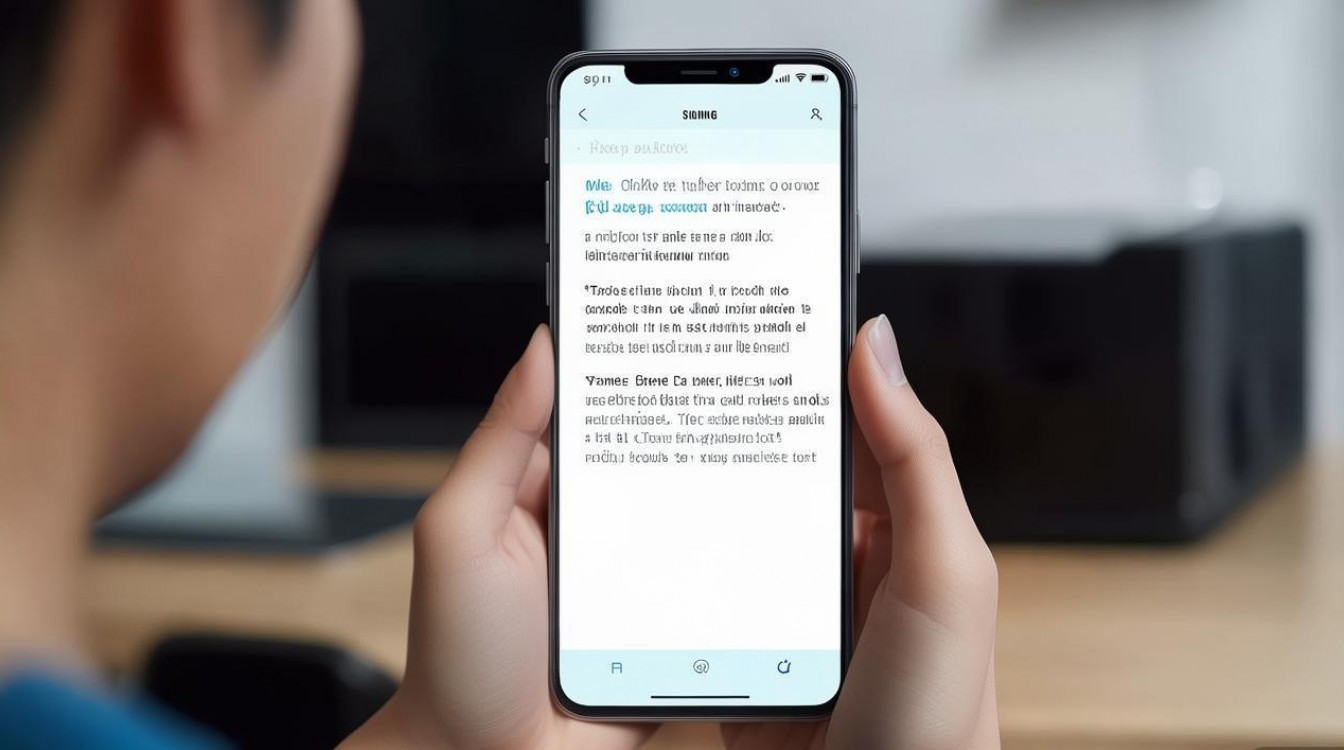
操作方法:
- 开启手机NFC功能。
- 打开想要打印的文档或照片。
- 将手机背面贴近打印机上的NFC感应区域。
- 手机震动或弹出提示后,松开手指,打印任务即刻发送。
这种方式极大地简化了配对流程,特别适合商务办公场景,体现了三星手机在硬件生态整合上的优势。
常见故障排查与专业建议
在实际操作中,即便步骤正确,也可能遇到“无法找到打印机”或“已发送但未打印”的情况,基于E-E-A-T原则,提供以下深层解决方案:
- 固件版本冲突: 打印机固件过旧会导致对新版Android系统兼容性差,建议访问打印机官网,升级打印机固件。
- 驱动协议不匹配: 某些激光打印机使用PCL语言,而手机默认发送PostScript指令,在打印设置的高级选项中,尝试更改“纸张来源”或“图形模式”。
- 防火墙拦截: 企业级网络通常设有防火墙,会拦截9100端口(打印端口),此时需联系IT管理员开放端口,或改用Wi-Fi Direct直连。
关于三星手机怎么连打印机这个问题,本质上是对Android系统权限和网络协议的理解,不要盲目下载广告繁多的第三方打印软件,优先使用系统原生功能,既安全又高效。
相关问答模块
问:三星手机提示“找不到打印机”,但打印机已经开机且连网,怎么办? 答:首先确认手机是否连接在打印机的5G频段,部分老旧打印机仅支持2.4G频段,导致无法被发现,进入手机设置->应用->打印服务插件->存储->清除数据,重置插件缓存后重试,尝试手动输入打印机IP地址添加。
问:如何使用三星手机打印微信或QQ里的文档? 答:微信或QQ内的文件通常需要先下载或打开,打开文件后,点击右上角“...”菜单,选择“用其他应用打开”,在弹出的列表中选择“打印”图标或“保存到文件”后再去文件管理器打印,部分机型支持长按文件直接调出打印菜单。
如果您在连接过程中遇到特殊的报错代码或有独到的连接技巧,欢迎在评论区留言分享,我们将为您提供更针对性的技术解答。
版权声明:本文由环云手机汇 - 聚焦全球新机与行业动态!发布,如需转载请注明出处。







 冀ICP备2021017634号-5
 冀公网安备13062802000102号