

三星手机打印机怎么用?三星手机连接打印机步骤详解
三星手机打印机的使用核心在于构建稳定的连接环境与正确的驱动适配,最直接且高效的解决方案是优先使用官方Samsung Print Service插件或Smart Switch应用,通过Wi-Fi网络实现无线打印,这不仅能解决兼容性问题,还能最大程度发挥三星设备的生态优势,用户无需掌握复杂的网络知识,只需遵循“插件安装-网络配置-任务发送”的标准流程,即可在几分钟内完成从手机到打印机的输出过程,这比传统的电脑端打印更为便捷。
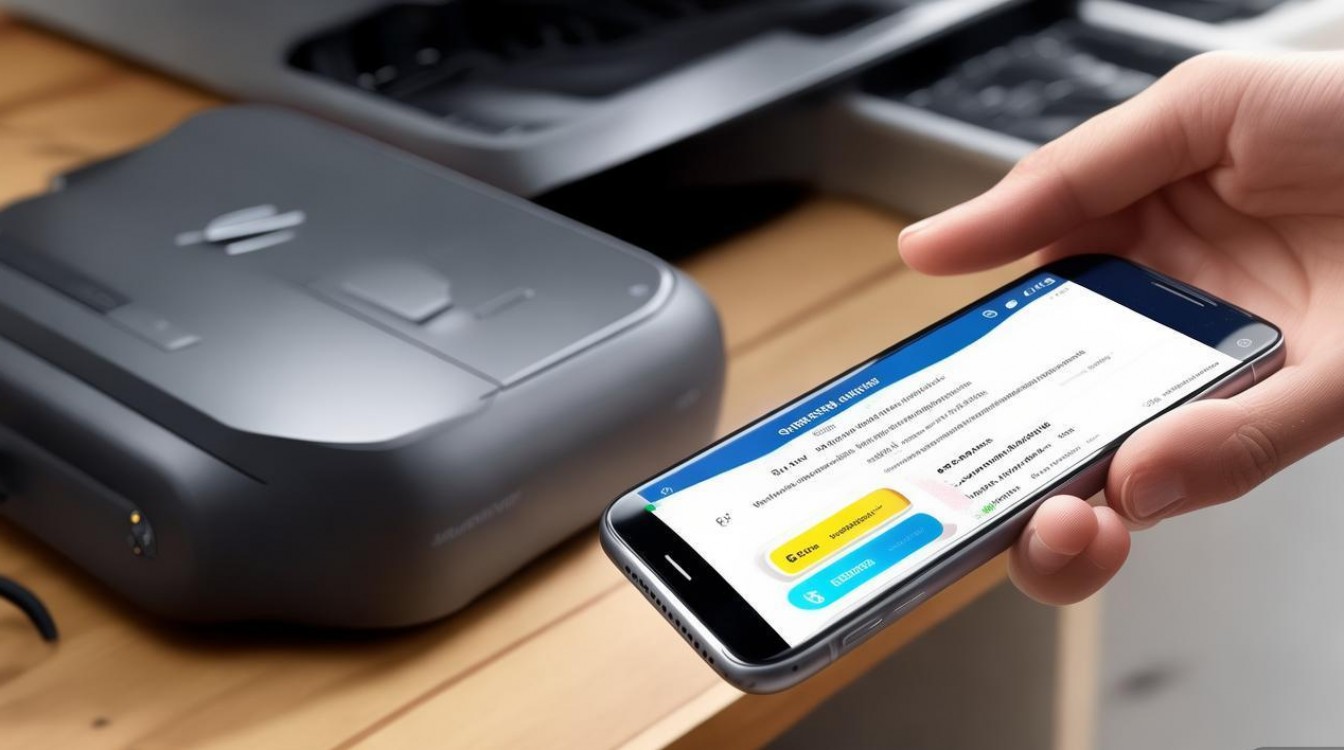
连接方式的选择与优先级
要实现手机端的高效打印,必须根据打印机型号选择最匹配的连接路径。
- Wi-Fi无线连接(首选方案): 绝大多数三星打印机(如ProXpress系列)支持Wi-Fi功能,确保手机与打印机连接至同一2.4GHz频段的路由器下,这是实现数据传输的基础。
- NFC一触打印(旗舰功能): 部分三星旗舰手机(如Galaxy S系列、Note系列)与支持NFC的三星打印机配合时,只需将手机背面轻触打印机NFC区域,即可自动安装驱动并建立连接。
- Wi-Fi Direct直连模式: 在没有路由器的环境下,开启打印机的Wi-Fi Direct功能,手机搜索打印机发出的热点信号进行点对点连接,适合外出办公场景。
核心操作流程详解
针对大多数用户关心的三星手机打印机怎么用这一问题,以下是基于Android系统的标准化操作步骤,遵循此流程可避免90%的连接故障。
安装打印服务插件
这是最关键的一步,很多用户无法发现打印机皆因缺少此插件。
- 进入手机“设置”菜单,搜索“打印”或“打印服务”选项。
- 在打印服务列表中,找到“Samsung Print Service”或“三星打印服务”。
- 如果显示未安装,需跳转至应用商店下载安装,安装完成后,开启开关,系统将自动扫描局域网内的三星打印机。
配置打印机网络
打印机端的网络配置必须先行。
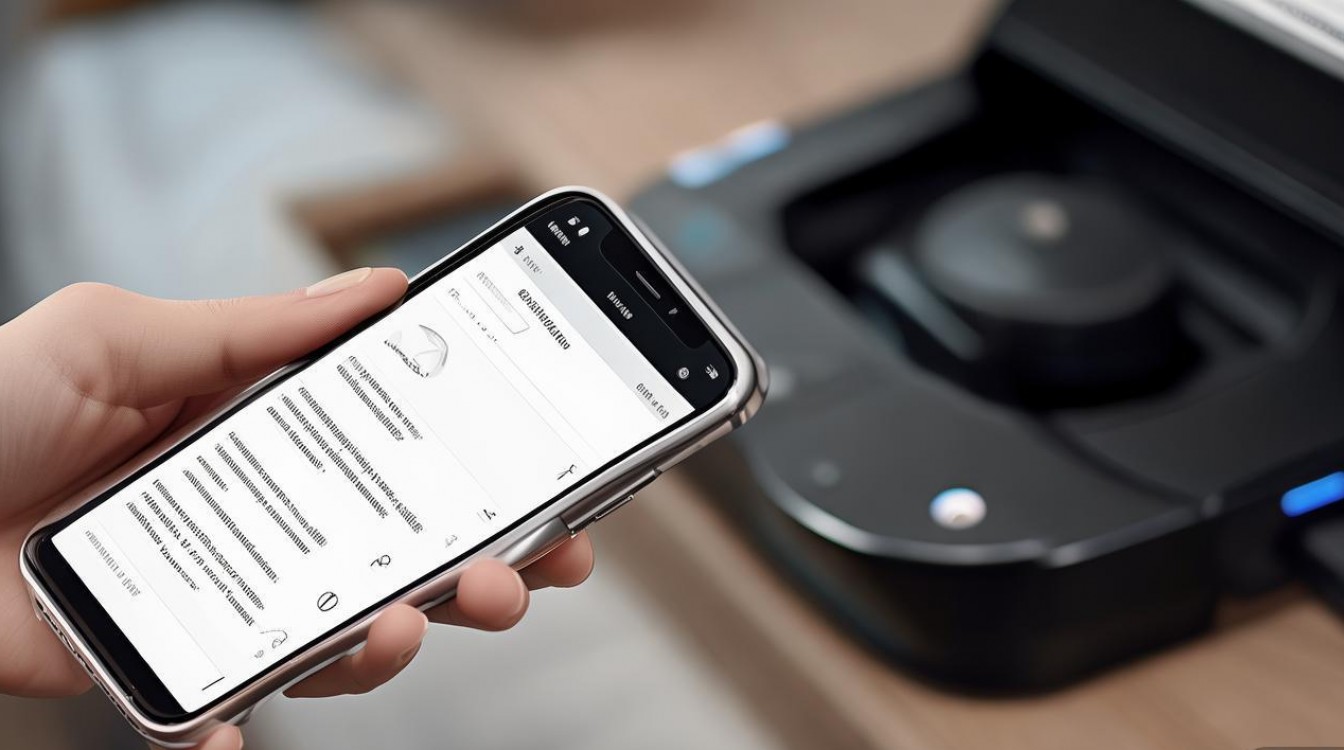
- 对于有屏幕的打印机:点击“网络”设置,选择“无线”,运行无线设置向导,输入Wi-Fi密码。
- 对于无屏幕的打印机:长按“WPS”按钮20秒左右(具体视型号而定),然后在两分钟内按下路由器的WPS按钮,实现自动配对。
- 打印网络配置报告:通常在打印机菜单中按住“取消”键3秒可打印报告,确认IP地址与手机在同一网段。
执行打印任务
连接建立后,操作逻辑与电脑端类似。
- 打开手机中的文档、图片或网页。
- 点击右上角“菜单”键(通常为三个点图标),选择“打印”。
- 在打印机下拉菜单中,选中已识别的三星打印机型号。
- 调整纸张尺寸(A4/Letter)、颜色(彩色/黑白)、双面打印等参数。
- 点击打印图标,文件将自动传输至打印机缓存。
常见故障的专业排查与解决方案
在实际使用中,可能会遇到手机无法发现打印机或任务卡住的情况,这需要从底层原理进行排查。
-
打印机未显示在列表中:
- 检查路由器的AP隔离功能是否开启,若开启,连接同一Wi-Fi的设备无法互相通信,必须关闭此功能。
- 确认打印机是否获取了有效的IP地址,避免IP冲突导致掉线。
- 重启手机端的Print Service插件,清除缓存后重试。
-
空白或乱码:
这通常是驱动解析错误,建议在打印设置中,将“纸张来源”设置为自动,并确认文档格式是否为标准PDF,若打印网页乱码,建议先将网页保存为PDF再行打印。
-
NFC功能无反应:
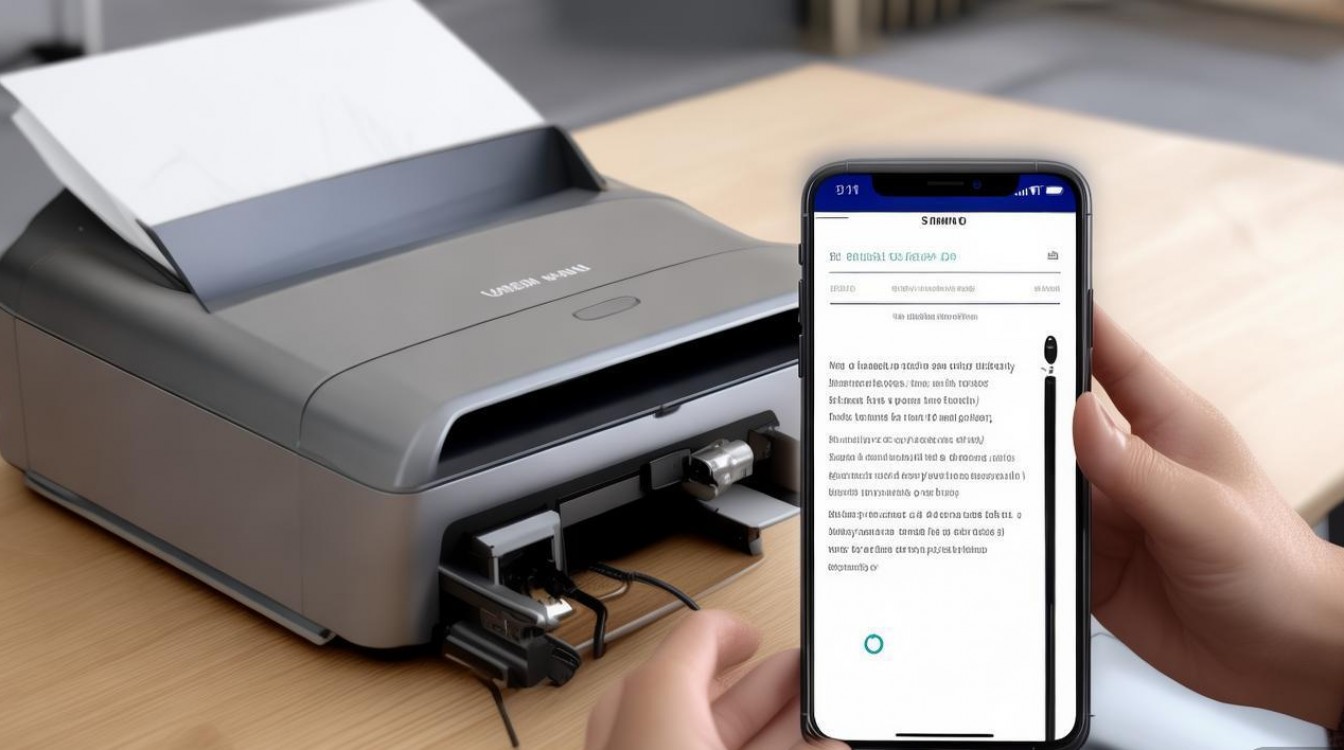
- 确认手机NFC功能已开启(设置-连接-NFC)。
- 手机必须解锁状态下进行触碰操作。
- 部分厚保护壳会阻隔NFC信号,建议取下保护壳后尝试。
进阶使用技巧与维护建议
为了提升打印效率与设备寿命,以下几点专业建议值得参考。
- 墨粉节省模式: 在打印非正式文档时,在打印设置界面开启“环保模式”或“墨粉节省”,可延长硒鼓寿命约20%。
- 固件同步更新: 三星打印机并入HP体系后,部分老款机型的固件更新需通过Smart Switch或HP Smart应用辅助完成,保持固件最新能修复已知的连接漏洞。
- 远程打印设置: 若需在外网向家里的打印机发送任务,需在打印机设置中开启“Google Cloud Print”或使用HP Smart账号绑定打印机,实现真正的远程办公。
三星手机打印机怎么用不仅仅是一个操作问题,更是一个网络环境配置问题,只要确保插件安装正确、网络环境互通,三星手机与打印机的协同工作将极大提升移动办公的效率,对于经常需要处理合同的商务人士,建议优先配置NFC功能,实现“触碰即打”的零延迟体验。
相关问答模块
为什么手机搜索不到同一Wi-Fi下的三星打印机?
这种情况最常见的原因是路由器开启了“AP隔离”功能,导致连接在同一路由器下的设备无法互相访问,请登录路由器后台,在无线设置中关闭AP隔离,请检查打印机是否处于省电模式或休眠状态,部分机型休眠后会断开Wi-Fi连接,需按一下唤醒键,确认手机安装的打印服务插件版本是否过低,建议更新至最新版本。
三星手机打印照片时颜色偏暗怎么办?
手机屏幕通常采用高饱和度显示,而打印机输出遵循CMYK色彩模式,两者存在色域差异,解决方案是在打印预览界面,点击“更多选项”,将“色彩模式”从“默认”调整为“鲜艳”或手动增加亮度对比度,如果是专业用途,建议在电脑端进行色彩校准后再传输至手机打印,或使用专业的照片打印纸代替普通A4纸。
如果您在使用三星手机连接打印机的过程中遇到其他特殊故障代码,欢迎在评论区留言,我们将提供针对性的技术解答。
版权声明:本文由环云手机汇 - 聚焦全球新机与行业动态!发布,如需转载请注明出处。






 冀ICP备2021017634号-5
 冀公网安备13062802000102号