

哪种显卡驱动好,NVIDIA还是AMD驱动怎么选

没有绝对“最好”的显卡驱动,只有最适合你硬件品牌和具体使用场景的驱动;对于绝大多数游戏玩家,NVIDIA的Game Ready驱动和AMD的Adrenalin驱动在性能优化上各有千秋,而专业创作者则应优先考虑NVIDIA Studio或AMD Pro系列驱动。
选择显卡驱动时,很多人陷入“唯版本论”或“唯品牌论”的误区,驱动程序的本质是硬件与操作系统之间的翻译官,它的稳定性、功能支持以及针对特定游戏的优化程度,直接决定了你的体验上限,在2026年的今天,随着光线追踪技术的普及和AI超采样技术的成熟,驱动程序的更新逻辑已经从单纯的“修复Bug”转向了“性能调度”和“功能增强”,我们需要根据手中的显卡品牌、主要用途(游戏还是生产力)以及操作系统环境,来做出最理性的选择。


NVIDIA与AMD驱动的核心差异与选择策略
NVIDIA和AMD占据了桌面独立显卡市场的主导地位,两者的驱动生态有着截然不同的设计理念,理解这种差异,是选出“哪种显卡驱动好”的关键。
NVIDIA Game Ready驱动:游戏玩家的即时响应
NVIDIA的Game Ready Driver(GRD)以“快”著称,每当一款3A大作发布,NVIDIA通常会联合开发商进行底层优化,确保游戏首发当天就能提供最佳体验。
- 首发优化优势:业内专家指出,NVIDIA在游戏首发日的驱动适配率显著高于竞争对手,如果你追求第一时间体验最新大作,GRD是首选。
- 功能生态完善:NVIDIA的控制面板虽然界面略显传统,但其内置的Reflex、Broadcast等功能集成度极高,操作路径清晰。
- 稳定性表现:近年来,NVIDIA驱动的蓝屏率大幅下降,但在极端超频或混合显卡环境下,偶尔会出现着色器编译卡顿现象。
AMD Adrenalin驱动:一体化体验与色彩调校
AMD的Adrenalin Edition驱动则以“整合”和“易用性”见长,它将控制面板、性能监控、录屏、直播功能全部整合在一个现代化的UI中,交互逻辑更符合现代用户习惯。
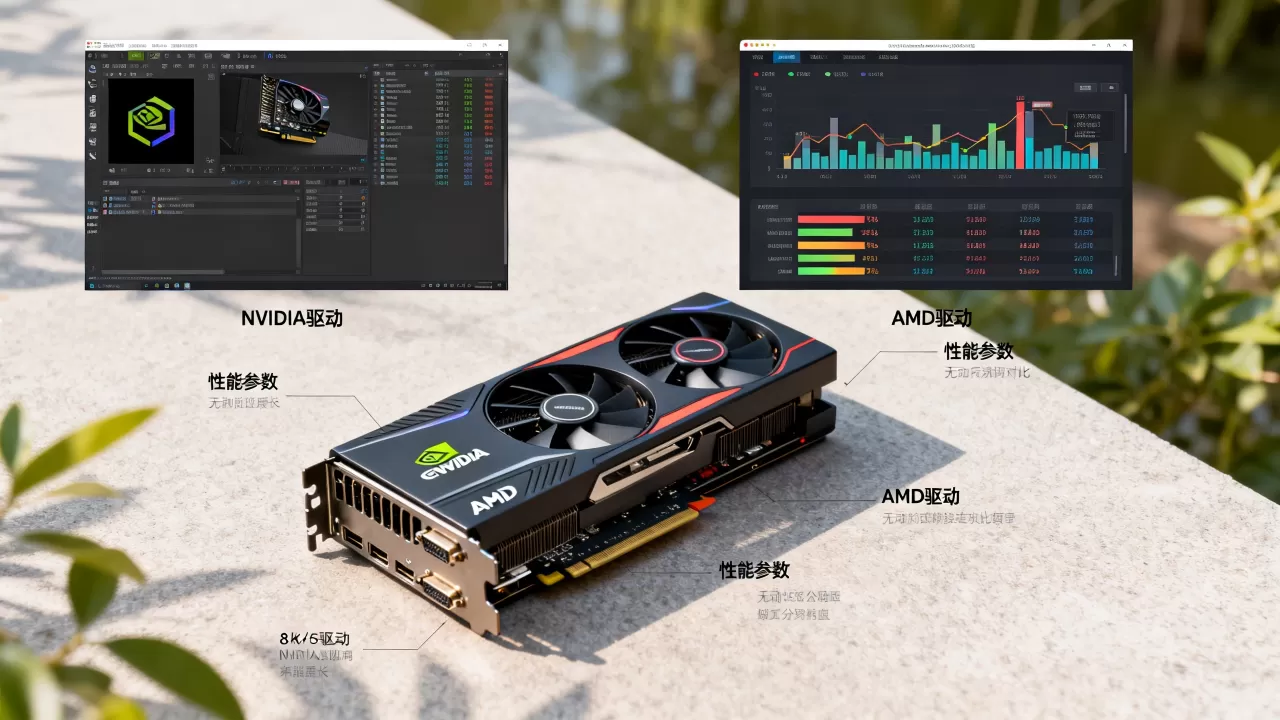
- 色彩管理优势:行业共识认为,AMD驱动在色彩校准和HDR映射方面表现更为细腻,适合对画面色彩有较高要求的用户。
- 免费功能丰富:AMD的FSR(超级分辨率)技术通过驱动层面广泛支持,且其内置的录制和直播工具无需额外安装第三方软件,开箱即用。
- 兼容性挑战:在部分老旧游戏或特定DX12实现中,AMD驱动可能需要更多的手动调整才能达到最佳帧数,对小白用户不够友好。
专业创作者应如何选择驱动版本?
如果你是视频剪辑师、3D建模师或AI开发者,游戏驱动并非最佳选择,专业工作负载对驱动的稳定性和API支持有着极高要求,盲目追求最新游戏驱动可能导致渲染崩溃或CUDA加速失效。
NVIDIA Studio驱动:稳定压倒一切
NVIDIA为创作者专门提供了Studio Driver,与Game Ready驱动不同,Studio驱动在发布前会经过更严格的ISV(独立软件供应商)认证,针对Adobe全家桶、Blender、Maya等专业软件进行了深度优化。
- 长期稳定性:Studio驱动更新频率较低,但每次更新都经过严格测试,极大降低了工作流中断的风险。
- CUDA核心优化:对于使用CUDA加速的软件,Studio驱动能提供更稳定的计算环境,避免在长时间渲染中出现显存泄漏。
- 适用人群:重度视频剪辑、3D渲染、机器学习开发者。
AMD Pro驱动:企业级稳定性
AMD同样提供了Pro系列驱动,主要针对工作站环境,它强调在长时间高负载下的稳定性,以及对多显示器输出的支持。
- 多屏支持:Pro驱动在连接4块以上显示器时,表现优于消费级驱动,适合多屏办公或监控场景。
- 远程桌面优化:对于使用虚拟桌面基础设施(VDI)的用户,AMD Pro驱动提供了更好的远程图形传输体验。
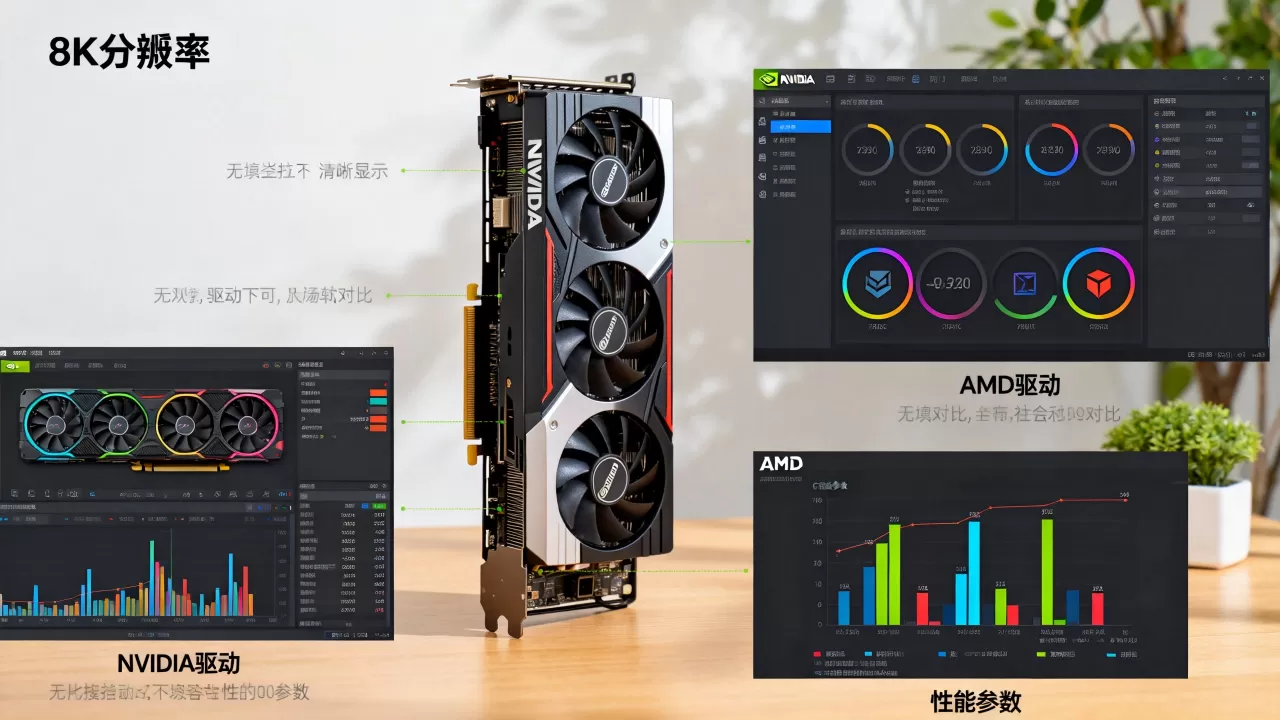
不同操作系统下的驱动安装与维护技巧
驱动不仅要看品牌,还要看操作系统,Windows 11和Linux环境下的驱动管理逻辑完全不同。
Windows 11环境下的最佳实践
在Windows 11中,微软通过Windows Update提供了基础驱动支持,但这通常不是最新版本,为了获得最佳性能,建议采取以下操作路径:
- 禁用自动更新干扰:在“设置”->“Windows Update”->“高级选项”中,暂停驱动程序更新,避免系统自动回滚或覆盖你手动安装的官方驱动。
- 使用官方工具:NVIDIA用户推荐使用GeForce Experience或新的NVIDIA App进行更新;AMD用户则使用Adrenalin软件内的“更新”选项。
- 清洁安装:当遇到驱动冲突或画面异常时,务必使用DDU(Display Driver Uninstaller)工具在安全模式下彻底清除旧驱动,再安装新版本,这一步能解决90%的驱动疑难杂症。
Linux环境下的开源驱动选择
对于Linux用户,尤其是Ubuntu和Fedora发行版,驱动选择更为复杂。
- NVIDIA用户:建议使用专有驱动,在Ubuntu中,可通过“软件和更新”->“附加驱动程序”选项,选择推荐的专有版本,对于游戏玩家,NVIDIA的Proprietary驱动在Vulkan支持上依然优于开源方案。
- AMD用户:Linux内核内置了开源的AMDGPU驱动,通常无需额外安装即可获得良好性能,对于较新的RDNA架构显卡,确保内核版本在5.15以上,以获得最佳的光线追踪支持。
常见误区与避坑指南
在选择驱动时,许多用户容易陷入一些认知陷阱,导致体验下降。
驱动越新越好
这是一个典型的误区,虽然新版本通常包含新游戏优化,但也可能引入新的Bug,对于追求极致稳定的用户,建议等待新版本发布一周后,查看社区反馈再决定是否更新,如果当前驱动运行稳定,且没有新游戏需求,保持现状往往是最佳策略。
忽略显卡型号差异
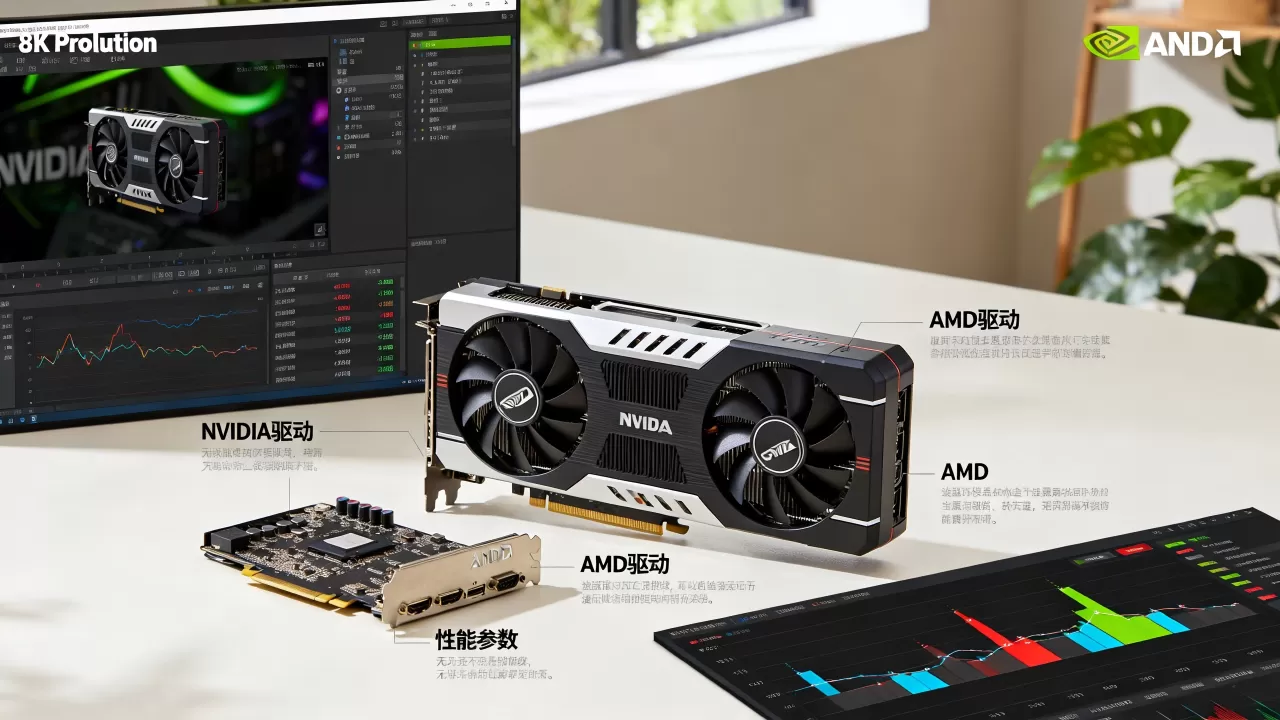
不同代际的显卡,其驱动支持的重点不同,RTX 40系列和RX 7000系列用户应重点关注DLSS 3和FSR 3的支持情况,这些功能需要较新的驱动版本才能解锁,而RTX 30系列及更早的用户,则应更多关注基础性能和稳定性,因为新驱动对老卡的优化边际效应递减。
混用驱动来源
切勿从第三方软件管家或不明网站下载驱动,这些渠道提供的驱动可能被篡改、捆绑恶意软件,或者版本过旧,始终从NVIDIA、AMD或Intel的官方网站下载,或使用品牌机自带的OEM驱动(针对笔记本用户,OEM驱动经过厂商针对性调校,稳定性更佳)。
Q&A:关于显卡驱动的高频疑问
哪种显卡驱动好对于笔记本电脑用户?
对于笔记本电脑用户,尤其是双显卡(集显+独显)机型,建议优先使用品牌机厂商提供的OEM驱动,因为笔记本的散热设计和功耗墙与台式机不同,OEM驱动经过厂商针对性调校,能更好地平衡性能与发热,如果OEM驱动版本过旧,可尝试从NVIDIA或AMD官网下载,但需注意手动切换显卡调度策略,避免兼容性问题。
显卡驱动更新后游戏帧数变低怎么办?
这通常是由于驱动设置重置或着色器缓存未生成导致的,检查游戏内的图形设置是否被重置为默认低画质,尝试删除旧的着色器缓存文件,让驱动重新编译,如果问题持续,可回退到上一个稳定版本,或检查是否有后台程序占用GPU资源,多数情况下,重启电脑并更新游戏本身即可解决。
NVIDIA和AMD驱动在4K分辨率下的表现差异?
在4K分辨率下,GPU负载接近满载,驱动层面的优化差异会被放大,NVIDIA驱动在光线追踪开启时,凭借RT Core的硬件加速和DLSS技术,通常能提供更稳定的帧率,AMD驱动在不开启光追的情况下,凭借更大的缓存和更激进的性能调度,在传统光栅化性能上往往更具优势,具体表现取决于游戏引擎对两种API的支持程度,建议根据常玩游戏的具体优化情况进行选择。


