

电脑怎么下载显卡,显卡驱动下载

电脑下载显卡驱动并非通过常规软件商店,而是必须访问显卡芯片厂商(NVIDIA、AMD或Intel)的官方网站,根据显卡具体型号和操作系统版本进行精准匹配下载。
很多人把“下载显卡”理解成下载一个像微信、QQ那样的独立软件,这是一个常见的认知误区,显卡驱动本质上是操作系统与硬件之间的翻译官,它不存在于通用的应用市场中心,而是深嵌在硬件厂商的技术支持库中,若盲目使用第三方驱动精灵类工具,不仅可能安装错误版本导致蓝屏,还可能捆绑大量广告软件,掌握官方渠道的下载逻辑,是解决显卡显示异常、游戏卡顿或性能释放不足的根本途径。


明确显卡身份:下载前的关键准备
在点击任何下载按钮之前,首要任务是确认你手中硬件的真实身份,不同品牌的显卡,甚至同一品牌不同代际的产品,其驱动架构都有显著差异。
如何查看当前显卡型号
对于Windows 10或Windows 11用户,最便捷的方式是利用系统自带工具,右键点击屏幕左下角的“开始”按钮,在弹出的菜单中选择“设备管理器”,展开“显示适配器”选项,你会看到类似NVIDIA GeForce RTX 4060、AMD Radeon RX 7800 XT或Intel UHD Graphics的具体名称,如果是笔记本电脑,部分型号还会集成核显与独显双显卡,此时需记录主要负责图形输出的独立显卡型号。
通过DirectX诊断工具核实
若设备管理器显示名称模糊,可按键盘上的Win+R键,输入dxdiag并回车,在打开的“DirectX诊断工具”窗口中,切换到“显示”选项卡,这里的“设备”栏目下会列出更详细的显卡名称、芯片类型以及制造商信息,这一步至关重要,因为许多用户误将主板集成的Intel核显当作主要显卡,导致下载了错误的驱动包。
官方渠道下载指南:NVIDIA与AMD实操路径
业内专家指出,直接访问芯片原厂官网是获取驱动最安全、最稳定的方式,目前主流市场由NVIDIA(英伟达)和AMD(超威半导体)两大阵营主导,Intel近期也在逐步完善其Arc系列独显的驱动生态。
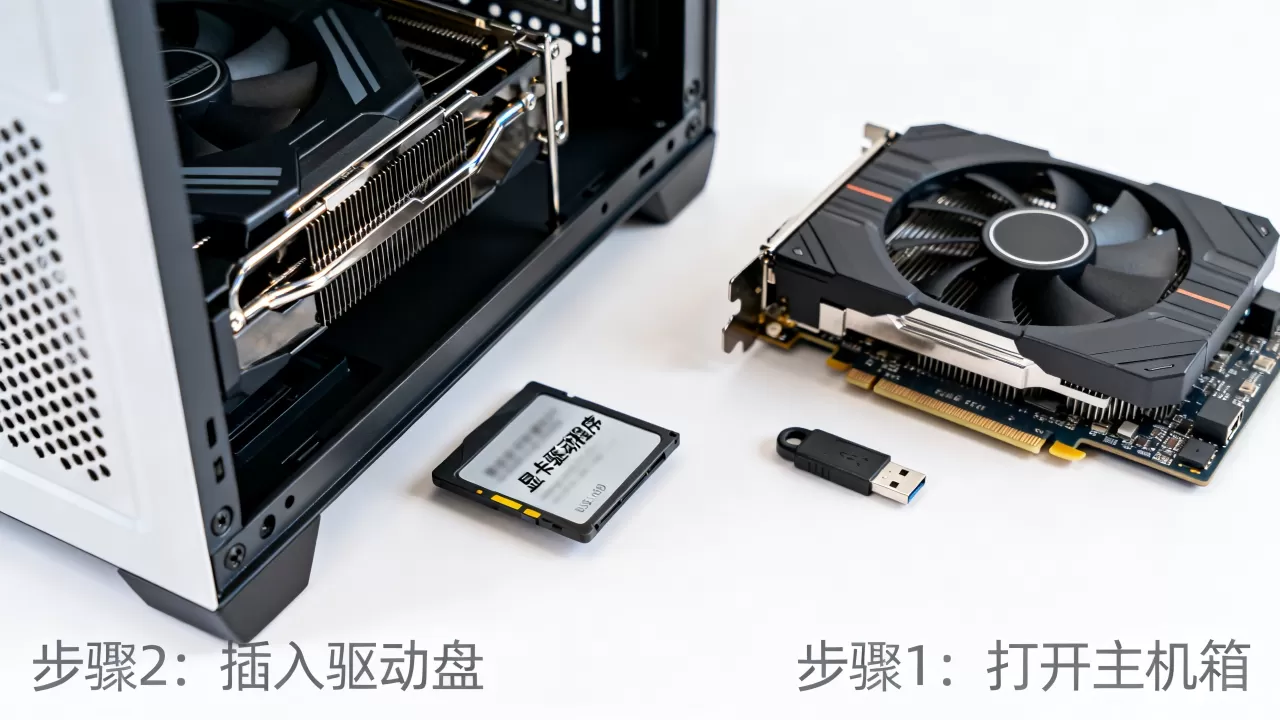
NVIDIA显卡驱动下载全流程
NVIDIA的驱动更新频率较高,且针对新游戏有专门的Game Ready驱动优化。
- 访问官网:在浏览器地址栏输入NVIDIA官方驱动下载页面。
- 自动检测或手动选择:页面通常提供“自动检测我的驱动程序”按钮,点击后会运行一个小型Java程序来识别硬件,若担心隐私或网络问题,建议选择“手动搜索驱动程序”。
- 填写产品信息:在“产品类型”中选择GeForce或Quadro(专业卡);“产品系列”选择对应的GTX或RTX系列;“产品”选择具体型号;“操作系统”精确到版本(如Windows 10 64位)和语言。
- 下载与安装:点击“搜索”后,页面会列出最新驱动版本,点击“下载”按钮,保存文件后运行安装程序,建议勾选“执行清洁安装”,以清除旧驱动残留文件,避免冲突。
AMD显卡驱动下载全流程
AMD的驱动策略更侧重于Adrenalin软件套件,集成了性能监控、录屏和画面增强功能。
- 进入AMD支持中心:访问AMD官方网站的支持与驱动下载页面。
- 选择显卡类型:区分“Radeon Graphics”(集成显卡)和“Radeon Graphics”(独立显卡)。
- 输入序列号或手动选择:若记得显卡背面的序列号,输入后可自动匹配;否则同样采用手动选择主板芯片组、显卡系列及操作系统的流程。
- 下载WHQL版本:推荐下载带有“WHQL”认证的版本,这代表微软认证的质量等级,稳定性优于Beta测试版。
驱动安装中的常见陷阱与避坑策略
避免第三方工具的滥用
虽然市面上存在各类“驱动一键更新”软件,但它们往往存在滞后性,且可能捆绑不明来源的组件,行业共识认为,对于追求稳定性的用户,尤其是游戏玩家和专业设计师,应坚持使用官方原版驱动,第三方工具在后台静默更新时,极易造成系统文件损坏,导致开机黑屏等严重问题。
安装选项的正确设置
在安装NVIDIA或AMD驱动时,安装程序通常会提供“典型安装”和“自定义安装”两种模式。
- 典型安装:默认勾选所有组件,包括控制面板、物理引擎、3D视图等,适合大多数普通用户,省心但占用空间较大。
- 自定义安装:允许用户取消勾选不需要的组件,若你不需要录制游戏视频,可取消“ShadowPlay”或“ReLive”模块;若使用旧款显示器,可取消HDR支持组件,这种精简安装能减少后台进程,提升系统响应速度。
处理安装失败的应急方案
若安装过程中断或报错,不要反复尝试重启安装,使用DDU(Display Driver Uninstaller)工具在安全模式下彻底清除现有驱动,DDU能清理注册表中残留的驱动键值,这是普通卸载程序无法做到的,清理完成后,重启电脑,再次运行刚下载的官方驱动安装包,通常能解决90%以上的安装冲突问题。
驱动更新频率与版本选择建议
并非最新的驱动就是最好的,不同用户群体对稳定性的需求截然不同。
游戏玩家的策略
对于追求极致帧数的玩家,建议在新游戏发布前后关注NVIDIA的Game Ready驱动或AMD的Adrenalin驱动,这些版本针对特定游戏进行了底层优化,能带来显著的性能提升,但需注意,新驱动初期可能存在Bug,若遇到严重兼容性问题,可回退至上一个稳定版本。
办公与创作用户的策略
对于从事视频剪辑、3D建模的用户,稳定性高于一切,建议每1-3个月检查一次更新,优先选择带有“Studio Driver”(NVIDIA)或长期支持版(AMD)标签的驱动,这些版本经过更长时间的测试,对Adobe Premiere、Blender等专业软件有更好的兼容性保障。
Q&A:关于显卡驱动下载的常见问题
电脑怎么下载显卡驱动才能确保兼容最新游戏?
必须访问显卡芯片厂商(NVIDIA或AMD)的官方网站,在手动搜索中输入具体的显卡型号和操作系统版本,下载标记为“Game Ready”或针对新游戏优化的最新驱动版本,切勿使用非官方渠道的集成包,以免版本过旧或包含恶意代码。
下载显卡驱动时遇到分辨率低或花屏怎么办?
这通常是因为安装了错误的驱动版本或驱动文件损坏,首先确认显卡型号是否识别正确,然后使用DDU工具在安全模式下彻底卸载旧驱动,重启电脑后重新安装官方最新驱动,若问题依旧,需检查显卡硬件是否松动或损坏,并确认显示器连接线是否插紧。
笔记本电脑下载显卡驱动与台式机有何不同?
笔记本电脑通常采用双显卡架构,且厂商(如联想、戴尔、惠普)会提供定制版驱动以适配特定的电源管理和散热策略,建议优先访问笔记本品牌官网的支持页面,输入具体机型序列号下载OEM定制驱动,若追求极致性能,可再前往NVIDIA或AMD官网下载公版驱动,但需注意可能影响电池续航或散热噪音表现。
掌握正确的下载与安装逻辑,能让你的电脑硬件性能得到充分释放,从确认型号到官方下载,再到规范安装,每一步都关乎系统的稳定与高效,遵循官方指引,拒绝盲目跟风,是保障数字生活顺畅运行的基础。


