

用itunes怎么样吧iphone手机里面的短信备份到电脑,iphone短信备份到电脑

使用iTunes将iPhone短信备份到电脑是最稳定且完整的本地备份方案,虽然操作稍显繁琐,但它能确保数据不经过云端传输,安全性最高且无额外存储费用。
在数字化生活中,手机短信不仅是沟通记录,更往往承载着验证码、重要通知甚至情感回忆,当iPhone存储空间告急,或者你担心手机丢失导致数据不翼而飞时,将短信备份到电脑便成了刚需,虽然市面上有 iCloud 云备份、第三方付费软件等多种选择,但 iTunes 作为苹果官方推出的桌面端管理工具,依然是许多资深用户的首选,它不依赖网络稳定性,不收取月费,且备份文件加密后可完整保留短信中的附件和图片,我们将深入拆解这一过程,帮你避开常见坑点,轻松完成数据迁移。


为什么选择iTunes进行本地备份?
在决定使用 iTunes 之前,了解其核心优势有助于你建立正确的心理预期,与 iCloud 相比,iTunes 备份的最大特点在于“完全掌控”。
数据安全与隐私保护
业内专家指出,本地备份的数据存储在用户自己的硬盘上,而非苹果服务器,这意味着你的短信内容、聊天记录乃至加密密钥,完全由你个人掌控,对于重视隐私的用户而言,这种物理隔离的方式消除了云端数据泄露的风险,如果你开启了“加密本地备份”选项,iTunes 还会对备份文件进行加密,确保即使电脑落入他人手中,短信内容也无法被轻易读取。
成本效益分析
iCloud 提供 5GB 免费空间,但对于拥有大量短信附件(如照片、视频)这往往捉襟见肘,升级 50GB 或 200GB 套餐需要每月支付固定费用,相比之下,iTunes 备份不占用云端空间,只要你的电脑硬盘容量足够,就可以无限次备份,且无需任何额外支出,据行业共识认为,对于长期持有 iPhone 的用户,本地备份在长期使用的经济成本上显著低于云服务。
备份完整性对比
| iCloud 云备份 | iTunes 本地备份 |
|---|---|
| 依赖 Wi-Fi 网络,速度受带宽限制 |
|
| 默认不备份健康数据、HomeKit 数据 | 可完整备份所有应用数据及设置 |
| 需付费扩容存储空间 | 仅受限于电脑硬盘剩余空间 |
| 恢复时可能因网络中断导致失败 | 恢复过程稳定,极少出现中断 |
实操指南:用iTunes备份iPhone短信的步骤
要成功将短信备份到电脑,首先需要确保环境准备就绪,请准备一根原装或 MFi 认证的 Lightning/USB-C 数据线,并在电脑上安装最新版本的 iTunes(Windows 用户)或 Finder(macOS Catalina 及以上版本)。
第一步:连接与信任设备
- 使用数据线将 iPhone 连接至电脑。
- 解锁 iPhone 屏幕,若弹出“要信任此电脑吗?”的提示,请点击“信任”。
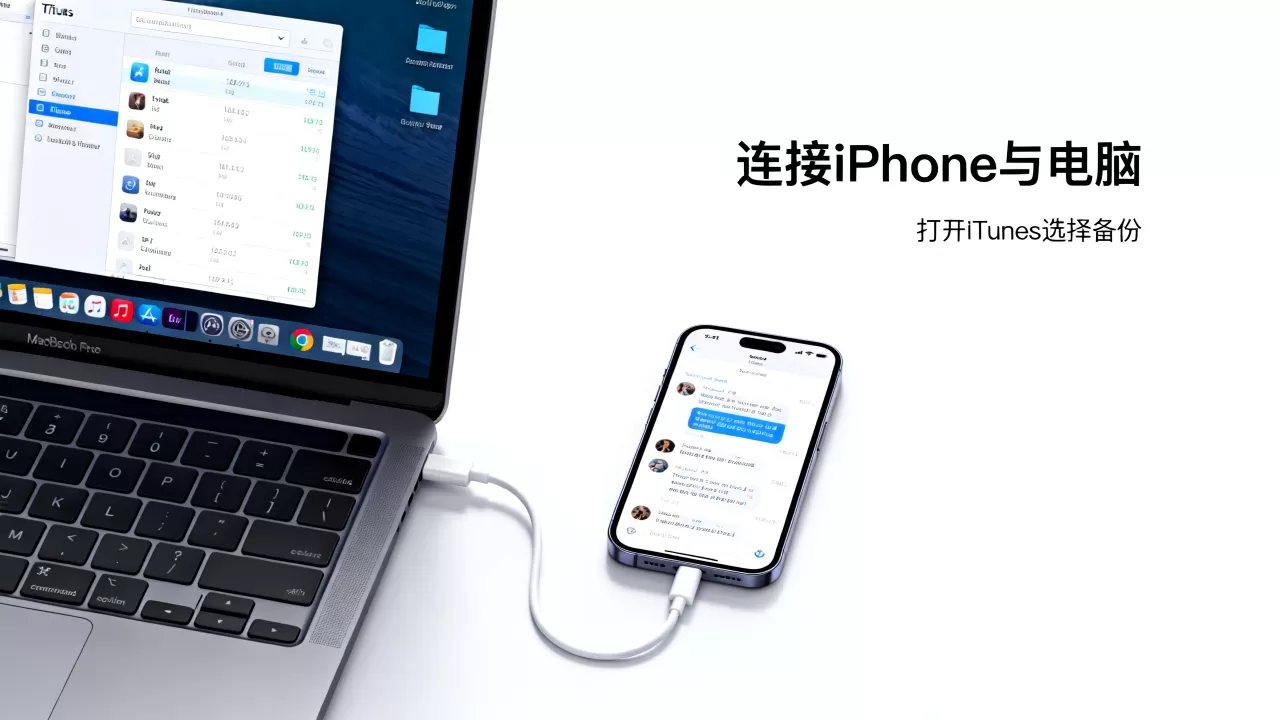
- 在电脑上打开 iTunes(或 Finder),在左侧边栏找到你的 iPhone 设备图标并点击。
第二步:选择备份位置
在 iTunes 的“页面中,你会看到“备份”区域,这里有两个关键选项,请务必仔细选择:
- 此电脑:勾选此项,表示将数据备份到本地硬盘。
- 加密本地备份:强烈建议勾选此项,只有勾选此选项,备份中才会包含健康数据、HomeKit 数据以及保存的 Wi-Fi 密码,更重要的是,加密备份能更好地保护短信内容的隐私安全。
第三步:执行备份操作
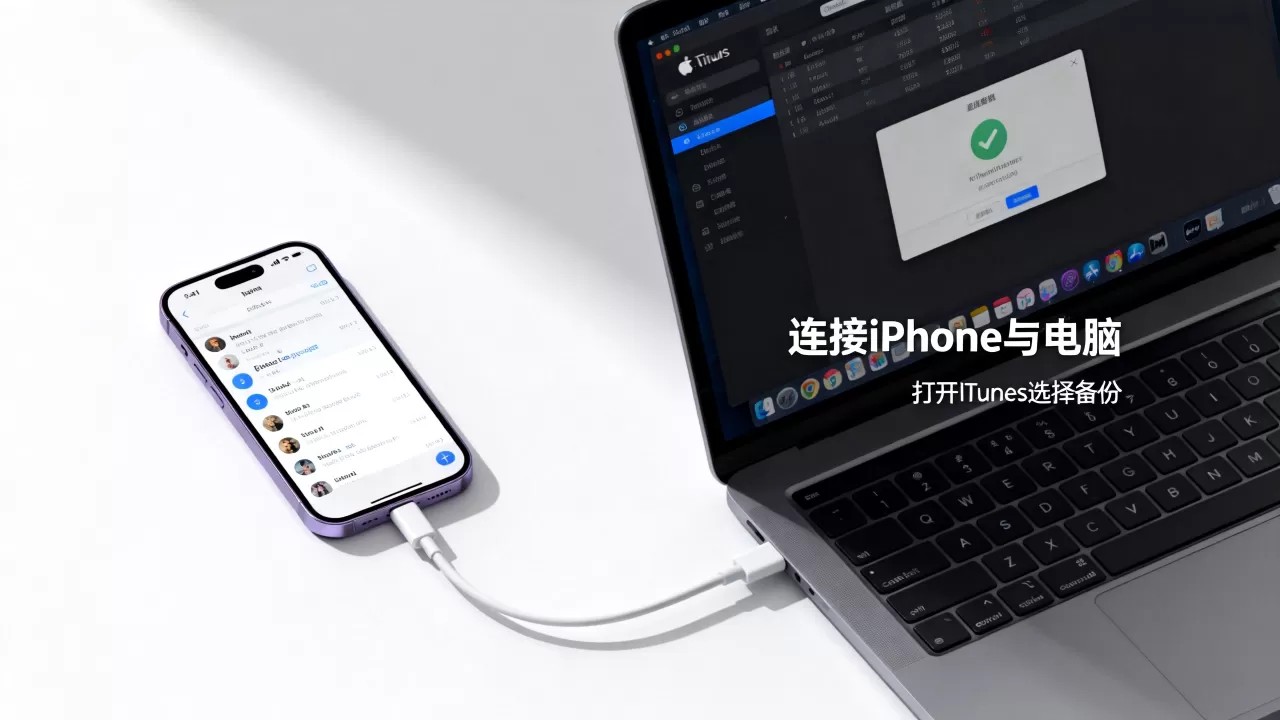
- 确认设置无误后,点击“立即备份”按钮。
- 等待进度条完成,期间请保持 iPhone 解锁状态,不要断开连接。
- 备份完成后,iTunes 会显示最后一次备份的时间和日期。
如何验证备份中是否包含短信?
很多用户担心备份失败或数据遗漏,你可以通过以下路径验证: 在 iTunes 中,点击“偏好设置” > “设备”,找到刚才的备份记录,虽然 iTunes 界面不直接显示备份内容列表,但你可以尝试在另一台设备上使用相同 Apple ID 或同一台电脑进行恢复测试,更直观的方法是,使用第三方数据查看工具(如 iMazing 等,需付费或试用)打开备份文件,通常可以直接浏览到“SMS & MMS”数据库,确认短信记录是否完整。
常见问题与避坑指南
在实际操作中,用户常遇到备份速度慢、空间不足或恢复失败等问题,以下是基于大量用户反馈总结的解决方案。
备份速度慢怎么办?
- 检查连接方式:务必使用电脑后置 USB 接口(台式机)或确保接口供电稳定,避免使用 USB 集线器或延长线。
- 关闭后台应用:备份期间,尽量关闭电脑上的其他大型软件,减少 I/O 读写竞争。
- 减少备份数据量:如果短信中包含大量视频附件,备份时间会显著增加,可以考虑先在手机上删除不必要的视频附件,或定期清理旧短信。
电脑存储空间不足如何处理?
iTunes 备份文件通常较大,尤其是包含大量照片和短信附件时。
- 清理电脑磁盘:删除临时文件、清空回收站。
- 更改备份路径:Windows 用户可通过修改注册表或使用符号链接的方式,将备份文件夹重定向到空间更大的硬盘分区,具体操作较为复杂,建议谨慎尝试或寻求专业人士帮助。
恢复短信时为何找不到记录?
- 版本不匹配:确保恢复时使用的 iTunes 版本与备份时的版本一致或更新。
- 加密备份密码遗忘:如果你开启了加密备份,恢复时必须输入当初设置的密码,一旦遗忘,苹果官方无法协助找回,数据将永久丢失。请务必牢记加密备份密码,并将其记录在安全的地方。
用iTunes备份iPhone手机里面的短信备份到电脑的安全性与局限性
尽管 iTunes 是官方推荐工具,但它并非完美无缺,了解其局限性有助于你做出更全面的决策。
安全性评估
本地备份的安全性取决于你的电脑安全状况,如果电脑中了病毒或被盗,备份文件也可能面临风险,建议定期更新操作系统和杀毒软件,加密备份虽然安全,但密码管理是关键,业内专家指出,多数数据丢失案例并非源于技术故障,而是源于用户遗忘备份密码或丢失存储备份的外部硬盘。
局限性分析
- 操作门槛较高:相比 iCloud 的自动后台备份,iTunes 需要手动连接电脑,对于非技术用户来说略显繁琐。
- 单点故障风险:如果电脑硬盘损坏且未做额外备份,所有数据将一并丢失,建议将重要备份文件复制到移动硬盘或 NAS 中进行多重备份。
- 无法选择性恢复:iTunes 支持整机恢复,但不支持单独恢复某条短信,如果需要找回某条特定短信,必须整机恢复,这会覆盖当前手机上的所有新数据,在恢复前,务必先备份当前手机的新数据。
用iTunes备份iPhone手机里面的短信备份到电脑:Q&A模块
用iTunes备份iPhone手机里面的短信备份到电脑,备份文件存在哪里?
在 Windows 系统中,备份文件默认存储在 C:\Users\[用户名]\AppData\Roaming\Apple Computer\MobileSync\Backup 目录下,在 macOS 系统中,路径为 ~/Library/Application Support/MobileSync/Backup/,这些文件夹通常包含多个以长串字符命名的子文件夹,每个子文件夹对应一次备份。
用iTunes备份iPhone手机里面的短信备份到电脑,能否只备份短信而不备份其他应用?
iTunes 不支持选择性备份单个应用或数据类型,它采用整机备份机制,要么备份所有数据,要么不备份,如果你只想备份短信,建议使用第三方工具(如 iMazing、PhoneTrans 等),它们允许用户单独导出短信为 PDF 或 TXT 格式,但这类工具通常涉及付费软件购买或订阅费用。
用iTunes备份iPhone手机里面的短信备份到电脑,恢复短信需要联网吗?
恢复短信的过程完全在本地进行,无需连接互联网,只要电脑中存有备份文件,且 iPhone 与电脑通过数据线连接,即可快速恢复数据,联网仅用于验证 Apple ID 或下载部分应用数据,但短信本身作为本地备份的一部分,其恢复不依赖网络带宽。


