

iPhone桌面时钟怎么设置,iPhone桌面时钟小组件怎么添加到桌面

iPhone桌面时钟不是独立App,而是主屏幕时钟小组件、锁屏时钟和待机显示时钟的组合;想稳定省电,优先用系统自带小组件,床头横屏场景再开待机显示。 据苹果官方支持文档,iOS 17起待机显示让充电横屏的iPhone变成桌面时钟,主屏幕小组件则从iOS 14延续至今,你不需要额外装软件,先分清三种时钟的触发条件,再按场景选方案。
iPhone桌面时钟怎么设置:主屏幕小组件与待机显示两条路径
主屏幕时钟小组件添加步骤
- 长按主屏幕空白处进入编辑状态,点左上角“+”号。
- 搜索“时钟”,选方形或矩形小组件,点“添加小组件”。
- 长按已添加的小组件,选择“编辑小组件”,可切换城市、数字或模拟样式。
- 想显示多个城市时间,添加多个时钟小组件,分别设置北京、纽约等城市。
- 若小组件列表里找不到时钟,先在App Store确认“时钟”系统App未被卸载,再重启主屏幕编辑状态。
主屏幕小组件时钟不支持秒针连续走动,系统会按调度刷新。主屏幕小组件时钟的刷新由系统统一调度,通常不会持续占用前台资源,这也是它比第三方常亮时钟更省电的原因。
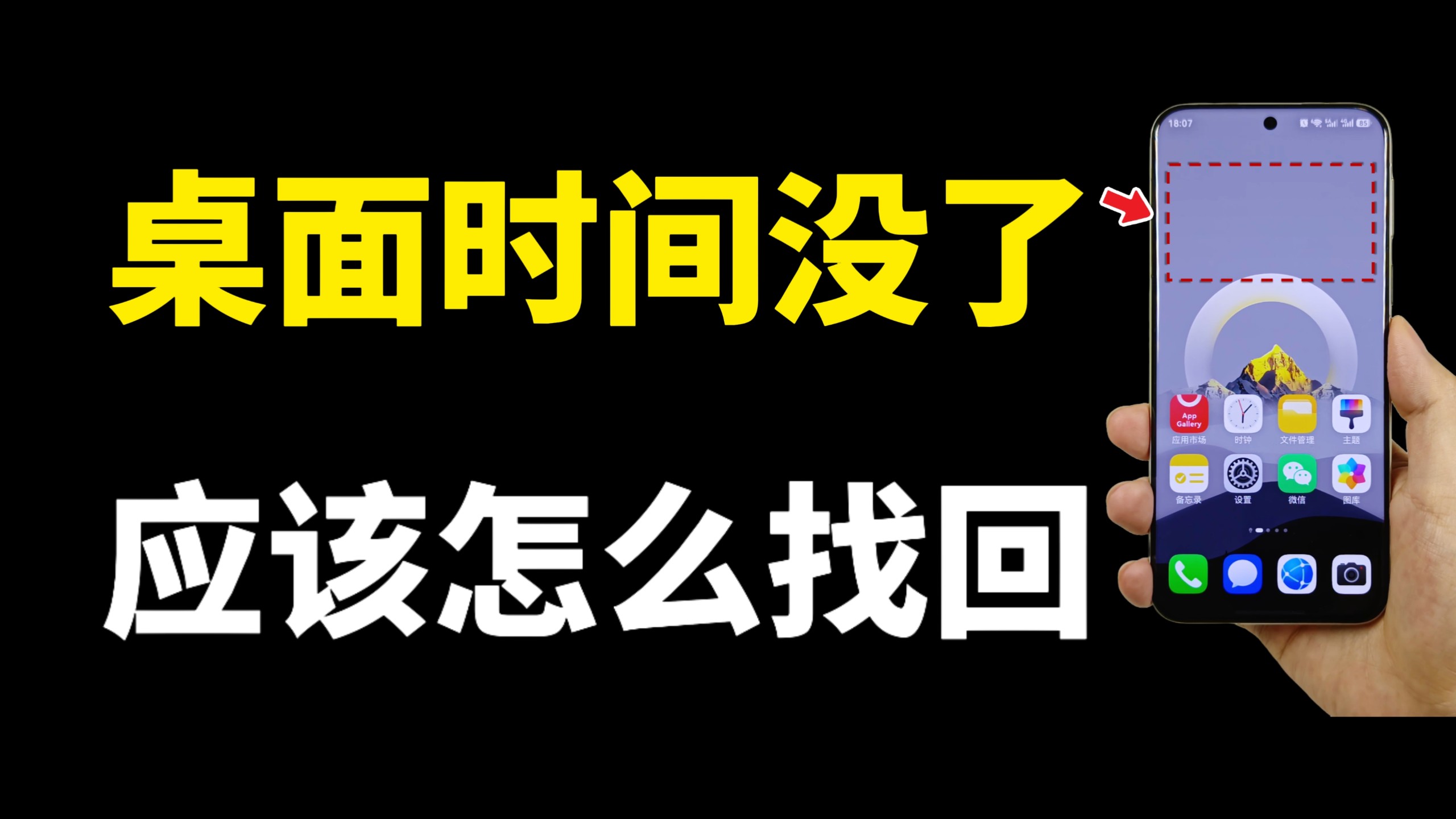
iPhone桌面时钟横屏怎么弄:待机显示触发条件与支架选择
- 打开设置→待机显示,开启“待机显示”。
- 将iPhone连接充电器,横放并锁屏,等待片刻进入待机显示。
- 左右滑动切换时钟、照片、小组件;上下滑动可切换时钟样式。
- 夜间模式会在环境光较暗时自动变红,减少床头干扰。
- 支架选择上,MagSafe支架或带横槽的桌面支架更稳,普通立式支架需确认充电口位置不挡住横屏放置。
待机显示对机型有要求,iPhone 14 Pro及后续Pro机型支持常亮,其他支持待机显示的机型在点亮屏幕时显示,具体以苹果官方支持文档为准,把手机横放在床头支架上,待机显示就是现成的桌面时钟;不想长期显示时,直接移出横屏充电状态即可退出。
锁屏时钟自定义与桌面时钟的边界
锁屏时钟在设置→墙纸中编辑,可调字体、颜色、小组件,它不是主屏幕桌面时钟,但常被混用,主屏幕小组件时钟适合一眼看时间,锁屏时钟适合解锁前快速查看,两者共用系统时间源,24小时制开关也同步生效。
iPhone桌面时钟和锁屏时钟区别在哪:显示逻辑与使用场景对比
三种时钟形态对比
| 类型 | 触发条件 | 自定义范围 | 耗电感知 | |
|---|---|---|---|---|
| 主屏幕小组件时钟 | 点亮屏幕回主屏幕 | 时间、世界时钟、部分日期 | 城市、样式、大小 | 低,系统调度刷新 |
| 锁屏时钟 | 点亮屏幕锁屏界面 | 时间、日期、小组件 | 字体、颜色、小组件 | 低,随锁屏显示 |
| 待机显示时钟 | 充电+横屏+锁屏 | 时钟、日历、天气、照片 | 样式、夜间模式 | 中,常亮机型更明显 |
待机显示在常亮机型上会保持屏幕低亮度显示,耗电感知更强;主屏幕小组件和锁屏时钟则随屏幕点亮短暂出现。 这个差异决定了你不能把待机显示当成全天候桌面钟表,除非夜间模式或低电量策略已经调好。
使用场景怎么选
- 办公桌看时间:主屏幕第一屏放数字时钟小组件,配日历小组件。
- 床头闹钟:待机显示横屏加夜间模式,关闭“显示通知”。
- 出门前快速看:锁屏时钟加天气小组件,不解锁也能读时间。
- 跨时区协作:主屏幕放多个世界时钟小组件,分别设置北京、伦敦、纽约。
对比下来,主屏幕小组件适合“主动查看”,锁屏时钟适合“解锁前瞥一眼”,待机显示适合“充电时的固定桌面场景”,三者不是替代关系,而是不同触发条件下的同一套系统能力。
iPhone桌面时钟耗电吗:小组件刷新与待机显示的省电设置
主屏幕时钟小组件耗电分析
行业共识认为,iOS小组件采用系统级刷新调度,第三方时钟App若要求常亮或高频刷新才会明显耗电,你可以在设置→电池中查看“时钟”与小组件相关进程的耗电占比,多数情况下,系统时钟小组件对续航影响较小,业内专家指出,小组件耗电争议多来自第三方常亮类App,系统时钟小组件并非续航杀手。
待机显示省电设置
- 设置→待机显示→夜间模式,选择自动或始终开启。
- 关闭“显示通知”,避免锁屏通知点亮待机屏幕。
- 低电量模式下待机显示可能受限,需要临时关闭低电量模式再测试。
- 不用时把手机移出横屏充电状态,待机显示自动退出。
- 常亮机型可在设置→显示与亮度中检查“全天候显示屏”开关,按需关闭。
据苹果官方支持文档,待机显示会遵循自动锁定与低电量模式策略,你如果发现一晚上掉电偏多,优先排查待机显示是否整夜常亮、通知是否频繁点亮,而不是先怪时钟小组件。
iPhone桌面时钟插件哪个好用:免费与付费方案的取舍
系统自带时钟小组件优先
系统时钟小组件免费、无广告、跟随系统语言和24小时制,适合多数人,缺点是样式少,不能显示秒针动画,世界时钟需要多个小组件,对只想看时间的人来说,系统自带方案已经够用,而且不用额外授权定位或后台刷新。
第三方时钟App怎么选
- 翻页时钟类App适合桌面氛围,但常亮或高频刷新会增加耗电。
- 世界时钟类App适合跨时区办公,注意是否支持小组件。
- 价格上,App Store内第三方时钟插件多数采用免费下载加内购,内购价格从几元到几十元不等;订阅制要看清是否自动续费。
- 选择时看三点:是否支持iOS小组件、是否要求后台定位、是否提供关闭广告的内购。
- 安装后先在设置→电池观察一天耗电排行,再决定是否长期放在主屏幕。
iPhone桌面时钟显示农历设置与字体大小调整
系统时钟小组件本身不直接显示农历,可在日历小组件中查看农历;第三方App可添加农历表盘,字体大小方面,主屏幕小组件跟随系统文字大小,调整路径为设置→显示与亮度→文字大小;锁屏时钟字体在墙纸编辑中单独调整,若只想在桌面看农历,添加日历小组件比装第三方时钟更稳。
北京iPhone桌面时钟天气显示怎么设置:地域场景与小组件叠放
天气小组件添加北京城市
- 长按主屏幕空白处→“+”→搜索“天气”→选方形小组件→添加。
- 长按天气小组件→编辑小组件→城市选择“北京”。
- 若定位不准,在设置→隐私与安全性→定位服务→天气中设为“使用App期间”,并允许精确位置。
- 时钟小组件与天气小组件可叠放:长按一个小组件拖到另一个上,形成叠放,上下滑动切换。
- 北京地区用户若关心空气质量,可在天气小组件中查看AQI,但小组件显示字段由App版本决定。
桌面布局建议
- 第一屏放2×2时钟加2×2天气,第二屏放日历和待办。
- 避免一屏堆太多小组件,系统刷新压力增大,视觉也乱。
- 时钟小组件放左上角或顶部,符合从左到右的阅读习惯。
- 叠放小组件时,把最常用的时钟放在第一层,滑动切换天气和日历。
常见问题:iPhone桌面时钟怎么设置才稳定
iPhone桌面时钟小组件不刷新怎么办
先检查设置→通用→后台App刷新是否开启;再关闭低电量模式;删除并重新添加小组件;重启iPhone,若仍不刷新,更新iOS到最新版本,并确认小组件未被“智能叠放”隐藏,系统时钟小组件通常跟随系统时间,不刷新多为显示层问题。
iPhone桌面时钟能显示秒针吗
系统时钟小组件不支持秒针连续动画,锁屏时钟也不显示秒针,第三方翻页时钟App可模拟秒针或翻页效果,但需要保持前台或频繁刷新,耗电会增加。
iPhone桌面时钟怎么设置24小时制
打开设置→通用→日期与时间→开启“24小时制”,开启后主屏幕时钟小组件、锁屏时钟和待机显示时钟会同步切换为24小时格式;部分第三方App需要在App内单独设置。
把系统时钟小组件放在主屏幕第一屏,床头充电时用待机显示横屏,是2026年iPhone桌面时钟最稳的组合;第三方插件只在需要翻页动画或特殊表盘时再考虑,先分清主屏幕、锁屏和待机显示三种形态,再按场景调刷新与省电选项,比盲目装插件更可靠。


