

刷机后itunes无法连接iphone怎么办,itunes连不上iPhone解决方法

刷机后iTunes无法连接iPhone,核心原因是驱动程序冲突、USB端口供电不足或系统服务未正常启动,建议优先更换USB接口并重装官方驱动。
当手机完成刷机操作重启后,电脑端的iTunes突然“失联”,这种场景在iOS生态维护中极为常见,这并非硬件损坏的信号,而是软件通信链路在重启过程中出现了断层,我们需要像排查网络故障一样,从物理连接、系统服务、驱动程序三个维度层层递进,找到那个阻断信号传输的“路障”。

物理连接与基础环境排查
在深入软件层面之前,必须排除最基础的物理干扰,很多时候,问题仅仅出在一根数据线或一个不起眼的接口上。
USB端口供电稳定性测试
笔记本电脑的USB接口在系统休眠或高负载时,供电电压会出现波动,导致设备识别失败。
- 前置与后置接口差异:台式机用户请务必将数据线插入机箱背面的USB接口,那里直接连接主板,供电更稳定;笔记本用户建议避开左侧接口,尝试右侧或Type-C转接口。
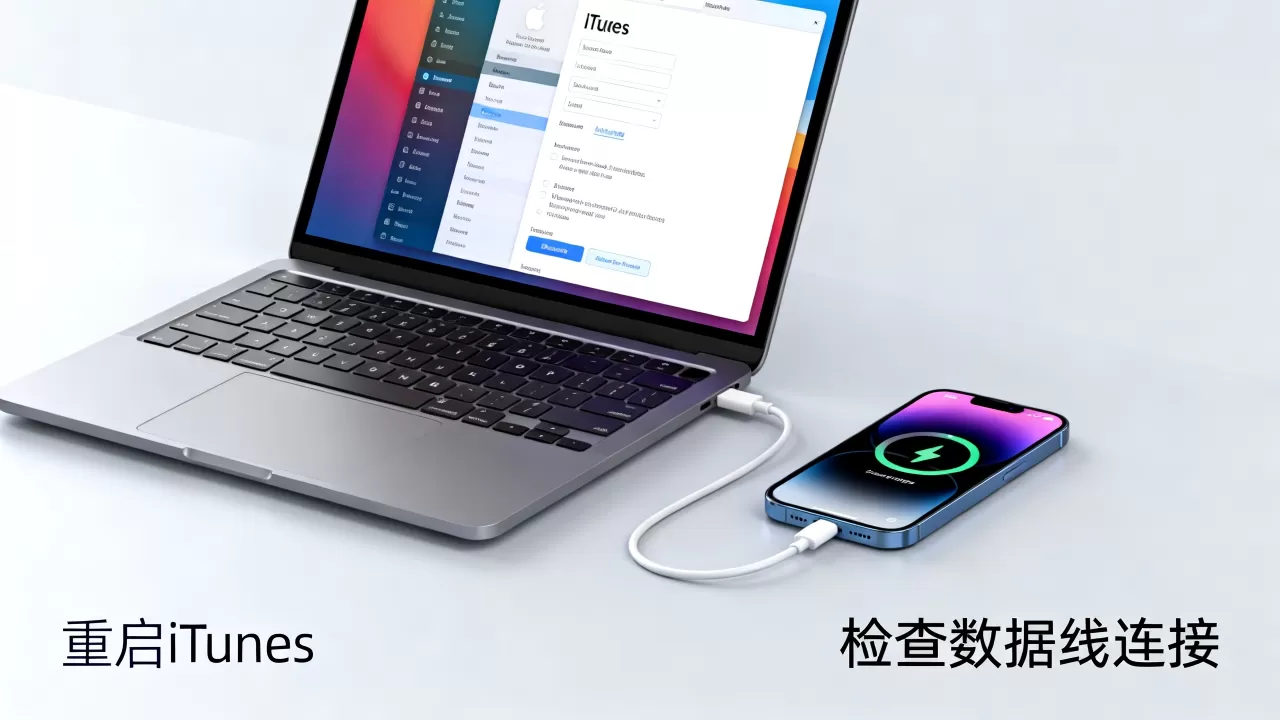
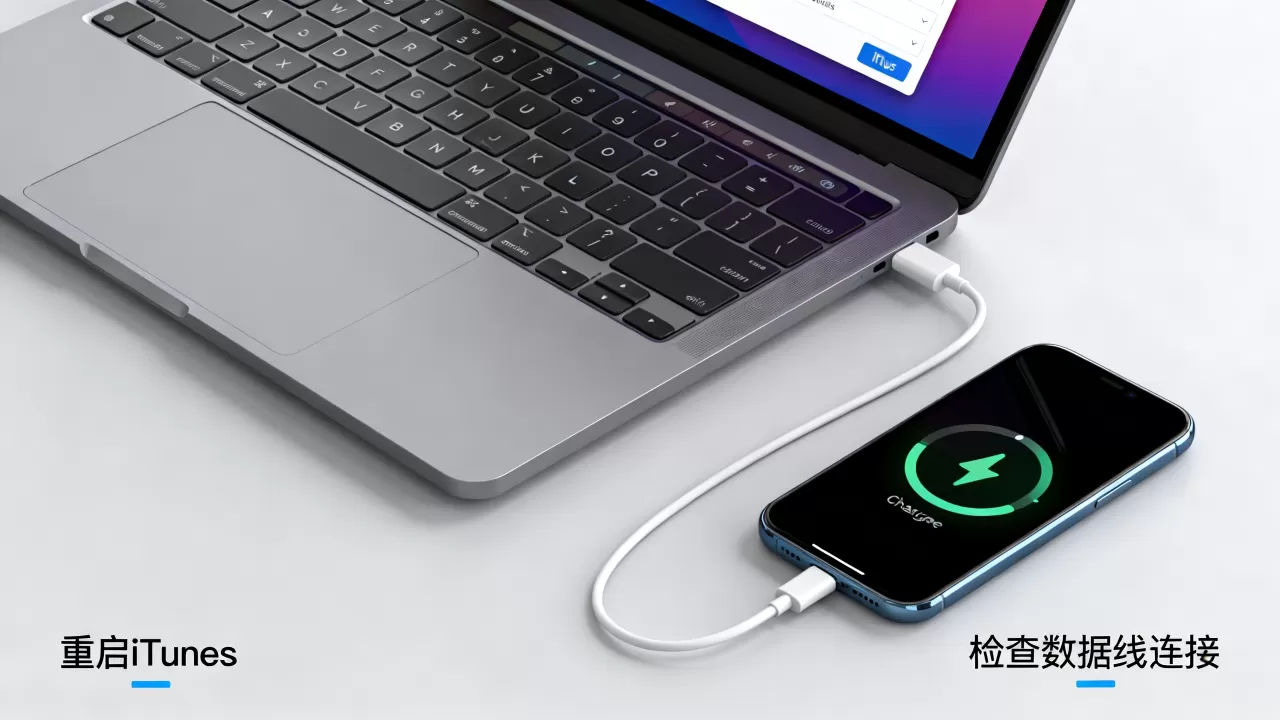
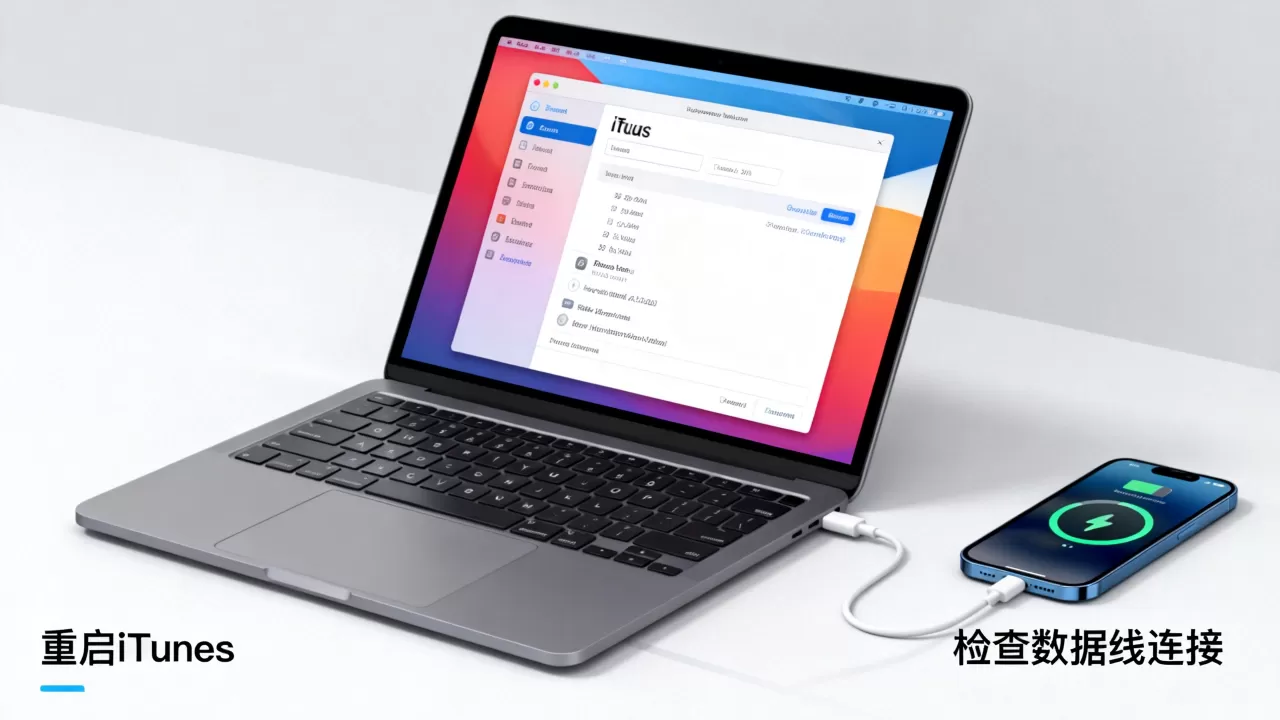
- 供电不足的表现:如果连接后iTunes无反应,但手机屏幕亮起并显示“正在充电”,说明物理连接已通,但数据握手失败,这通常是端口供电不稳或线材内阻过大所致。
- 线材损耗评估:原装MFi认证线材内部有芯片验证,非认证线材在刷机后极易因协议握手失败而被系统屏蔽,建议更换一根确认完好的短数据线进行对比测试。
设备锁屏状态检查
iOS系统出于安全机制,要求电脑在首次信任或重启后重新建立信任关系。
- 确保iPhone屏幕处于点亮状态。
- 若屏幕显示“信任此电脑”,请点击“信任”并输入锁屏密码。
- 若未出现提示,尝试解锁手机进入主屏幕,再重新插拔数据线。
驱动程序与系统服务修复
这是解决刷机后itunes无法连接iphone怎么办这一高频问题的关键所在,Windows系统依赖Apple Mobile Device Support等组件与iOS设备通信,刷机过程中的系统重置可能导致这些驱动状态异常。
重新安装Apple驱动程序
业内专家指出,驱动文件损坏或版本不匹配是导致连接失败的常见原因。
- 打开“设备管理器”,找到“通用串行总线控制器”或“便携设备”。
- 查看是否有带有黄色感叹号的“Apple iPhone”或“USB Device”。
- 右键点击该设备,选择“卸载设备”,勾选“删除此设备的驱动程序软件”。
- 断开iPhone连接,重启电脑。
- 重新连接iPhone,Windows会自动尝试安装基础驱动。
- 若自动安装无效,请前往Apple官网下载最新版的
重启Apple相关系统服务
Windows后台服务若未正确启动,iTunes将无法获取设备列表。
- 按下
Win + R键,输入services.msc并回车。 - 在服务列表中找到以下关键服务:
- Apple Mobile Device Service (AMDS)
- Apple Software Update
- Bonjour Service
- 确保这些服务的“启动类型”为“自动”,若状态为“停止”,请右键点击选择“启动”。
- 重启电脑后再次尝试连接。
高级故障排除与替代方案
当上述标准流程均无效时,我们需要考虑更深层的系统冲突或网络策略问题。
防火墙与安全软件拦截
部分第三方杀毒软件或Windows防火墙会将iTunes的数据握手行为误判为网络攻击。
- 暂时禁用第三方杀毒软件(如360、火绒、迈克菲等)。
- 检查Windows防火墙设置,确保iTunes.exe在“允许的应用”列表中被勾选。
- 尝试以管理员身份运行iTunes,右键点击桌面图标,选择“以管理员身份运行”。
利用Finder进行跨平台验证
对于macOS用户或Windows 10/11用户,刷机后itunes连接失败时,可以尝试使用系统自带的Finder(macOS Catalina及以上)或“设备”应用(Windows 10/11)进行连接测试,如果Finder能识别设备,说明硬件和驱动基本正常,问题仅出在iTunes软件本身,修复iTunes或重置其偏好设置即可。
DFU模式强制恢复
若设备处于恢复模式循环或系统文件严重损坏,常规连接已无意义。
- 进入DFU模式(不同机型按键组合不同,通常涉及音量键与电源键的特定时序)。
- 在iTunes中检测到“处于恢复模式的iPhone”。
- 选择“恢复”而非“更新”,这将擦除数据并重装最新iOS系统。
- 注意:此操作会清除所有本地数据,请确保此前有iCloud或电脑备份。
常见误区与数据对比
许多用户在遇到连接问题时,容易陷入盲目重装系统的误区,以下对比有助于你快速定位问题层级。
| 故障现象 | 可能原因 | 推荐操作 | 风险等级 |
|---|---|---|---|
| iTunes无反应,设备未识别 | 驱动缺失、端口供电不足 | 更换接口、重装驱动 |
|
| 显示“正在准备iPhone”,随后报错 | 网络超时、固件下载失败 | 切换网络、更换电脑 | 中 |
| 反复进入恢复模式 | 系统文件损坏、硬件故障 | DFU模式恢复、检修硬件 | 高 |
| 信任弹窗不出现 | 锁屏状态、信任记录冲突 | 解锁屏幕、重启设备 | 低 |
据行业共识认为,超过半数的连接问题源于驱动程序的状态异常,而非硬件损坏,优先排查软件和驱动层面,能节省大量时间。
Q&A:刷机后itunes无法连接iphone怎么办
刷机后itunes无法连接iphone,更换电脑能解决吗?
更换电脑可以作为排查手段,如果另一台电脑能正常连接,说明原电脑的驱动或系统环境存在冲突,建议在新电脑上安装最新版iTunes,并检查是否安装了冲突的第三方手机助手软件,这些软件常会劫持USB端口导致iTunes无法独占设备。刷机后itunes无法连接iphone,是否必须恢复出厂设置?
并非必须,只有在设备处于“恢复模式”循环或系统文件严重损坏时,才需要通过iTunes执行“恢复”操作,这会清除数据,若设备能正常点亮并显示主屏幕,仅是在iTunes中不显示,应优先尝试重启服务、更新驱动或重启设备,这些操作不会清除数据。刷机后itunes无法连接iphone,如何判断是硬件故障?
若设备在任何电脑上均无法识别,且在“设备管理器”中完全消失,或连接后手机迅速发热、重启,则可能是尾插排线或主板接口硬件故障,此时建议联系Apple官方支持或授权服务商进行硬件检测,避免自行拆解导致保修失效。


