

iphone 怎么安装主题

iPhone不能像安卓那样直接安装一个主题包就全局换装,主流做法是用锁屏自定义、壁纸、小组件和快捷指令图标组合出主题效果,不越狱也能完成。 你如果刚从安卓换到iPhone,打开设置翻半天找不到“主题商店”很正常,因为苹果根本没给系统级主题留入口。
iPhone怎么安装主题不用越狱:先搞懂系统边界
iPhone安装主题需要越狱吗:不越狱的三种主流玩法
先回答最常被问的问题:多数情况下,iPhone安装主题不需要越狱。 但你要接受一个前提——iPhone的“主题”不是一套皮肤文件,而是多个个性化设置拼出来的视觉效果。
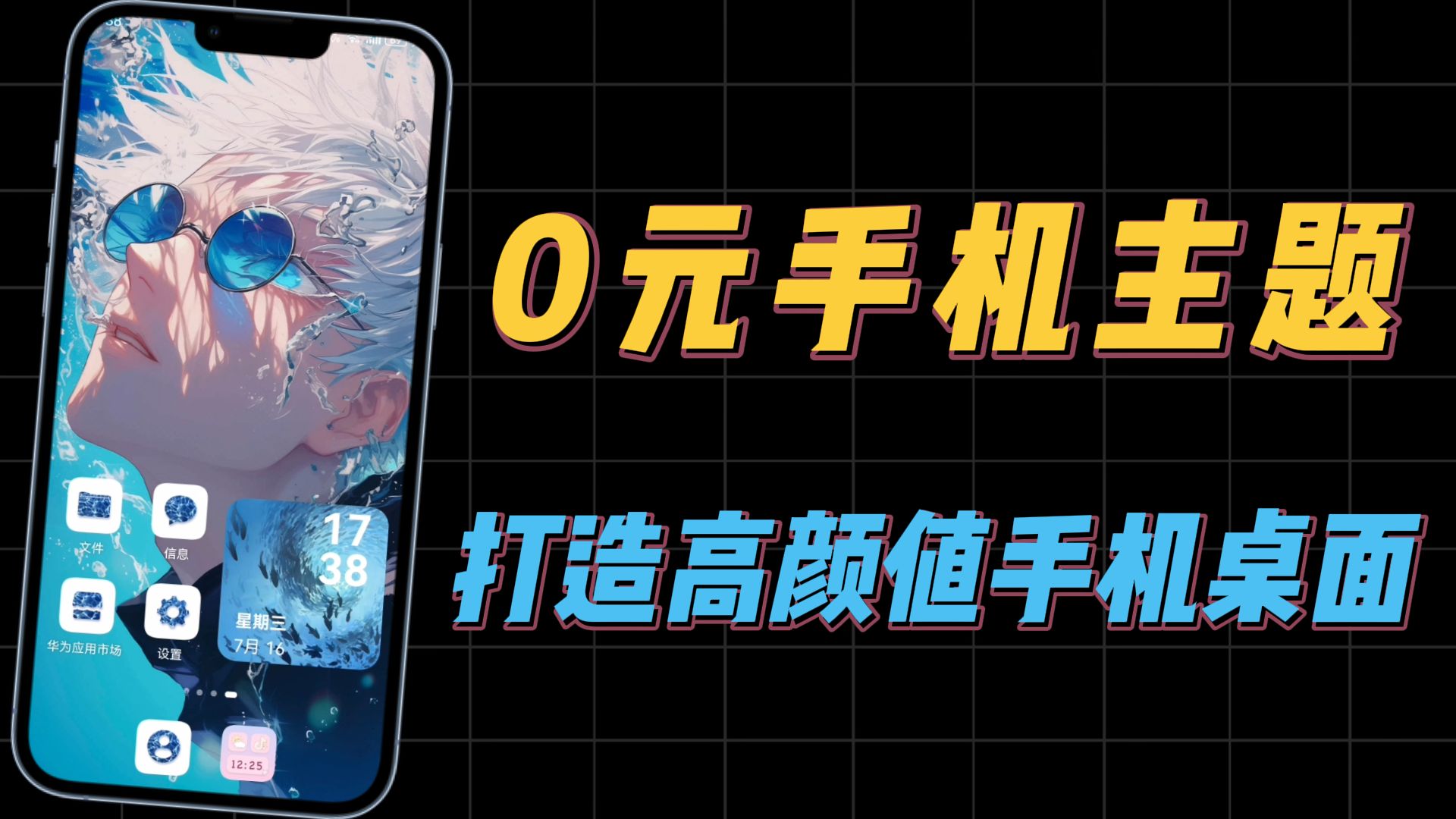
据苹果官方支持文档说明,iOS对第三方App有严格的沙盒限制,App不能直接改写系统桌面布局,业内专家指出,iOS的沙盒机制决定了第三方App无法直接修改系统桌面布局,所以你在App Store里搜到的“主题App”,本质多是壁纸、小组件和图标素材工具。
不越狱能做的事,主要分三类:
- 锁屏主题:换墙纸、调时间字体、加锁屏小组件,保存多套锁屏方案。
- 桌面主题:换壁纸、加桌面小组件、用快捷指令替换App图标。
- 字体与细节:通过描述文件安装字体,但只对部分App生效,且来源要谨慎。
把iPhone和安卓放在一起对比,差别更直观:
| 对比项 | iPhone | 安卓 |
|---|---|---|
| 系统级主题包 | 不开放 | 多数品牌支持 |
| 是否需要越狱 | 常规玩法不需要 | 不需要 |
| 常用方式 | 锁屏自定义、壁纸、小组件、快捷指令图标 | 主题商店一键应用 |
| 主要风险 | 不明描述文件、隐私授权 | 主题包权限、广告插件 |
| 恢复默认 | 删图标、换壁纸、移小组件 | 主题商店一键恢复 |
所以别被“一键换主题”的宣传带偏。iPhone主题的核心逻辑是“搭配”,不是“安装”。
壁纸和锁屏:最接近“主题”的入口
如果你只想快速出效果,优先动锁屏和壁纸,成本最低,路径是:设置 > 墙纸 > 添加新墙纸,较新系统里也可以长按锁屏进入自定义。
操作时注意几个细节:
- 选墙纸时先看“景深效果”是否可用,人像和主体突出的图更容易出层次。
- 锁屏时间字体可以调粗细和颜色,但可选项有限,别指望像安卓那样换整套字体。
- 锁屏小组件建议只放2到3个,天气、日历、电量够用,放多了显乱。
- 搭配好一套后点“完成”,可以保存多套锁屏,之后左右滑动切换。
这套方法适合“今天想换心情”的场景,不需要装任何App。
iPhone主题怎么换才好看:锁屏、桌面和图标一起搭
iPhone锁屏主题怎么设置:从壁纸到小组件的完整路径
想让锁屏看起来像一套主题,顺序建议是:先定壁纸主色,再定时间字体,最后加小组件。
具体步骤:
- 长按锁屏空白处,点“自定”或“+”新建墙纸。
- 从照片、天气、天文等类别里选一张底图。
- 点时间区域,调整字体样式和颜色,尽量和壁纸主色呼应。
- 点时间下方的小组件区域,添加天气、日历、提醒事项等。
- 点右上角“完成”,命名或直接保存。
如果你做的是深色壁纸,时间字体选浅色;浅色壁纸选深色或带描边的样式。锁屏主题好看的关键不是元素多,而是颜色不超过三种。 这句话听着像设计常识,但放在iPhone上特别实用,因为锁屏可调项本来就少。
桌面图标怎么换:快捷指令替换的实操步骤
这是“iPhone主题怎么换才好看”里最花时间的一步,也是最像安卓主题的部分,核心工具是系统自带的“快捷指令”。
单个图标替换路径:
- 打开“快捷指令”App,点右上角“+”。
- 点“添加操作”,搜索“打开App”,选择“打开App”。
- 点操作里的“App”字样,选中你要替换的目标应用。
- 点顶部名称改成应用名,再点“添加到主屏幕”。
- 点图标位置选“选取照片”,选你准备好的图标图。
- 命名后点“添加”,桌面就会出现新图标。
原App可以从桌面移除,但别删除,以后从新图标进入时,会先跳一下快捷指令,这是系统机制,不是设置错了。
批量做图标时,有几个省力技巧:
- 先把图标图按App分类存进相册,命名清楚,避免选图时来回翻。
- 一次只做5到8个常用App,全桌面替换工作量很大。
- 不常用的App收进App资源库,桌面只留高频应用,主题感反而更强。
- 快捷指令首次运行时会有通知,后续可在设置里减少打扰。
小组件和壁纸:低成本提升主题感
桌面小组件是iPhone主题的“氛围担当”,长按桌面空白处,点左上角“+”,搜索小组件,选好尺寸添加,常用工具有Widgetsmith、Color Widgets这类,能自定义时钟、日历、照片墙的样式。
搭配思路可以按场景来:
- 学习场景:锁屏放日历和提醒事项,桌面放课程表和专注计时小组件。
- 工作场景:锁屏放天气和日程,桌面放待办、邮件、电量小组件。
- 生活场景:锁屏用照片轮播,桌面放习惯打卡和倒数日。
壁纸和小组件颜色要统一,比如壁纸是灰蓝色,小组件就选同色系背景,图标图也选低饱和风格。主题感来自重复出现的颜色和形状,不是来自每个元素都花哨。
iPhone主题商店哪个好用:免费工具和付费资源的挑选逻辑
常用工具对比:别把小组件App当成系统主题
App Store里搜“主题”,结果很多,挑选时先分清它到底能做什么:
| 工具类型 | 代表方向 | 能做什么 | 注意点 |
|---|---|---|---|
| 小组件工具 | Widgetsmith、Color Widgets | 自定义桌面/锁屏小组件样式 | 部分高级模板需订阅 |
| 图标素材 | 主题类App内的图标包 | 提供成套图标图 | 仍需快捷指令逐个替换 |
| 壁纸工具 | 壁纸类App | 提供成套壁纸 | 注意广告和订阅陷阱 |
| 快捷指令 | 系统自带 | 替换图标、做自动化 | 打开App有跳转感 |
| 描述文件字体 | 字体安装工具 | 安装字体到部分App | 来源不明不要装 |
行业共识认为,苹果在短期到中期内不会开放系统级主题权限,所以你在“主题商店”里买到的,更多是素材和工具,不是一套能直接套用的系统皮肤,付费前先看免费版能不能满足需求,特别是小组件类App,订阅价格和免费模板数量要提前看清。
装一套主题大概花多少钱
这个问题没有统一答案,但可以按投入分档:
- 零成本:系统壁纸、系统小组件、自己找图标图,用快捷指令替换,花时间,不花钱。
- 低成本:买一套图标素材或壁纸包,价格通常不高,适合不想自己配色的用户。
- 订阅制:小组件App的高级模板,按月或按年订阅,适合经常换风格的人。
- 越狱方案:不建议普通用户碰,保修、安全和系统稳定性都有代价。
对大多数人来说,先用零成本方案搭一套,确认自己真的会长期维护,再考虑付费素材,更不容易浪费。
安装主题常踩的坑:描述文件、跳转延迟和恢复默认
第一类坑是描述文件,网上有些“一键换字体”“一键换主题”的教程会让你安装描述文件,安装路径在设置 > 通用 > VPN与设备管理,来源不明的描述文件不要装,装了就及时删除,字体描述文件也只影响支持自定义字体的App,不会全局替换系统字体。
第二类坑是快捷指令跳转,用快捷指令换图标后,打开App会先经过快捷指令,速度比原生图标慢一点,这是正常现象,不是手机坏了,介意的话,只替换高频视觉区域,比如第一屏,其他图标保持原样。
第三类坑是恢复默认,想回到原样,按这个顺序做:
- 长按桌面空白处进入编辑,删除快捷指令生成的自定义图标。
- 把原App从App资源库拖回桌面。
- 长按桌面空白处,换回系统壁纸。
- 移除自定义小组件。
- 到设置 > 通用 > VPN与设备管理删除不再需要的描述文件。
别把“换主题”当成一次性安装,它更像整理桌面:先定配色,再换锁屏,最后补图标和小组件。 按这个顺序做,返工最少。
关于iPhone安装主题的常见问题Q&A
Q1:iPhone安装主题会影响保修吗? 不越狱、不安装来源不明的描述文件,常规的壁纸、小组件、快捷指令图标不会影响保修,越狱会改变系统完整性,可能影响官方售后判断,普通用户不建议尝试。
Q2:iPhone主题安装后怎么恢复默认? 删除快捷指令生成的自定义图标,把原App从App资源库拖回桌面,换回系统壁纸,移除自定义小组件,如果装过字体或主题描述文件,到“设置 > 通用 > VPN与设备管理”里删除对应描述文件,重启后即可恢复。
Q3:iPhone安装主题需要花钱吗? 系统自带的锁屏自定义、壁纸、快捷指令和小组件都不收费,部分第三方小组件App的高级模板采用订阅制,是否付费取决于你对模板数量和更新频率的需求;不付费也能用免费模板搭出完整主题。


