

台式机哪个是显卡图片,台式机显卡位置

台式机显卡通常位于主板PCIe插槽上,是一块独立的扩展卡,外观为带有散热风扇和金属背板的长方形电路板,接口处有HDMI、DP等视频输出口。
台式机哪个是显卡图片:视觉识别与物理定位
很多新手用户在拆开机箱后,面对内部密密麻麻的线缆和电路板,往往会产生“台式机哪个是显卡图片”这样的疑问,显卡(GPU)是台式机中体积最大、最显眼的组件之一,要准确识别它,不需要复杂的工具,只需要掌握几个关键的视觉特征和物理位置逻辑。
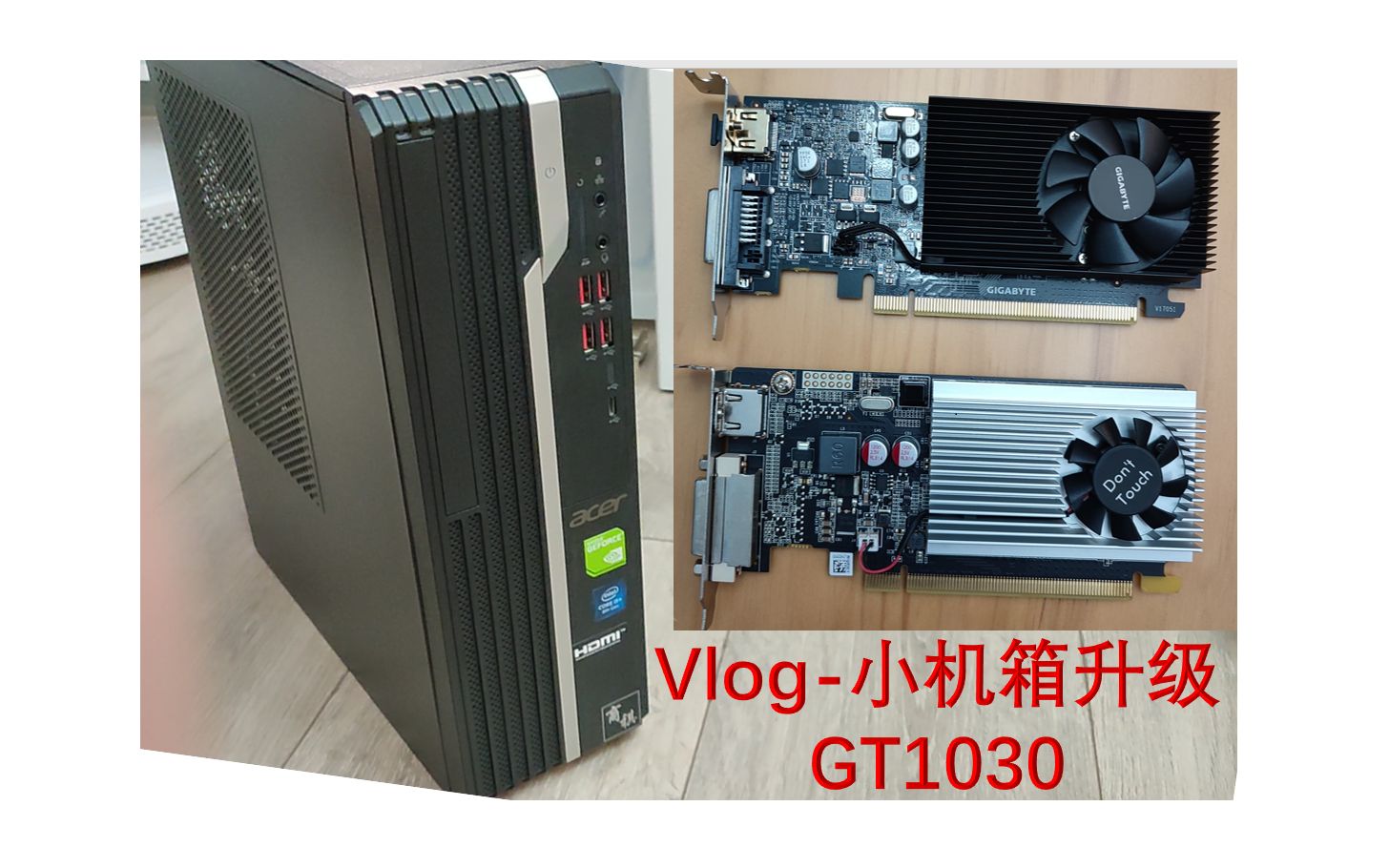

核心识别特征:散热模组与接口
显卡之所以被称为“卡”,是因为它遵循标准的扩展卡形态,在机箱内部,你可以通过以下特征快速锁定目标:
- 散热风扇:绝大多数独立显卡都配备了一个或多个散热风扇,如果是高端型号,风扇数量可能达到2个甚至3个,且直径较大,这是最直观的识别标志。
- 视频输出接口:显卡的外侧边缘(即机箱背部)会有明显的视频输出口,常见的包括HDMI接口、DisplayPort(DP)接口,部分旧款或专业卡可能还有DVI或VGA接口,如果你发现某个插槽位置延伸出这些接口,那99%就是显卡。
- 金属背板:为了增强结构强度和辅助散热,中高端显卡背面通常覆盖有一整块金属背板,上面可能印有品牌Logo或装饰性图案。
物理位置:PCIe插槽
在主板结构上,显卡位于最靠近CPU的位置,它插在主板第一条最长的PCIe x16插槽上,这个插槽通常距离CPU散热器最近,且下方往往有加固设计,因为显卡重量较大。
集成显卡与独立显卡的区别
需要注意的是,并非所有台式机都有“独立”显卡,部分办公主机采用集成显卡,此时GPU核心直接集成在CPU内部,这种情况下,视频输出接口直接位于主板的I/O面板上,而非延伸出的扩展卡上,如果你看到机箱背部没有额外的视频接口,或者接口直接连在主板上,那么这台机器可能使用的是集成显卡。
台式机显卡型号查询与参数解读
确定了物理位置后,用户往往面临第二个问题:如何知道这块显卡的具体型号和性能?这涉及到“台式机显卡型号怎么看”这一高频搜索场景。
通过软件查看实时信息
对于已经组装好的电脑,最准确的方法是借助系统工具,无需拆机,即可获取详细参数。
- 任务管理器法:按下Ctrl+Shift+Esc打开任务管理器,点击“性能”选项卡,左侧列表中找到“GPU 0”或“GPU 1”,点击后,右上角会显示显卡的具体型号名称,如NVIDIA GeForce RTX 4060或AMD Radeon RX 7800 XT。
- DirectX诊断工具:按下Win+R键,输入dxdiag并回车,在“显示”选项卡中,可以查看“设备”一栏下的“名称”和“制造商”信息,这是Windows系统自带的权威数据来源。
- 第三方软件:如GPU-Z或AIDA64,这类软件能提供更深层的信息,包括核心频率、显存类型(如GDDR6)、显存容量以及驱动版本,对于追求极致性能的用户,GPU-Z是首选工具。
物理标签识别
如果电脑无法开机或系统崩溃,物理标签是唯一依据,大多数显卡的侧面或背面贴有产品标签,上面印有清晰的型号代码。“RTX 4070 Ti SUPER”或“RX 7900 GRE”,不同品牌(如华硕、微星、技嘉、七彩虹)的标签设计风格不同,但核心型号标识通常一致。
台式机显卡选购指南与价格区间分析
在明确了“台式机哪个是显卡图片”及其识别方法后,下一步通常是选购,面对市场上琳琅满目的产品,“台式机显卡推荐2026”和“台式机显卡价格表”成为用户决策的关键参考。
2026年主流显卡梯队划分
根据行业共识认为,2026年的显卡市场已形成清晰的梯队结构,不同价位对应不同的使用场景。
- 入门级(1000-2000元区间):代表型号如RTX 4060或RX 7600,这类显卡适合1080P分辨率下的主流网游和轻度3A大作,对于预算有限的大学生或办公兼娱乐用户,这是性价比最高的选择。
- 中端主流(2000-4000元区间):代表型号如RTX 4070 Super或RX 7800 XT,这是目前游戏玩家的主力军,能够流畅运行2K分辨率下的高画质3A游戏,并具备一定的AI创作能力。
- 高端旗舰(4000元以上区间):代表型号如RTX 4080 Super、RTX 4090或RX 7900 XTX,这类显卡专为4K游戏、专业视频剪辑、3D渲染及大型AI模型训练设计,价格昂贵,但性能处于金字塔顶端。
影响价格的关键因素
在对比“台式机显卡价格对比”时,用户需注意以下变量:
- 品牌溢价:一线品牌(如华硕、微星)通常比二线品牌(如铭瑄、盈通)贵10%-20%,主要体现在做工、散热设计和售后服务上。
- 显存容量:显存越大,处理高分辨率纹理和复杂场景的能力越强,在同等核心性能下,大显存版本价格更高。
- 新品周期:显卡价格随新一代产品发布而波动,通常在新品发布后3-6个月,旧款旗舰会出现明显降价,此时入手性价比极高。
台式机显卡安装与维护实操
识别和选购完成后,安装与维护是最后一步,正确的操作能延长显卡寿命,避免硬件损坏。
安装步骤详解
- 断电与防静电:拔掉主机电源线,按住电源开关5秒释放残余电荷,触摸金属物体释放身体静电。
- 拆除挡板:根据显卡接口位置,拆除机箱背部对应的扩展槽挡板。
- 插入显卡:打开主板PCIe插槽卡扣,将显卡金手指对准插槽,垂直用力按下,直到听到“咔哒”声,确保卡扣锁紧。
- 固定螺丝:使用螺丝将显卡尾部固定在机箱上,防止重力导致插槽受损。
- 连接供电:将电源提供的PCIe供电线(6+2 Pin)插入显卡供电接口,注意不要使用转接线,确保供电充足。
日常维护建议
- 定期清灰:每半年使用压缩空气罐清理显卡风扇和散热鳍片上的灰尘,积灰会导致散热效率下降,引发降频甚至死机。
- 驱动更新:定期通过NVIDIA GeForce Experience或AMD Adrenalin软件更新显卡驱动,新驱动通常包含游戏优化和Bug修复。
- 温度监控:使用HWMonitor等软件监控显卡温度,待机温度应在30-40℃,游戏负载下不超过80℃为正常范围,若温度异常升高,需检查散热硅脂或风扇状态。
Q&A:关于台式机显卡的常见疑问
台式机显卡图片显示异常或花屏怎么办?
花屏通常由驱动冲突、硬件故障或过热引起,首先尝试重新安装最新版本的显卡驱动,选择“清洁安装”选项,若问题依旧,检查显卡是否插紧,供电线是否松动,若排除软件问题,可能是显卡核心或显存损坏,需联系售后维修。
台式机显卡功耗过高会影响其他硬件吗?
是的,高功耗显卡需要稳定的电源供应,如果电源额定功率不足或质量较差,可能导致电脑重启、蓝屏,甚至损坏其他硬件,建议根据显卡TDP(热设计功耗)选择余量充足的电源,通常建议电源功率比整机峰值功耗高出20%-30%。
台式机显卡图片中的背板有什么作用?
背板主要起到加固PCB板、防止弯曲变形以及辅助散热的作用,部分高端显卡的背板还集成有导风槽,能将风扇气流引导至核心散热片,提升散热效率,背板还能屏蔽电磁干扰,保护内部电路稳定运行。


