

新电脑显卡装机教程,显卡怎么安装,显卡安装步骤

2026年新电脑显卡装机,核心在于确认主板PCIe 5.0兼容性与电源850W以上金牌认证,直接购买显卡防抖支架并安装最新驱动即可点亮。
新电脑显卡装机教程:从选购到点亮的完整路径
硬件兼容性:PCIe 5.0与供电标准的双重考量
在2026年的硬件生态中,显卡接口标准已经全面过渡到PCIe 5.0,但这并不意味着你必须更换所有配件,业内专家指出,大多数中高端主板依然向下兼容PCIe 4.0,但为了发挥新一代显卡的性能潜力,建议优先选择支持PCIe 5.0 x16插槽的主板,这种主板通常位于CPU插槽下方,拥有更宽的金属加固层,能有效防止显卡下垂导致的接触不良。
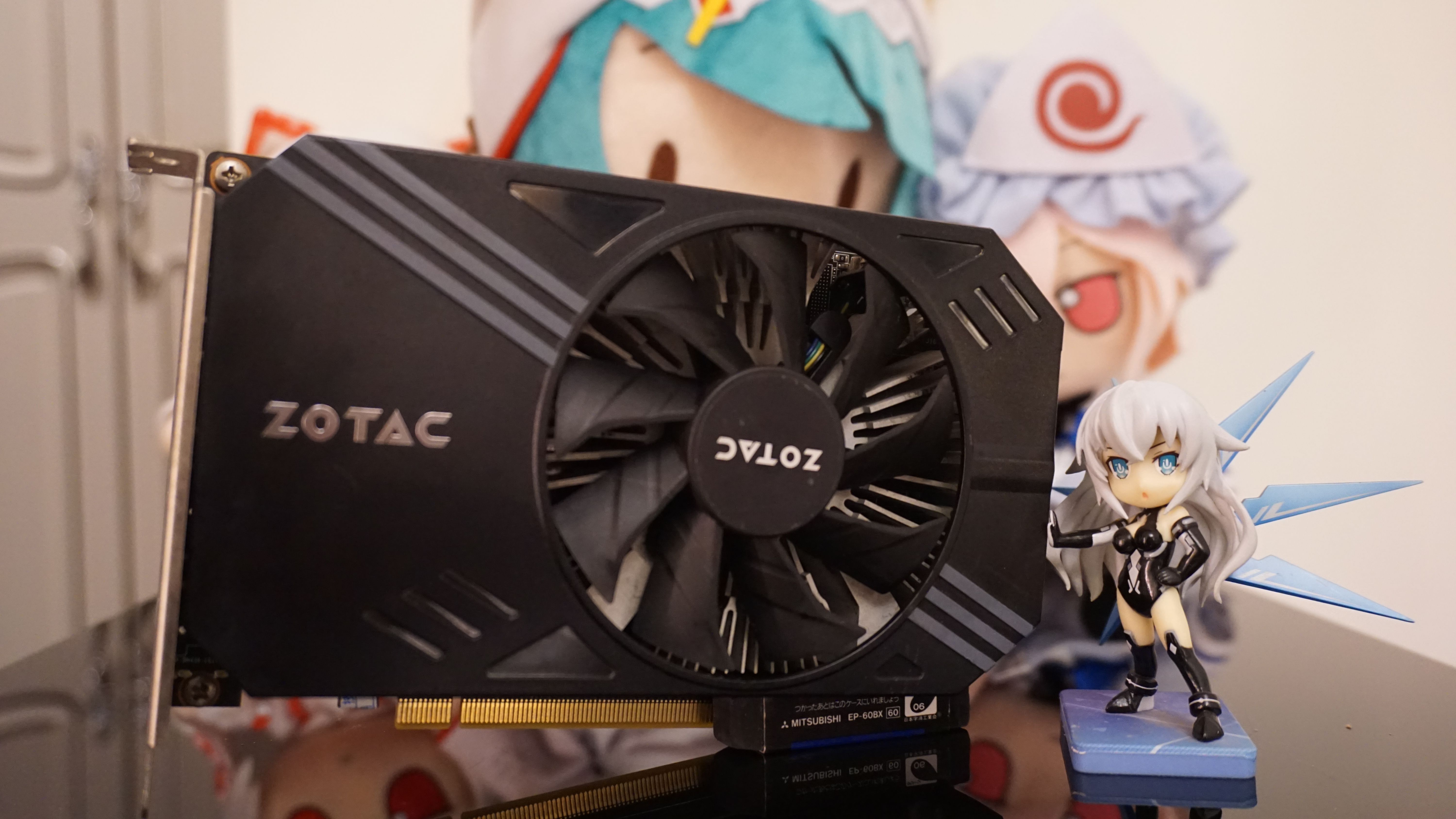

电源选择是装机中最容易被忽视的环节,随着显卡功耗管理的优化,虽然峰值功耗有所控制,但瞬时尖峰电流依然存在,行业共识认为,对于搭载旗舰级显卡的机型,电源额定功率应至少保持在850W至1000W之间,且必须通过80 PLUS金牌或白金牌认证,ATX 3.1或ATX 3.0标准的电源配备了原生的12VHPWR或新一代12V-2x6接口,这能彻底消除因转接线接触不良导致的烧毁风险。
物理安装:防抖支架与风道优化的实操细节
显卡的重量在2026年依然是一个不容忽视的物理负担,一块标准尺寸的显卡重量往往超过1.5公斤,长期悬挂在PCIe插槽上会导致主板PCB板轻微形变,使用显卡支架不仅是美观需求,更是保护硬件的必要手段。
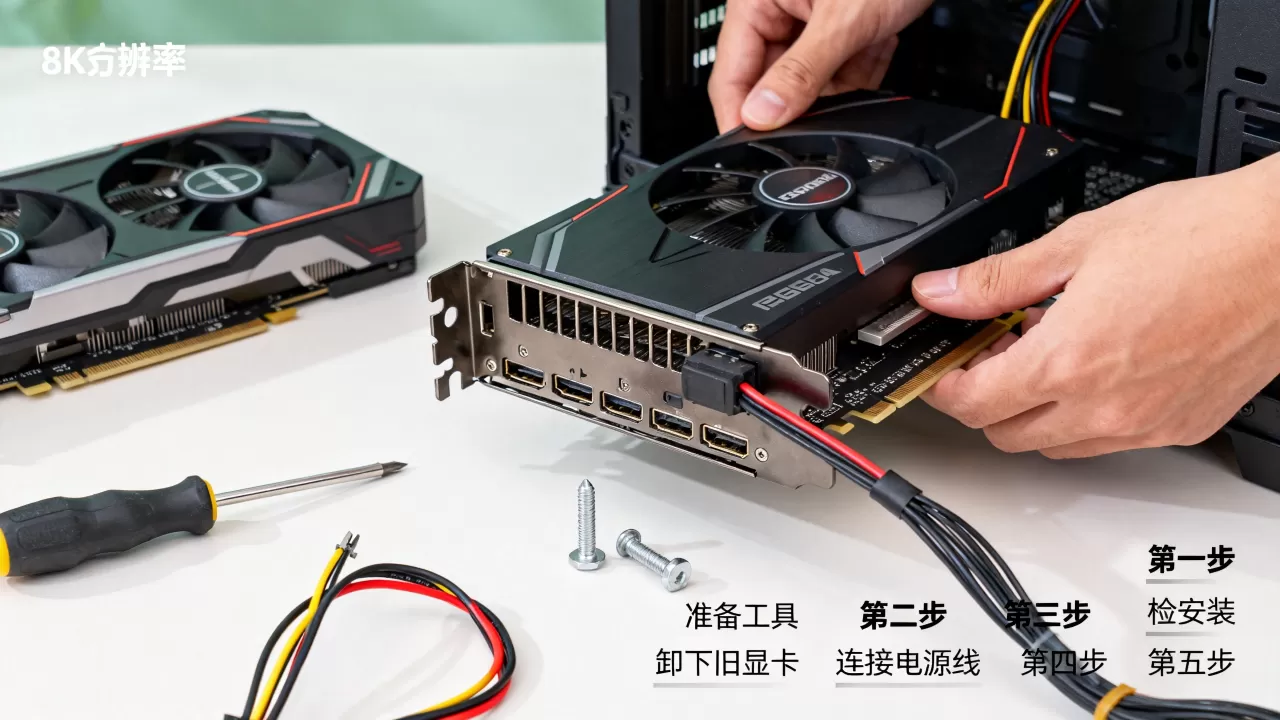
- 安装支架:在将显卡插入主板前,先将显卡支架固定在机箱底部,调整支架高度,使其顶端刚好托住显卡背板下方约2厘米处,避免直接顶住风扇叶片或供电接口。
- 垂直插入:双手握住显卡两侧,垂直对准PCIe插槽,听到轻微的“咔哒”声后,说明金手指已完全插入,切勿使用蛮力,若遇到阻力,检查插槽内是否有异物或挡板未拆除。
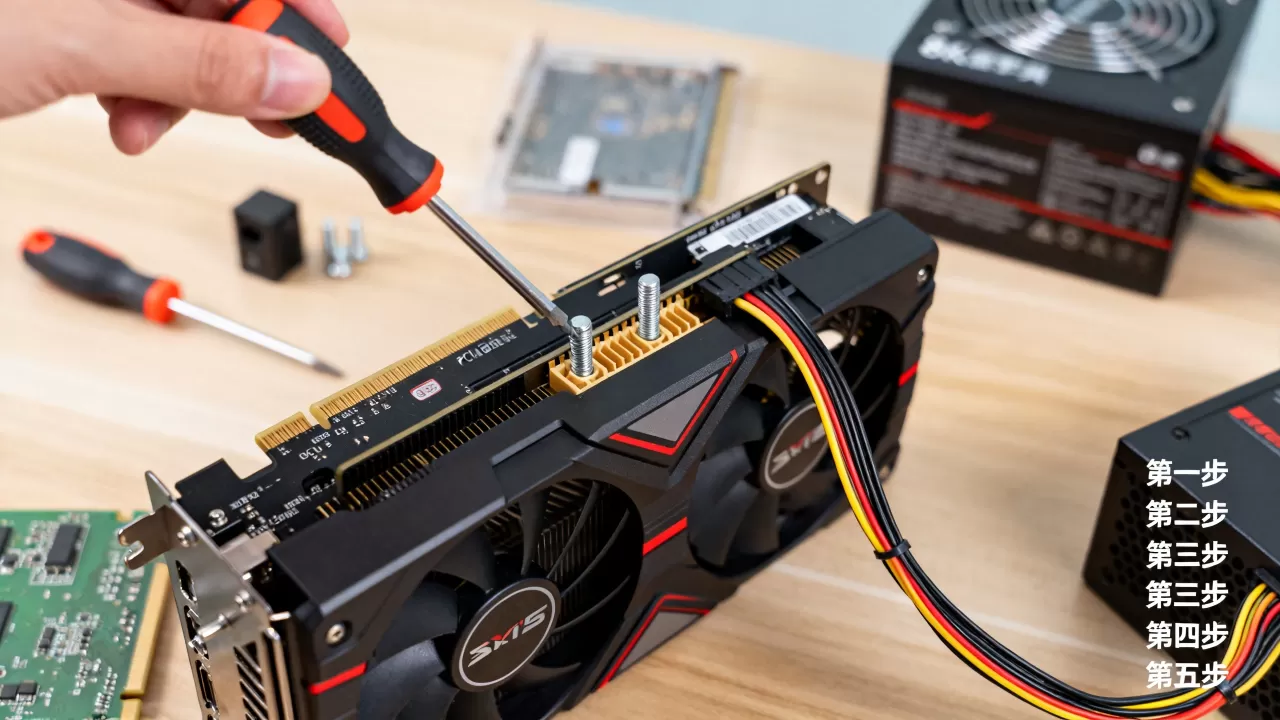
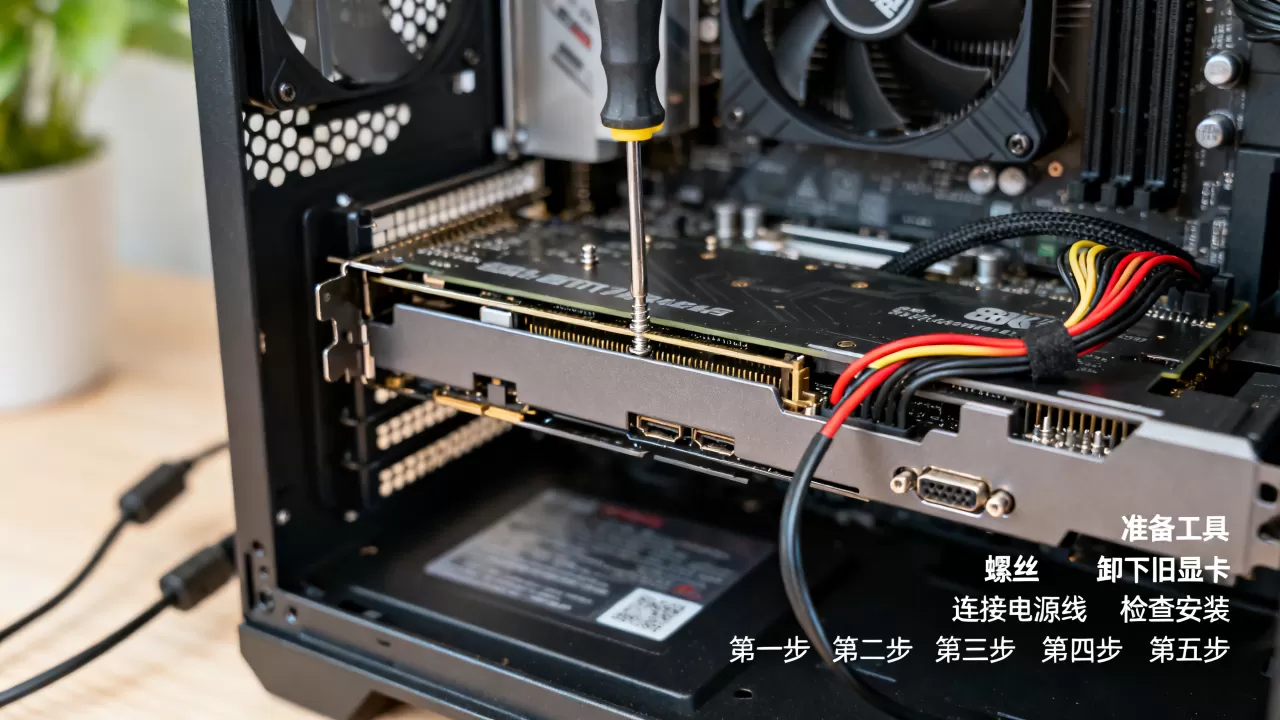
- 固定螺丝:使用机箱附带的铜柱螺丝,将显卡挡板固定在机箱后部,这一步能进一步分散显卡重量,减少对主板的应力。
- 连接供电:将电源提供的12V-2x6线缆插入显卡接口,确保接口完全插入,卡扣锁紧,对于多接口显卡,务必将所有供电线全部连接,不要留空。
风道布局对显卡温度的影响
显卡安装位置直接影响散热效率,最佳实践是将显卡安装在距离机箱前部进风口最近的位置,确保冷空气能直接吹透散热鳍片,避免将显卡安装在机箱中部或后部,那里通常是热空气积聚区,若机箱支持竖装显卡,需额外关注机箱侧板的进风孔是否畅通,必要时加装侧板风扇以辅助散热。
新电脑显卡装机教程:驱动安装与性能调优
驱动选择:NVIDIA与AMD的最新固件策略
硬件安装完成后,点亮屏幕只是第一步,2026年的显卡驱动已经深度集成AI加速模块,手动安装时需注意版本匹配。
- NVIDIA用户:访问官网下载GeForce Experience或NVIDIA App,建议选择“Studio Driver”以获得更稳定的创作体验,或选择“Game Ready Driver”以获取最新游戏的优化补丁,安装时勾选“清洁安装”,以清除旧版驱动残留。
- AMD用户:下载Adrenalin Edition驱动,AMD的驱动更新频率较高,建议开启自动更新功能,以确保始终运行最新固件,对于使用AMD显卡的用户,需特别注意开启SAM技术(Smart Access Memory),这需要在BIOS中同时开启Above 4G Decoding和Re-Size BAR Support。
性能测试与压力验证
驱动安装完毕后,不要立即投入高强度使用,进行一轮基准测试是验证装机成功与否的关键。
- 基准测试:使用3DMark Time Spy或FurMark进行压力测试,运行Time Spy约15分钟,观察显卡温度是否稳定在80℃以下,频率是否维持在标称Boost频率附近,若温度过高,需检查机箱风道或调整风扇曲线。
- 游戏实测:选择一款支持最新光追技术的大型3A游戏,开启最高画质,记录帧率波动情况,若出现卡顿或掉帧,尝试调整DLSS或FSR设置,平衡画质与性能。
常见问题排查:黑屏与驱动冲突
装机过程中,黑屏是最常见的故障之一,多数情况下,这是由于内存条未插紧或CPU供电线未连接所致。
- 检查内存:重新拔插内存条,确保卡扣完全锁死,若使用两根内存,建议插在A2和B2插槽。
- 检查供电:确认主板24pin和CPU 8pin供电线已牢固连接,部分主板需要单独开启PCIe插槽供电开关。
- 清除CMOS:若BIOS设置混乱,可尝试清除CMOS,断电后,短接主板上的CLR_CMOS跳线,或取下纽扣电池等待1分钟后再装回。
新电脑显卡装机教程:性价比分析与地域差异
价格波动与购买时机
2026年的显卡市场价格趋于稳定,但新品发布周期依然会影响旧款产品的价格,据工信部数据,电子产品在发布后的6-12个月内价格波动较大,对于预算有限的用户,建议关注上一代旗舰显卡的降价促销,上一代旗舰卡在新品发布后,价格通常会下调20%-30%,性价比显著提升。
地域差异也是影响购买成本的重要因素,一线城市由于物流发达,售后网点密集,价格相对透明,而在二三线城市,由于经销商库存压力不同,价格可能存在较大差异,据统计,东部沿海地区的显卡价格通常比西部地区低5%-10%,这主要得益于供应链的集中效应。
二手市场风险与规避
尽管全新显卡是首选,但部分用户仍会考虑二手市场,2026年的显卡二手交易已引入区块链溯源技术,每块显卡的出厂信息均可查询,矿卡翻新问题依然存在。
- 查验序列号:通过官网输入显卡背面序列号,查询保修状态和出厂日期,若保修期已过或日期异常,需谨慎购买。
- 外观检查:观察散热器鳍片是否有严重积灰,风扇叶片是否有磨损痕迹,若发现散热器拆卸痕迹,大概率是翻新卡。
- 压力测试:要求卖家提供长时间压力测试视频,观察温度稳定性和风扇噪音水平。
升级建议:何时需要更换显卡?
对于现有用户,判断是否需要升级显卡,主要看当前硬件是否能满足未来3-5年的需求,若当前显卡在1080P分辨率下无法流畅运行最新3A大作,或4K分辨率下帧率低于60FPS,则建议升级。
若你计划使用AI绘画、视频渲染等生产力工具,显卡的显存容量和CUDA核心数将成为关键指标,2026年的AI应用对显存需求较高,建议显存不低于12GB,理想状态为16GB或以上。
新电脑显卡装机教程常见问题解答
新电脑显卡装机教程中常见的兼容性疑问
Q1: PCIe 4.0显卡能否在PCIe 5.0主板上使用? A: 可以,PCIe标准完全向下兼容,PCIe 4.0显卡插入PCIe 5.0插槽后,将以PCIe 4.0的速度运行,性能损失几乎为零,且能正常点亮和使用。
Q2: 850W电源是否足够带动旗舰显卡? A: 在多数情况下,850W金牌电源足以带动当前主流旗舰显卡,前提是CPU功耗不超过250W,若使用顶级CPU(如功耗超过300W),建议升级至1000W电源,以确保瞬时尖峰电流下的稳定性。
Q3: 显卡支架是否必须安装? A: 并非强制,但强烈建议安装,对于长度超过28厘米或重量超过1.2公斤的显卡,支架能有效防止PCB弯曲和插槽松动,延长硬件使用寿命,若机箱设计紧凑,无法安装支架,需确保显卡插槽上方有额外支撑结构。


