

iPhone收到微信不显示内容怎么设置,微信消息通知隐藏方法

在iPhone上设置微信不显示内容,最直接有效的方法是通过系统“通知”设置关闭“显示预览”,或在微信应用内关闭“新消息通知预览”,这样锁屏时只会显示“你有一条新消息”而不会暴露具体内容。
随着智能手机成为我们生活的延伸,隐私保护意识日益增强,很多用户发现,当微信收到消息时,锁屏界面直接弹出聊天内容,不仅尴尬,还容易泄露隐私,尤其是在公共场合或办公环境中,这种“透明化”的通知机制往往让人措手不及,业内专家指出,苹果iOS系统提供了多层次的隐私保护机制,用户完全可以根据自己的需求,精细地控制通知的展示方式。
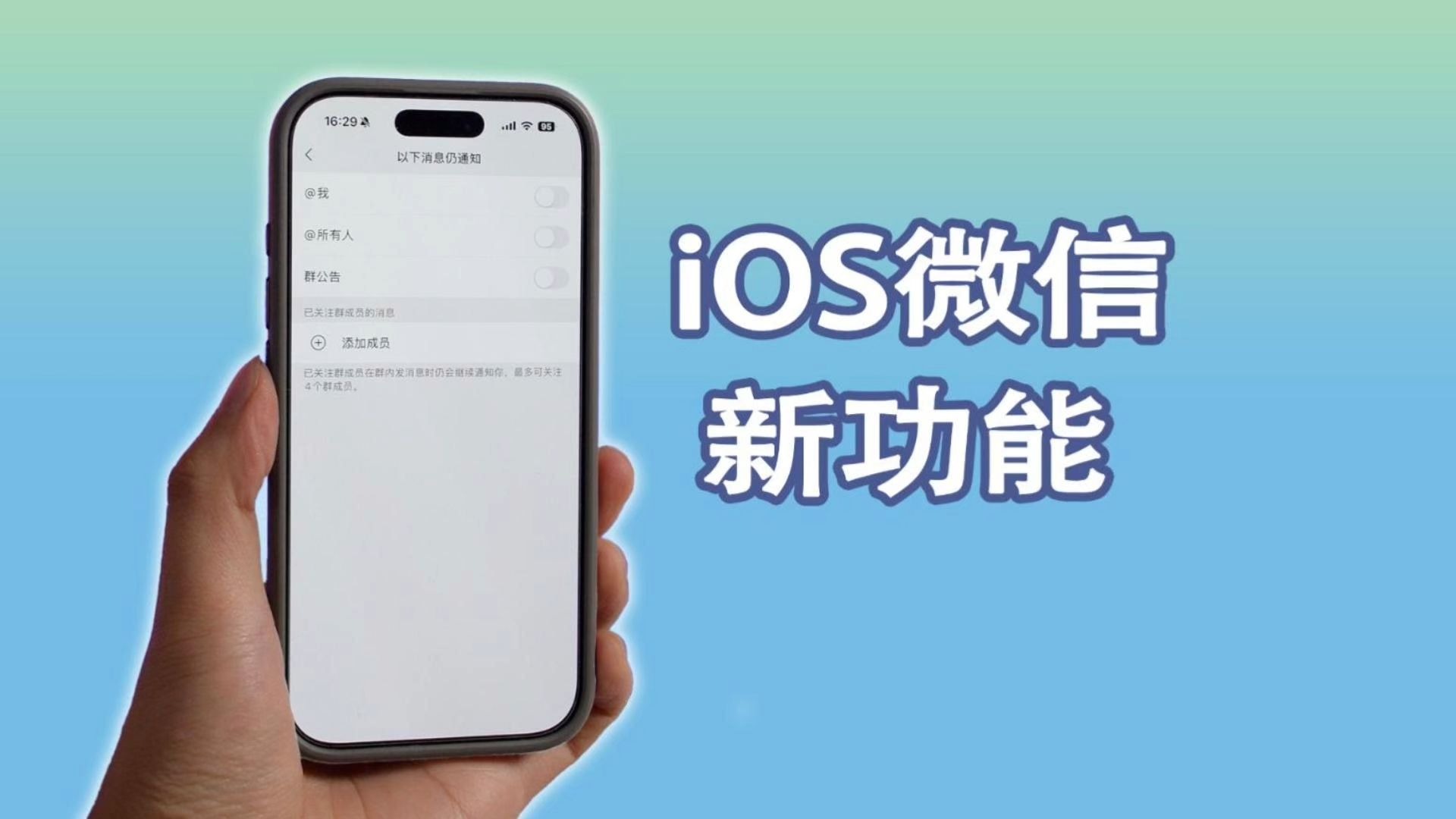

通过iOS系统设置隐藏微信通知内容
这是最通用且生效范围最广的方法,通过修改系统层面的通知设置,可以确保微信在任何情况下都不会在锁屏或通知中心显示详细文字。
进入通知管理界面
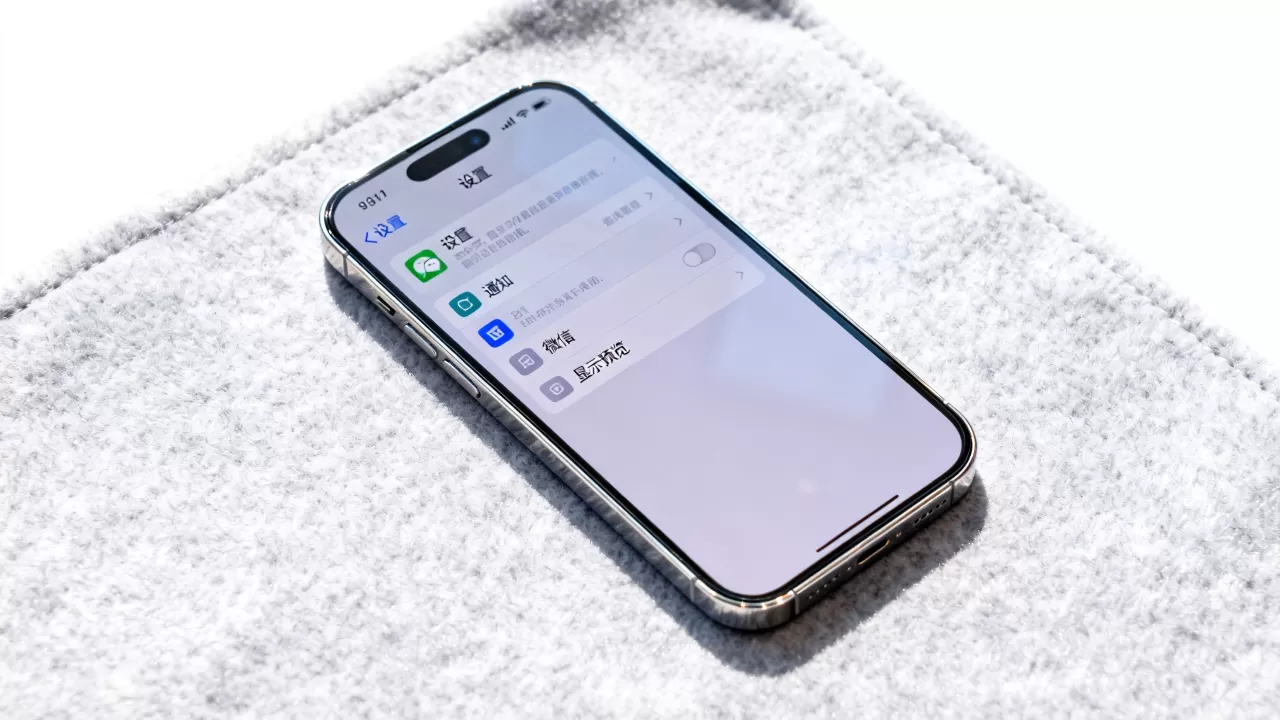
打开iPhone的设置应用,在主菜单中向下滑动,找到并点击通知选项,这里列出了所有已安装应用的通知权限开关。
定位微信应用并修改预览模式
在通知列表中找到微信图标并点击进入,你会看到多个设置选项,其中关键的一项是预览,默认情况下,该选项可能设置为“始终”或“解锁时”。
选择“从不”或“解锁时”
点击预览选项,你会看到三个选择:
- 始终:无论手机是否解锁,都会显示消息详情,这是隐私泄露的高风险模式。
- 解锁时:只有当你使用Face ID或密码解锁手机后,才会显示内容,这是平衡隐私与便利的推荐设置。
- 从不:即使解锁手机,通知横幅和锁屏界面也只显示“微信”名称和图标,不显示任何文字内容。
对于追求极致隐私的用户,建议选择“从不”
在微信应用内部调整隐私设置
除了系统级设置,微信自身也提供了独立的隐私控制功能,这种方法的优势在于,它只影响微信应用内部的通知逻辑,不会影响其他应用的通知显示。
进入微信隐私设置
打开微信,点击右下角的我,选择设置,然后点击新消息通知。
关闭消息预览功能
在新消息通知页面中,找到通知显示消息详情开关。
- 开启状态:微信会向系统申请显示详细通知,内容取决于系统设置。
- 关闭状态:微信将不再向系统发送详细文本,通知仅显示“你收到了一条新消息”或类似通用提示。
关闭此开关后,即使系统设置中允许“始终”显示预览,微信也会遵守自身的隐私指令,不发送具体内容,这种双重保险机制,确保了隐私保护的可靠性。
不同场景下的最佳实践对比
不同的使用场景对隐私和便利性的需求不同,以下表格对比了两种主要设置方案在常见场景下的表现,帮助用户做出更明智的选择。
| 场景 | 系统设置“从不” + 微信关闭预览 | 系统设置“解锁时” + 微信开启预览 | 适用人群建议 |
|---|---|---|---|
| 会议中 | 锁屏仅显示“微信”,无内容泄露风险 | 需解锁才能看到内容,避免尴尬 |
|
| 通勤路上 | 需解锁才能查看,稍显繁琐 | 解锁后即可查看,效率高 | 注重效率、信任周围环境的用户 |
| 家中私密空间 | 隐私最高,但便利性最低 | 便利性高,隐私适中 | 家庭用户、对隐私不敏感者 |
| 公共场所 | 完全隐藏,安全性最高 | 若手机未锁屏,可能暴露内容 | 经常使用公共交通的用户 |
业内共识认为,没有绝对完美的设置,只有最适合当前场景的策略,建议用户根据日常活动的主要环境,动态调整设置,在重要会议期间,可以临时将系统预览改为“从不”;在居家休息时,改回“解锁时”以提升体验。
常见疑问与操作误区解答
iPhone手机怎么设置收到微信不显示内容
如前所述,核心操作路径为:设置 > 通知 > 微信 > 预览 > 选择“从不”或“解锁时”,建议在微信内关闭“通知显示消息详情”以形成双重保护,这是目前最稳妥且无需第三方工具的方案。
微信不显示内容会影响消息接收吗
不会,隐藏通知内容仅改变通知的展示形式,不影响消息的接收、存储和读取,你依然可以在打开微信后看到所有未读消息,通知栏的隐藏只是视觉层面的处理,数据层面完全正常。
如何区分系统设置和微信内部设置的作用
系统设置是“总开关”,决定了iOS
进阶技巧:专注模式与白名单
对于需要更高级别控制的用户,iOS的专注模式提供了更灵活的方案,你可以创建一个名为“工作”或“会议”的专注模式,并设置允许通知的应用白名单。
配置专注模式
在设置 > 专注模式中,创建新的模式,在允许的通知中,可以选择仅允许特定联系人或应用的通知显示详情,而其他应用(包括微信)则仅显示名称。
自动化切换
结合快捷指令或时间触发,你可以实现专注模式的自动切换,在工作日9:00至18:00自动开启“工作”模式,屏蔽微信详情通知;下班后自动关闭,恢复常规通知,这种自动化策略,无需手动干预,即可在不同生活场景中无缝切换隐私级别。
总结与核心建议
保护手机隐私并非一蹴而就,而是需要结合系统设置、应用设置和个人习惯的综合工程,对于大多数iPhone用户而言,将系统通知预览设置为“解锁时”,并在微信内关闭“通知显示消息详情”,是兼顾隐私与便利的最佳平衡点,这一设置能有效防止在锁屏状态下消息内容外泄,同时避免了频繁解锁带来的操作负担。
随着数字生活越来越深入,隐私保护已成为日常使用智能手机的基本素养,通过上述简单几步设置,你可以轻松掌控微信通知的展示方式,让手机更好地服务于你,而不是成为隐私泄露的窗口,选择适合你的设置,享受更安心、更自由的移动生活。


