

h110m主板怎么设置显卡,h110m显卡设置教程

H110M主板本身并不直接“设置”显卡,核心在于将显卡正确插入PCIe插槽并连接供电,同时在BIOS中确认PCIe通道已激活,系统即可自动识别并驱动,无需复杂手动配置。
很多用户拿到H110M这类入门级主板时,往往对如何搭配显卡感到迷茫,H110芯片组是Intel第六代酷睿平台的入门级产品,它的性能上限决定了它不适合搭配高端显卡,但这并不意味着它不能玩游戏或进行日常办公,关键在于选对显卡型号,并正确完成硬件安装与基础设置,本文将通过实操步骤,帮你理清从选购到点亮的完整路径。
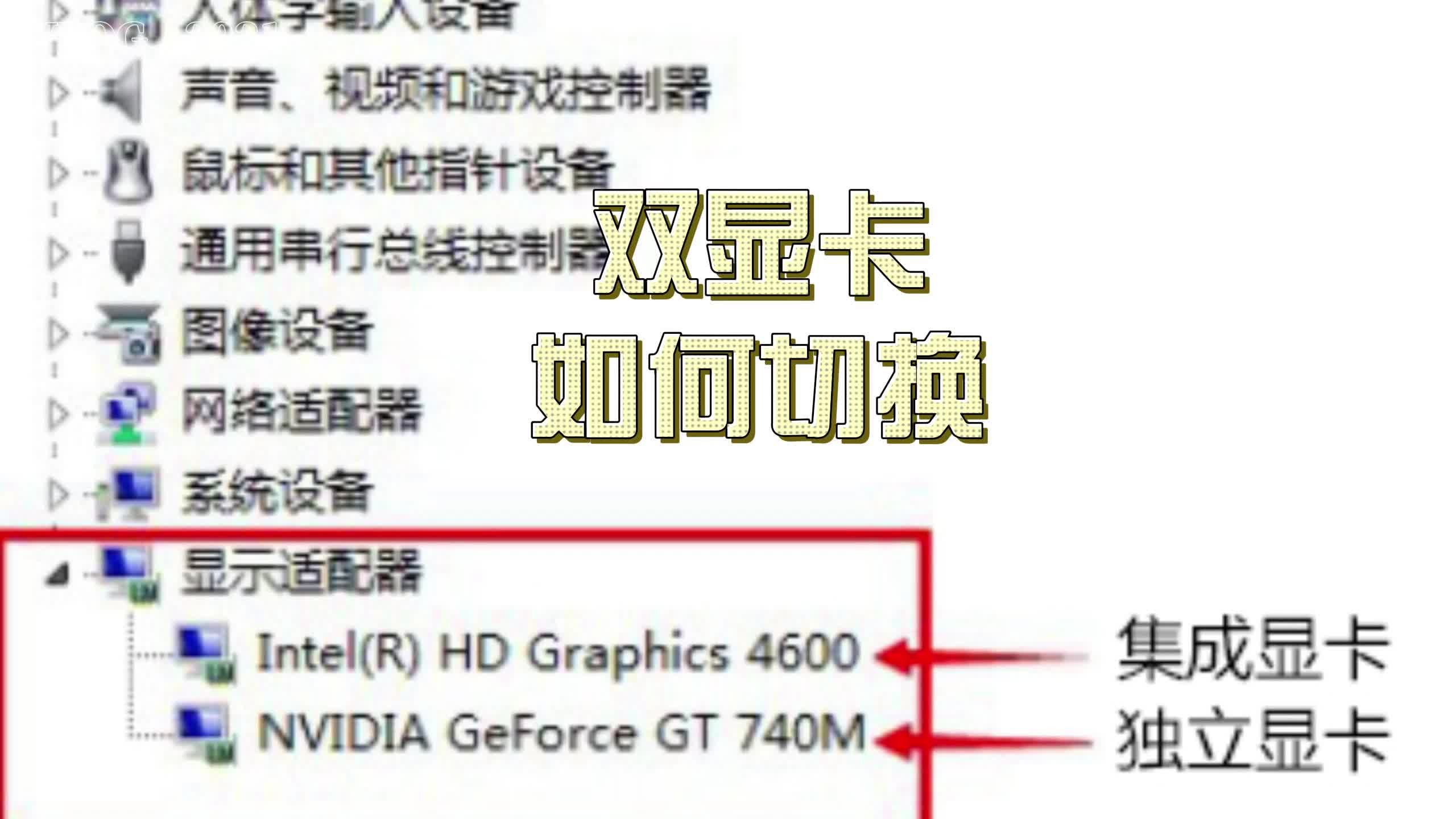

H110M主板显卡兼容性深度解析
在动手安装之前,明确硬件的“边界”至关重要,H110芯片组支持PCIe 3.0标准,这意味着它完全兼容市面上绝大多数独立显卡,无论是NVIDIA的GTX系列还是AMD的RX系列,物理接口和供电能力是两个不可忽视的限制因素。
PCIe插槽带宽与性能瓶颈
H110主板通常配备一条PCIe x16插槽,虽然物理接口可以插入x16、x8甚至x4的显卡,但带宽是共享的,对于像GTX 1050 Ti、GTX 1650这样中低端显卡,PCIe 3.0 x16的带宽绰绰有余,几乎不会造成性能损失,但如果强行搭配RTX 3060或更高阶显卡,由于CPU性能(如i5-6500或i7-6700)和主板芯片组带宽的限制,会出现明显的“小马拉大车”现象,业内专家指出,在老旧平台搭配高端显卡,CPU会成为严重的性能瓶颈,导致显卡占用率极低,帧数反而不如中端显卡流畅,选择显卡时应遵循“木桶效应”,避免过度投资。
电源供电与机箱空间限制
H110M主板多用于紧凑型办公机或老旧升级方案,其电源功率往往在300W-400W之间,这是选购显卡时的硬性约束。
- 功耗评估: GTX 1050 Ti无需外接供电,功耗仅75W,直接由主板插槽供电即可,是H110平台的“黄金搭档”,GTX 1650 Super功耗约100W,建议电源额定功率在400W以上。
- 外接供电接口: 检查显卡是否需要6pin或8pin外接供电线,如果主板电源没有对应线材,强行改装不仅危险,还可能因线材老化引发短路。
- 物理尺寸: 许多H110M机箱空间狭小,购买前务必测量机箱内部长度,确保显卡能塞进去,双风扇甚至三风扇的长显卡往往无法适配标准M-ATX小机箱。
显卡安装与BIOS基础设置实操
硬件安装看似简单,但细节决定成败,错误的安装方式会导致点不亮、蓝屏甚至硬件损坏,请严格按照以下步骤操作。
第一步:断电与防静电
关闭电脑,拔掉电源线,长按开机键5秒,释放主板残余电荷,触摸金属物体(如机箱外壳或暖气管道)消除身体静电,防止击穿精密电子元件。
第二步:正确插入显卡
打开机箱侧板,找到主板最长的PCIe x16插槽,拔下插槽末尾的塑料挡板,双手捏住显卡两侧,垂直向下用力按压,直到听到“咔哒”一声,卡扣锁紧显卡尾部,显卡金手指应完全插入插槽,无倾斜。
第三步:连接供电与固定
如果显卡需要外接供电,找到电源对应的6pin或8pin线,对准缺口插入显卡侧面接口,确保插紧,用螺丝将显卡挡板固定在机箱上,防止显卡因重力下垂导致金手指接触不良。
BIOS中开启PCIe通道
安装完成后,开机进入BIOS设置界面(通常按Del或F2键),虽然现代主板大多默认启用PCIe插槽,但为了排除故障,建议检查以下设置:
- 找到“Advanced”或“System Agent Configuration”选项。
- 寻找“PCI Express Configuration”或“Initiate Graphic Adapter”。
- 将首选显卡选项设置为“PCIe”或“PEG”(PCI Express Graphics),而非“IGD”(集成显卡)。
- 保存设置并退出(通常按F10),系统重启后将自动加载显卡驱动。
H110平台显卡搭配推荐与性价比分析
针对H110M主板的用户群体,我们梳理了几款经过市场验证的高性价比显卡,涵盖二手市场与全新库存,满足不同预算需求。
入门级办公与轻度游戏
对于仅需视频剪辑、网页浏览或《英雄联盟》等网游的用户,以下显卡是最佳选择:
- GTX 1050 Ti: 无需外接供电,功耗极低,二手价格亲民,在1080P分辨率下,中高特效流畅运行主流网游。
- GTX 1650: 性能略高于1050 Ti,支持DX12特性,适合追求更高画质的轻度玩家,需注意部分型号需外接6pin供电。
中端主流游戏升级
若电源功率充足(450W以上)且CPU为i7-6700K等高端型号,可考虑以下选项:
- GTX 1660 Super: 性能强劲,可胜任1080P高画质下的3A大作,但需注意,在H110平台上,CPU可能成为瓶颈,无法完全发挥显卡性能。
- RX 580 8G: 二手市场“神卡”,价格低廉,显存大,适合预算有限的用户,但功耗较高,发热量大,需确保机箱散热良好。
避坑指南:避免搭配高端卡
切勿在H110平台上搭配RTX 30系列或RX 6000系列显卡,这不仅浪费预算,还会因电源不足和CPU瓶颈导致体验极差,行业共识认为,老旧平台升级应遵循“均衡原则”,优先提升CPU或内存,而非盲目追求显卡性能。
常见问题解答
H110M主板如何设置显卡最佳性能?
H110M主板无需特殊设置即可发挥显卡性能,关键在于确保BIOS中首选显卡设为PCIe,并更新最新主板芯片组驱动,若出现性能下降,可尝试在NVIDIA控制面板或AMD驱动软件中,将电源管理模式调整为“最高性能优先”,并关闭不必要的后台程序以释放CPU资源。
H110主板能支持RTX 3060显卡吗?
物理上可以安装,但强烈不建议,H110主板搭配的第六代酷睿CPU(如i5-6500)在运行大型3A游戏时,CPU占用率会瞬间达到100%,导致显卡占用率不足50%,出现严重卡顿,多数H110主机配备的电源功率不足,无法稳定支撑RTX 3060的高功耗需求,存在烧毁电源的风险。
H110M主板显卡驱动安装失败怎么办?
首先确认显卡型号与驱动版本匹配,若安装失败,进入安全模式,使用DDU(Display Driver Uninstaller)工具彻底卸载旧驱动,重启后重新安装官方最新驱动,若仍无法解决,检查显卡金手指是否氧化,可用橡皮擦轻轻擦拭后重新插拔。


