

iPhone通讯录怎么导入SIM卡?,苹果联系人怎么转到SIM卡

iPhone没有直接把通讯录批量写入SIM卡的入口。 最稳妥的做法是用安卓手机或功能机中转:先从iPhone导出vCard,再在安卓端导出到SIM卡,最后插回iPhone按需导入。
SIM卡的联系人存储能力很基础,它通常只保存姓名和号码,头像、邮箱、地址、分组、备注、多号码往往留不住。据苹果官方支持文档,iPhone提供“导入SIM卡联系人”入口,但没有“导出到SIM卡”的批量功能。 所以这件事的关键不是找隐藏按钮,而是选对中转路径。
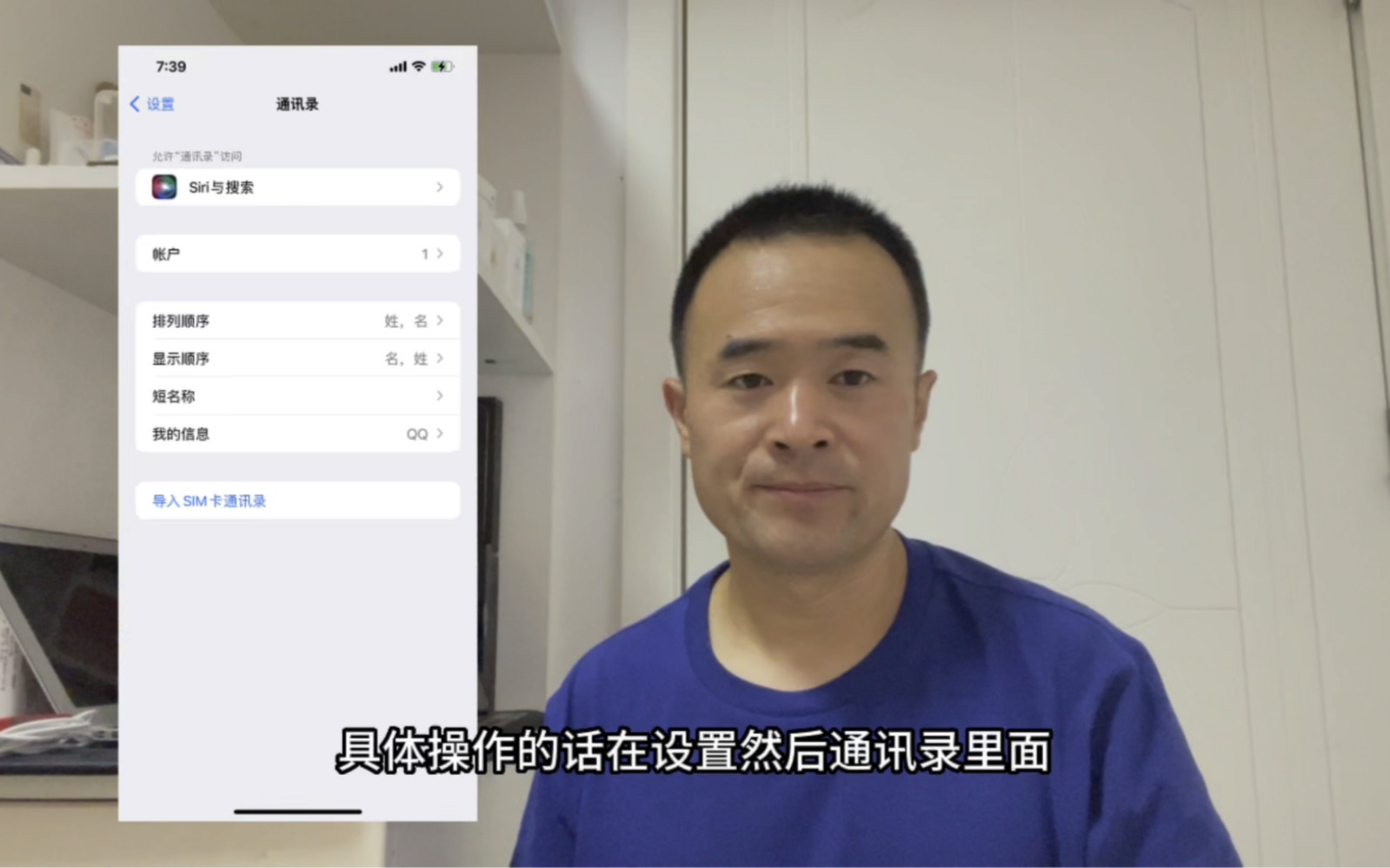
iPhone通讯录怎么导入SIM卡:先看清iOS的能力边界
在iPhone上打开“设置>通讯录”,能看到“导入SIM卡联系人”,这个入口的方向是从SIM卡读进手机,不是把手机通讯录写进SIM卡,iOS没有开放批量写卡接口,通讯录App里也没有“导出到SIM卡”的选项。
这意味着三件事:
- iPhone不能单独完成“手机通讯录→SIM卡”的批量写入。
- SIM卡不是完整备份介质。 它适合临时转移号码,不适合保存完整联系人资料。
- 换机时更稳的顺序是先备份,再中转,最后清理旧手机。 不要在通讯录还没核对完时抹掉旧iPhone。
业内专家指出,SIM卡首先是运营商网络鉴权载体,联系人存储只是附加能力,字段和容量都受卡内空间约束,这个边界决定了后面的操作要以“号码迁移”为目标,而不是追求完整还原。
用安卓手机中转,完成iPhone通讯录导入SIM卡
这是目前个人用户最容易执行的方式,准备一台能正常读SIM卡的安卓手机,最好保留原SIM卡,并确认卡没有欠费、锁定或磨损,安卓手机只作为写卡工具,不需要长期使用。
第一步:在iPhone把通讯录导出为vCard
推荐用电脑浏览器操作,路径清楚,导出的是iCloud当前通讯录。
- 在电脑浏览器打开iCloud.com,登录Apple账户。
- 进入“通讯录”,点左下角设置图标。
- 选择所有联系人,或按需勾选。
- 点“导出vCard”,会下载一个.vcf文件。
如果常用Mac,也可以打开“通讯录”App,全选联系人,选择“文件>导出>通讯录归档”或“导出vCard”,导出前先合并重复联系人,能减少后续写卡失败,vCard里可能包含隐私信息,传文件时尽量用数据线、本地隔空传输或可信的私有渠道,不要随手丢进公开链接。
第二步:把vCard传到安卓手机并导入
把.vcf文件传到安卓手机后,打开“联系人”App,常见路径是“设置>导入/导出>从存储设备导入”或“从文件导入”,不同品牌叫法略有差异:
- 华为/荣耀:联系人>设置>导入/导出>从存储设备导入。
- 小米:联系人>设置>导入/导出联系人>从存储设备导入。
- OPPO/vivo:联系人>设置>导入/导出>从存储设备导入。
导入后先抽查几条联系人,重点看多号码、公司、地址是否还在,SIM卡写卡时通常只取默认号码或第一个号码,所以要把常用号码设为默认,姓名里的表情符号、特殊符号、生僻字可能写卡失败或被截断,提前改成常见写法更稳。
第三步:从安卓通讯录导出到SIM卡
在安卓联系人里找到“导入/导出”,选择“导出到SIM卡”,可以全选,也可以分批选,导出前确认SIM卡里没有重要旧联系人,避免覆盖或合并混乱。
SIM卡常见容量在几百到一千条左右,具体以卡和运营商为准。 联系人多时不要一次全选,分批写入并每批检查,导出完成后,在安卓联系人筛选里切到“SIM卡”视图,看看姓名和号码是否完整,遇到乱码,多半是编码或姓名长度问题,改短姓名后重写。
第四步:把SIM卡插回iPhone并导入
把写好联系人的SIM卡插回iPhone,打开“设置>通讯录>导入SIM卡联系人”,系统会把SIM卡里的姓名和号码读进当前默认账户,如果开了iCloud通讯录同步,导入后会进入iCloud并同步到其他设备。
导入前建议先做一次iCloud或电脑备份,导入后检查重复项,能合并就合并,双卡用户还要留意默认拨号号码,避免导入后拨错卡,美版等无物理卡槽的iPhone无法直接插卡,只能用iCloud同步或电脑vCard恢复,这点要提前确认。
iPhone通讯录导入SIM卡和安卓有什么区别
差别主要在“写卡入口”和“字段保留”,安卓多数品牌保留了“导出到SIM卡”的工具入口,iPhone只提供反向导入,两边都受SIM卡本身限制。
| 对比项 | iPhone | 安卓手机 | 实际影响 |
|---|---|---|---|
| 直接导出到SIM卡 | 没有批量入口 | 多数品牌有“导出到SIM卡” | iPhone需要中转 |
| 从SIM卡导入手机 | 设置>通讯录>导入SIM卡联系人 | 设置>导入/导出 | 反向支持较完整 |
| 可保留字段 | 通常仅姓名和号码 | 同左 | 邮箱、头像、分组易丢失 |
| 容量限制 | 受SIM卡容量限制 | 同左 | 常见几百到一千条,超出会失败 |
| 适合场景 | 临时转移号码 | 中转写卡 | 不建议当完整备份 |
北京iPhone通讯录导入SIM卡营业厅能办理吗
以北京为例,部分运营商营业厅可以协助补换卡、写基础联系人,但通常不承诺把iPhone通讯录完整迁移进SIM卡,去之前先打客服电话确认附近营业厅是否支持写卡,带好身份证和手机,营业厅更擅长处理SIM卡状态、补换卡和网络问题,通讯录整理仍要自己做。
地域政策会有差异,北京能办的业务在其他城市不一定同名同流程。补换卡工本费常见几元到几十元区间,写卡服务是否收费以当地营业厅公示为准。 如果只是临时转移几十个号码,自己用安卓中转更可控;号码很多又要保留多号码,营业厅也不是完整方案。
iPhone通讯录导入SIM卡要多少钱
自己操作的成本主要是时间,用安卓手机中转,不需要额外买服务;借一台安卓手机或旧功能机就能完成,营业厅补换卡会涉及工本费,常见在几元到几十元,具体看运营商和卡类型,第三方通讯录迁移工具可能收费,但涉及通讯录隐私,选择前要看权限和数据处理方式。
价格不是这件事的主要成本,字段丢失才是。 SIM卡写卡后,多号码可能只剩一个,邮箱和地址可能没有,对只存姓名和号码的备用机、老人机、功能机场景,这种方式够用;对工作联系人、客户资料、带备注的通讯录,应该保留iCloud、电脑vCard或本地加密备份。
换机场景下iPhone通讯录导入SIM卡的备份建议
换新iPhone时,不用把SIM卡当唯一桥梁,更稳的顺序是:旧iPhone先确认iCloud通讯录已同步,或电脑导出vCard留底;需要插卡转移号码时,再用安卓中转写卡;新iPhone激活后先登录Apple账户恢复通讯录,最后按需导入SIM卡联系人。
行业共识认为,通讯录的完整备份应放在iCloud、电脑或本地vCard文件里,SIM卡更适合临时转移号码,旧手机先别急着还原和出售,等新手机通讯录核对完、重复项清理完再处理。
把iPhone通讯录导入SIM卡,核心不是找隐藏按钮,而是接受SIM卡字段简单的现实,用安卓中转完成号码迁移,旧iPhone先别抹掉,等SIM卡和iCloud两端都核对完再处理。
iPhone通讯录导入SIM卡常见问题
iPhone通讯录怎么导入SIM卡,必须用安卓手机吗
不是必须,但安卓手机是最常见的中转工具,也可以用支持写卡的功能机,或到部分运营商营业厅咨询写卡服务,iPhone本身没有批量导出到SIM卡的功能,所以单靠iPhone完成不了。
iPhone通讯录导入SIM卡后为什么少了邮箱和头像
SIM卡的联系人字段很有限,通常只写姓名和号码,邮箱、头像、地址、分组、备注和多号码不会完整保留,多号码还可能只写默认号码,需要完整资料时,应保留vCard或iCloud备份。
iPhone通讯录导入SIM卡要多少钱,值得做吗
自己用安卓中转基本不产生服务费;营业厅补换卡工本费常见几元到几十元,具体以当地公示为准,SIM卡联系人适合临时转移号码,完整通讯录仍应保留在iCloud、电脑或本地vCard文件中。


