

iPhone手机通讯录怎么导入SIM卡,苹果通讯录导入SIM卡怎么操作?

iPhone手机通讯录导入SIM卡在原生系统下无法直接完成,iOS不支持把联系人写入SIM卡,只能将SIM卡上的联系人导入手机;要实现向SIM卡写入,必须借助安卓手机或第三方工具中转。
iPhone手机通讯录导入SIM卡怎么操作?先认清系统限制
不少用户想换个普通手机临时用,或者准备把旧iPhone交给长辈,第一反应就是“把通讯录导到SIM卡里”,但实际操作后会发现,iPhone设置里根本没有“导出到SIM卡”这个入口,这不是你找不到,而是iOS系统压根没开放这项权限。

为什么iPhone不能像安卓那样把联系人写入SIM卡
行业共识认为,苹果从早期iOS版本开始就采用“以Apple ID为中心”的联系人管理策略,SIM卡在iPhone的角色是网络身份识别,而非联系人存储介质,安卓手机允许把联系人存到SIM卡,是因为系统开放了SIM卡文件系统的读写接口,苹果则完全封闭了这条路径。
具体表现很直观:
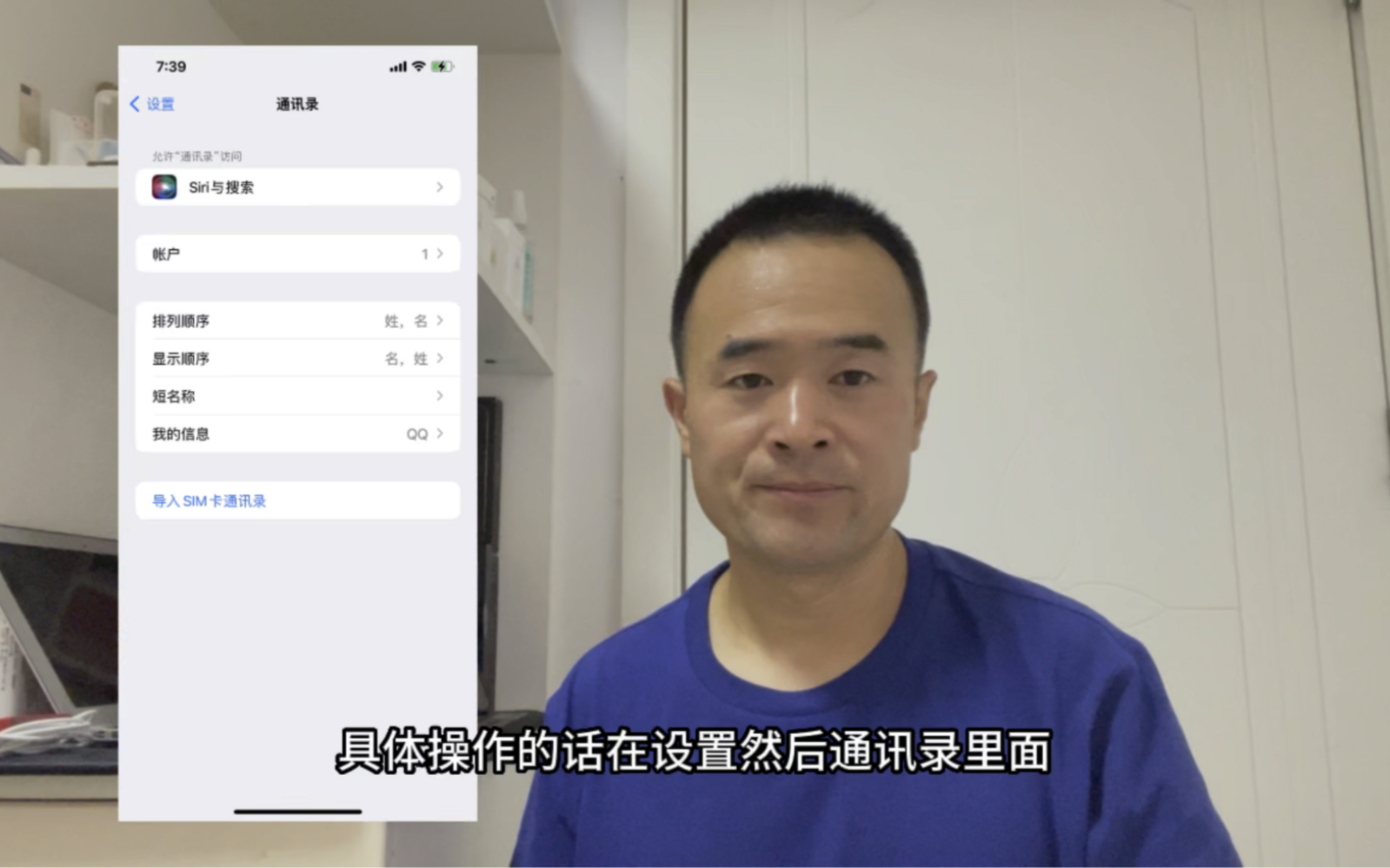
- 在iPhone上打开“设置”>“通讯录”>“导入SIM卡通讯录”,作用只是把SIM卡里已有的联系人读入手机,反向操作不存在。
- 苹果的“通讯录”App没有“导出”按钮,更不会提供“存储到SIM卡”选项。
- 即使你换一张新SIM卡,iPhone也不会把手机里的联系人自动写进卡里。
iPhone通讯录导入SIM卡失败是怎么回事
网上有人说“用某App就能导进SIM卡”,但真正尝试后大多失败,常见场景包括:
- 在App Store下载号称“SIM卡导出工具”的软件,打开后要求付费,且只生成一个.vcf文件,并声称“可导入SIM卡”,实际安卓端能否写入还取决于手机品牌。
- 用户把iPhone联系人导出为“vCard”文件后,通过微信发送到安卓手机,用文件管理器打开,发现“导入SIM卡”按钮是灰色的。
- 部分双卡用户以为切换主副卡就能让联系人“存在SIM卡里”,结果换机后联系人全部消失,因为联系人都存在iCloud云端而非物理卡内。
这些情况的共同点在于:iPhone本身不让写SIM卡,任何绕过方式都必须经过一部安卓手机或电脑中转。
不硬碰SIM卡,iPhone通讯录转移的三种可靠方案
既然系统不支持,就要换思路,下面三种方案经过验证,能解决99%的换机场景。
iCloud同步,适合苹果设备之间转移
这是最省事的路径,前提是你旧iPhone开启了iCloud备份。
操作路径:
- 旧手机:“设置”>点击顶部Apple ID>“iCloud”>打开“通讯录”开关。
- 等待状态栏同步完成,可连接Wi-Fi充电放置一两个小时。
- 新手机登录同一个Apple ID,系统询问是否合并通讯录时选择“合并”。
- 新手机打开“通讯录”App,联系人自动出现。
注意:iCloud免费空间只有5GB,如果通讯录很大或照片占满空间,可能同步不全,可以在“设置”>“通讯录”>“默认账户”里确认是否已切换为iCloud。
QQ同步助手或微信备份,适合无损迁移到安卓
对于从iPhone换到安卓的用户,用第三方同步工具更直接。
QQ同步助手操作步骤:
- 在iPhone和安卓手机上都安装“QQ同步助手”。
- iPhone上注册并登录账号,点击“备份通讯录”,等待上传完成。
- 安卓手机登录同一账号,点击“恢复通讯录”。
- 恢复时选择“合并到手机本地”,而不是“覆盖”。
微信自带的“备份与迁移”也能做到:iPhone上“我”>“设置”>“通用”>“聊天记录备份与迁移”只能备份聊天记录,不包含通讯录,真正能用的是手机厂商自带的换机App,例如小米换机、oppo搬家,它们同样通过Wi-Fi点对点传输,速度更快。
vCard导出后中转安卓写卡,只解决临时需求
如果你的目标是把联系人写入一张SIM卡,用来插到不支持智能同步的老人机或功能机里,那么必须借用安卓手机中转。
具体路径:
- 在iPhone上安装“QQ同步助手”或使用“文件”App导出联系人.vcf文件。
- 把.vcf文件通过微信“文件传输助手”、邮件或数据线发送到安卓手机。
- 在安卓手机上打开该文件,选择“导入联系人”,系统会弹出“存储位置”选项。
- 选择“SIM卡”,点击确定,等待写入完成。
注意:SIM卡的联系人存储上限通常为250条左右,如果你通讯录超过这个数,写入过程中会提示“SIM卡内存不足”,部分安卓手机(如华为、荣耀)出于权限管理,已经取消/限制“联系人写入SIM卡”功能,只能用“手机存储”或“华为云”,最好用老旧安卓机来完成写卡操作。
iPhone通讯录导入SIM卡相比安卓的体验差异
理解差异能帮你避免无效操作,下面是两者的核心对比:
| 对比项 | iPhone(iOS) | 安卓(Android) |
|---|---|---|
| 联系人存储位置 | 手机本地/iCloud | 手机本地/SIM卡/云服务 |
| 导出到SIM卡 | 不支持 | 大部分机型支持 |
| 导入SIM卡联系人 | 支持 | 支持 |
| 批量复制联系人 | 需iCloud/第三方工具 | 系统自带“导入/导出”功能 |
| 换机迁移 | iCloud/换机App | SIM卡直接带走/品牌换机App |
| 联系人容量限制 | 无明确上限 | SIM卡通常约250条 |
从表格可以看出,iPhone联系人导入SIM卡属于“逆向需求”,核心障碍在系统层面,如果你平时只是使用生物识别解锁、验证码、支付等功能,以安全著称的iOS生态有它的理由。
iPhone通讯录导入SIM卡相关Q&A
Q1:iPhone能不能把新联系人默认存入SIM卡?
不能,在“设置”>“通讯录”>“默认账户”里,你只能选择iCloud或“我的iPhone”,没有“SIM卡”这个选项,即便你插入SIM卡,新建联系人时也不会出现“存储在SIM卡”的提示,苹果从设计上就取消了“SIM卡联系人”的写入功能。
Q2:换新手机时,iPhone通讯录怎么带到安卓手机上?
最快的方式是安装“QQ同步助手”,先备份后恢复,也可以用vCard文件:在iPhone上打开“设置”>“通讯录”>“导入SIM卡通讯录”旁没有导出按钮,但你可以通过“邮件”或“备忘录”发送.vcf文件到安卓,更推荐做法是使用手机品牌的换机App,比如小米换机、vivo换机,它们能直接迁移通讯录、照片、短信,不用经过SIM卡。
Q3:使用第三方工具把iPhone联系人导入SIM卡安全吗?
部分工具只读取联系人数据并生成文件,不会损坏通讯录,但存在隐私泄露风险,免费工具往往需要联网上传你的完整通讯录,一旦服务器被攻击或服务商运营不善,数据就可能被滥用,安全底线是:优先使用苹果自有iCloud或知名大厂换机工具,避免使用不知名小程序;如果必须用第三方导出vCard,操作完成后尽快删除上传的云端数据,当前主流方案中,没有任何工具能在iPhone上直接完成向SIM卡写入的全过程。


