

UC下载的文件在iPhone哪里?iPhone文件管理技巧

UC浏览器在iPhone上下载的文件默认保存在“文件”App的“我的iPhone/UC Downloads”文件夹中,这是唯一稳定的查看路径。与安卓版不同,iOS系统由于沙盒机制,UC无法将文件直接存入系统相册或公开目录,理解这一点是解决所有查找问题的关键。
分场景:快速定位UC下载的不同文件类型
视频、压缩包与安装包在哪个文件夹
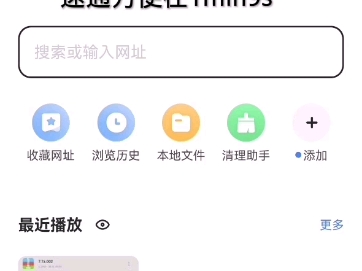
视频、ZIP压缩包或APK安装包(通常无法在iPhone安装)均存放在同一逻辑位置:“文件”App > 浏览 > 我的iPhone > UC Downloads,打开UC浏览器,点击底部工具栏的“下载”图标,只能看到下载记录列表,点击文件右侧的放大镜图标,系统会自动跳转至“文件”App中的实际存放处。
图片和文档的特殊处理逻辑
- 图片:通过UC“长按图片”选择“保存图片”时,文件会进入系统相册;但若通过“下载链接”方式保存图片,则同样进入UC Downloads文件夹。
- PDF/Word文档:默认也存入UC Downloads,但UC内置的“文件预览”功能打开过的文档,可能在“文件”App的“最近使用”中生成快捷方式,原始文件位置不变。
为什么iPhone上UC下载文件“找不到”:机制与误区
许多用户反映“下载后消失”,根源是iOS与安卓的文件管理逻辑差异,安卓系统中UC会创建一个公开的Download文件夹,而iOS每个App拥有独立的沙盒存储空间,UC只能管理自己的目录。
常见误区澄清
- 下载的文件会在UC“下载管理”页面显示完整路径,UC仅提供记录,不显示系统文件路径层级。
- 连接电脑后能在iPhone内部存储中看到UC文件夹,通过USB连接电脑,只能访问“DCIM”相册目录和“文件”App中部分共享目录,无法直接浏览UC沙盒内部。
- 清除UC缓存会删除下载文件,缓存路径与下载目录不同,在“UC设置 > 清除缓存”时,不会影响UC Downloads中的文件。
最可靠的查找路径:使用iOS“文件”App
此方法适用于所有iOS版本,是行业共识中最稳妥的方案。
- 点亮iPhone屏幕,找到并打开系统自带的“文件”App(蓝色文件夹图标)。
- 点击右下角的“浏览”标签页。
- 在“位置”列表中,选择“我的iPhone”(若使用iCloud云盘,则查看“iCloud云盘”下是否有同名文件夹)。
- 点开“UC Downloads”文件夹,即可看到所有通过UC下载的文件。
如何在“文件”App中快速搜索
若UC Downloads中文件过多,可在“文件”App首页下拉,调出搜索框,输入文件名关键词或后缀名(如“MP4”“ZIP”),系统会在所有位置(含UC Downloads)中检索。
高效管理下载文件:移动、分享与清理
找到文件存放位置只是第一步,更实用的技能是学会管理它们。
将下载的视频移入系统相册
由于iOS限制,视频无法直接从UC Downloads一键存入“照片”App,需按以下步骤操作:
- 在“文件”App的UC Downloads中,长按视频文件。
- 点击“共享”图标(方框向上箭头)。
- 在共享菜单中,选择“存储视频”,系统会将该视频拷贝至系统相册。
- 相册中的视频与UC Downloads中的原始文件互不影响,原文件仍需手动删除以释放空间。
批量整理与第三方App协作
- 在“文件”App中,点击右上角“三个点”圆形图标,选择“选择”,可批量勾选文件。
- 勾选后,底部工具栏可执行“移动”“复制”“删除”“压缩”等操作。
- 若需用WPS Office或PDF Expert打开文件,可在“文件”App中长按文件,选择“共享”,在活动列表中找到相应App图标;或者直接在“文件”App中点击文件预览时,选择右上角分享按钮,再选择“用其他应用打开”。
推荐整理习惯:在“我的iPhone”下新建“下载视频”“工作文档”等分类文件夹,将UC Downloads中的散乱文件定期归类,避免越积越多。
下载文件不显示的排查与修复方案
当用户确定下载成功但“文件”App中空空如也时,按优先级尝试以下方案。
强制刷新“文件”App
从屏幕底部向上轻扫并停顿,进入App切换器,将“文件”App向上滑动关闭,重新打开,此操作能解决大部分因缓存导致的显示延迟。
检查UC下载设置
在UC浏览器中进入“我的 > 设置 > 下载设置”,确认“下载位置”是否被误改为其他目录,如果显示为“iCloud云盘”,则文件存储于iCloud而非本机。
重启iPhone
长按电源键与音量键滑动关机,再重新开机,这能重置文件系统索引,相当一部分“文件消失”问题在这步后被解决。
使用Spotlight全局搜索
在主屏幕中间下拉,呼出Spotlight搜索框,输入文件名关键词,搜索结果会显示“文件”App中的匹配项,若Spotlight能找到但“文件”App中看不到,说明索引存在冲突,尝试方案一和三。
连接电脑查看
使用Lightning或USB-C数据线连接Mac(通过“访达”)或PC(通过“Apple Devices”应用),在“文件”标签下,可能看到“UC Downloads”作为文件共享目录。需要留意的是,并非所有iOS版本都支持在电脑上直接浏览此文件夹,此方法成功率较低。
不同iPhone系统版本下的存储位置差异
| iPhone系统版本 | UC Downloads位置路径 | 访问方式差异 |
|---|---|---|
| iOS 13及以下 | “文件”App > 我的iPhone > UC Downloads | 部分版本无“下载”快捷方式,需手动浏览 |
| iOS 14 - iOS 17 | “文件”App > 我的iPhone > UC Downloads | “文件”App支持长按文件直接查看信息 |
| iOS 18及以上(2025年后较新版本) | 同上 | 新增“下载”标签页快捷入口可能直接跳转 |
行业共识认为,iOS 16之后,“文件”App对第三方App目录的兼容性已大幅改善,查找体验基本一致,具体操作路径可能随UC版本微调,但核心逻辑不变:所有下载文件均受限于沙盒,最终入口一定是“文件”App。
关于UC下载文件位置的常见问题
用了UC的“下载加速”功能后,文件会换位置吗?
不会,加速功能仅优化下载速度,文件仍存放于UC Downloads文件夹,路径不变,加速模式下,下载记录中显示的文件名后可能带“已加速”标识,但实际存储位置完全一致。
卸载UC浏览器会删除已下载的文件吗?
分两种情况,若卸载前已通过“文件”App将文件移出UC Downloads,则文件保留;若文件仍存放于UC Downloads中,卸载UC会导致该目录被系统一并清理,文件随之删除。建议对重要文件先移出至“文件”App的其他文件夹或iCloud云盘。
如何在iPhone上找到UC下载的音频文件并设为铃声?
音频文件先按上述路径在“文件”App中找到,长按选择“共享”,使用“库乐队”打开,在库乐队中将音频导入后,通过“共享 > 电话铃声”导出到系统设置,即可在“声音与触感”中设为来电铃声,原始音频文件仍在UC Downloads中,不冲突。


