

iPhone怎么管理文件?文件App使用技巧,轻松整理手机资料

iPhone的文件管理并不像电脑那样直观,但通过内置的“文件”App配合iCloud,你完全可以实现文件夹分类、文件移动、连接电脑传输等核心操作,掌握这几个技巧,iPhone文件管理效率翻倍。
iPhone文件管理核心:文件App这样用
文件App是iPhone文件管理的入口,从iOS 11开始就内置在系统中,它不仅能浏览iPhone本地存储,还能访问iCloud云盘、第三方云存储以及外部存储设备,很多用户觉得iPhone文件管理难用,是因为没摸清文件App的布局和操作逻辑。


创建文件夹与移动文件
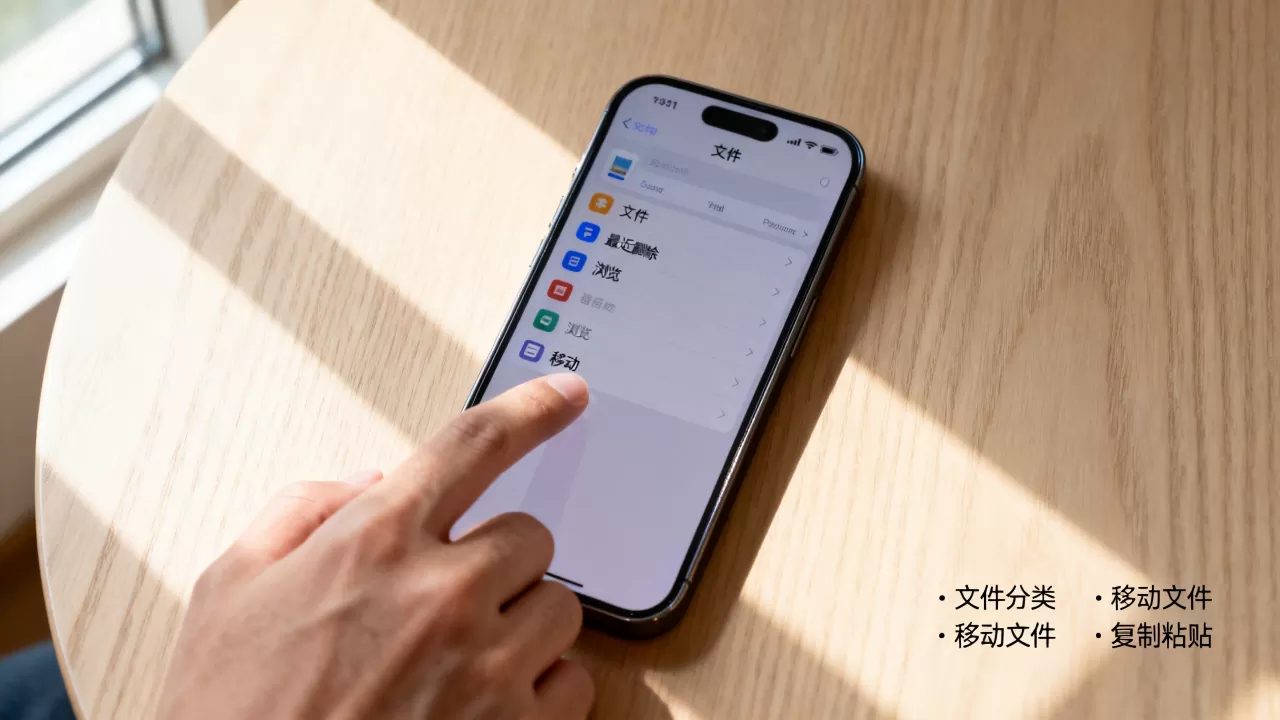
在文件App中,你可以像在电脑上一样创建文件夹来归类文件,操作路径:打开文件App > 浏览 > 选择位置(如iCloud云盘或我的iPhone) > 点击右上角“...” > 新建文件夹,移动文件只需长按文件选择“移动”,然后选择目标文件夹即可。批量处理时,可以点击“选择”勾选多个文件,再统一移动,对于大量文件,你也可以在iPad上拖拽操作,iPhone上长按拖拽同样支持。
使用标签和排序
文件App支持添加彩色标签,方便快速筛选,点住文件或文件夹,选择“标签”,可以添加“工作”“个人”“重要”等标签,排序依据也支持名称、日期、大小等,在浏览界面点击“...”选择“排序方式”,行业共识认为,善用标签可以提升文件检索效率,尤其当文件数量超过几十个时,标签的价值非常明显,你还可以在侧边栏的“标签”类别下查看所有带特定标签的文件。
连接外部存储设备
从iOS 13开始,文件App支持直接读取U盘、SD卡等外部存储,通过Lightning或USB-C接口连接,或使用无线硬盘,在文件App的“浏览”侧边栏即可看到外接设备,支持文件的复制、移动、删除操作。注意: 部分格式(如NTFS)可能只读,需要格式化或使用第三方App,如果你经常在手机和电脑之间交换文件,一个支持Lightning的U盘是很好的选择,价格在100元左右,直接插上就能在文件App里管理。
集成第三方云存储
在文件App的“浏览”界面,点击右上角“...”,选择“编辑侧边栏”,可以开启已安装的第三方云存储App,如百度网盘、OneDrive、Google Drive等,开启后,这些云盘会直接出现在侧边栏,你可以在文件App内直接浏览、移动、复制文件,无需切换App,实现了跨平台文件管理。
iPhone怎么在电脑上管理文件?两种方法对比
很多用户觉得iPhone文件管理不方便,是因为不熟悉如何在电脑上操作,主要有两种方案:有线传输和无线同步,根据你的使用场景选择合适的方案,能大幅提升效率。
有线传输:使用iTunes或访达
- Windows电脑:安装最新版iTunes,连接iPhone后,在设备界面选择“文件共享”,可以拖拽文件到支持文件共享的App中,注意,只能拖拽到指定App的文件夹,不能直接操作iPhone根目录。
- Mac电脑:连接iPhone后,在访达(Finder)中点击设备,选择“文件”标签页,同样可以拖拽文件,Mac用户还可以使用“图像捕捉”导入照片。
- 优点:速度稳定、不需要网络、适合大文件传输(如视频、安装包)。
- 缺点:需要数据线、每个App只能访问自己的沙盒文件,无法直接管理系统目录。
- 适用场景:传输几GB的视频文件、备份本地数据、在电脑上整理下载资料。
无线同步:利用iCloud云盘
- 操作步骤:在iPhone上开启iCloud云盘,在电脑上安装iCloud客户端(Windows或Mac),登录同一Apple ID,将文件放入iCloud云盘文件夹,即可自动同步到所有设备,Windows用户可以在文件资源管理器中看到iCloud云盘目录,直接拖放文件。
- 优点:无需数据线,多设备自动同步,文件管理更自由,适合日常文档和照片。
- 缺点:依赖网络,速度受带宽影响,免费空间仅5GB,大文件需要付费扩容,国内用户使用iCloud同步可能受网络影响,部分地区延迟较高,建议使用有线传输或国内云盘作为补充。
- 适用场景:办公文档、学习资料、需要跨设备随时访问的文件。
表格对比:
| 方式 | 速度 | 依赖网络 | 免费空间 | 适用场景 |
|---|---|---|---|---|
| 有线传输(iTunes/访达) | 快 | 否 | 无(本地硬盘) | 大文件、离线传输、备份 |
| iCloud云盘同步 | 中 | 是 | 5GB | 日常同步、多设备协作 |
业内专家指出,对于大多数用户,iCloud云盘配合有线传输是最佳组合:大文件用有线,日常文档用iCloud,如果你需要更高频率的无线传输,可以考虑使用第三方工具,如Documents的WiFi传输功能,速度比iCloud快,也不受网络限制。
iPhone文件管理App推荐:第三方工具怎么选
如果你觉得内置文件App功能不够强,可以试试第三方文件管理App,它们通常提供更丰富的功能,如局域网传输、压缩解压、播放器、云存储聚合等,根据你的需求选择,下面是几款主流App的对比。
Documents by Readdle
这是最受欢迎的iPhone文件管理App之一,功能全面,包括:
- 浏览器下载文件、解压ZIP/RAR(支持加密压缩)
- 局域网传输(WebDAV或WiFi共享,电脑浏览器直接上传)
- 播放视频、音乐、文档阅读(支持PDF、Office格式)
- 连接Google Drive、OneDrive、Dropbox等云盘
- 价格:基础功能免费,高级功能需订阅(约30元/月或终身购买)
- 优点:功能集成度高,操作流畅,界面中文友好。
- 缺点
:部分高级功能需要付费,免费版有广告。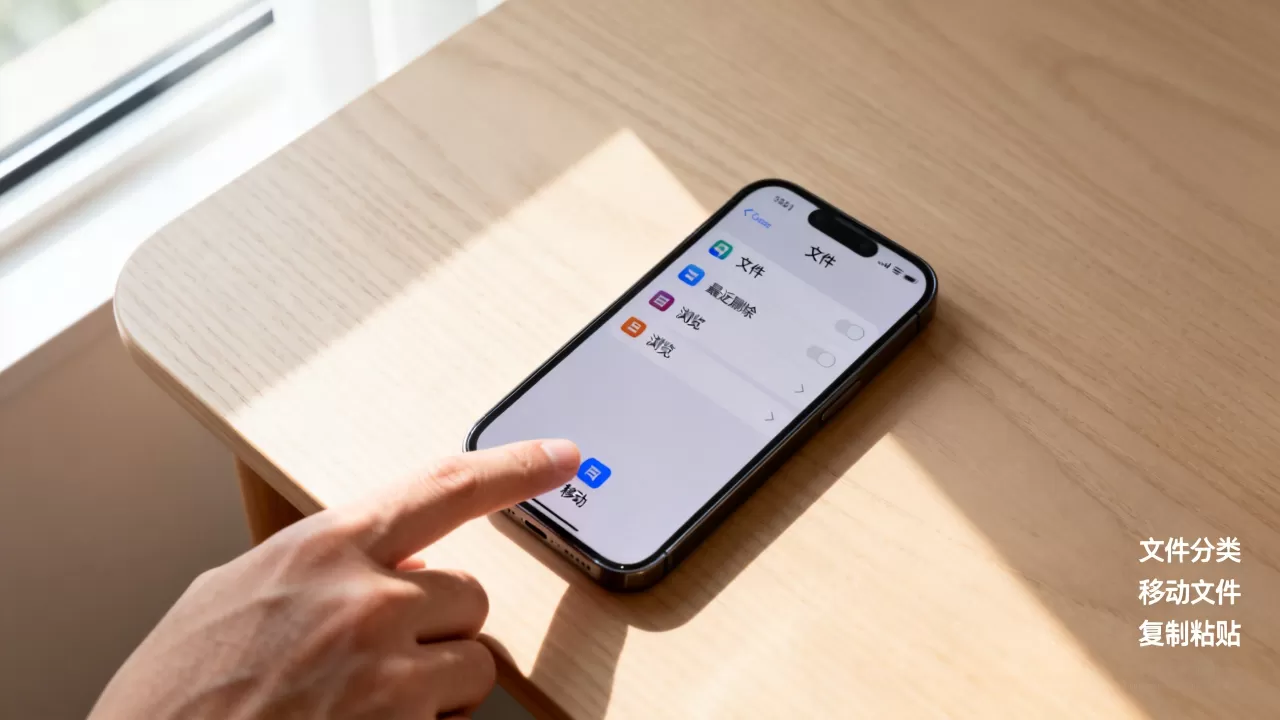
FE File Explorer
专注于局域网文件访问,支持FTP、SMB、WebDAV等协议,适合连接NAS或Windows共享文件夹。优点:连接稳定,免费版功能足够,支持文件预览。缺点:界面偏传统,审美一般,如果你需要经常在手机和电脑之间通过局域网传输,FE File Explorer是性价比很高的选择,完全免费无广告。
FileManager & FileMaster
这两款App功能类似,都支持文件管理、压缩解压、云存储集成,FileMaster内置了垃圾清理功能,可以扫描iPhone缓存文件,对释放空间有一定帮助,FileManager则更注重文件夹管理,支持两种视图(列表/缩略图),两者都有免费版,高级功能价格在30-50元/年之间。
如何选择?
- 如果你只需要下载和整理文档,文件App+内置浏览器即可,不需要额外付费。
- 如果你需要频繁传输文件、解压、播放视频,Documents是不错的选择,功能最全面。
- 如果你需要连接公司NAS或服务器,FE File Explorer或FileHub最专业。
- 如果你希望兼具清理缓存功能,FileMaster可以考虑。
iPhone文件管理技巧:轻松解决空间不足
文件管理不仅关乎整理,还关乎存储空间优化,很多用户的iPhone经常提示“存储空间不足”,其实可以通过清理文件来释放空间,下面几个技巧可以帮助你管理iPhone文件,避免空间告急。
清理“其他”文件
iOS系统“其他”部分占用空间较大,通常来自App缓存、下载文件、临时数据,操作建议:
- 定期在文件App中删除不需要的下载文件,特别是“我的iPhone”下的临时文件,比如下载的安装包、解压后的残留。
- 卸载不常用的App(会清除缓存),然后重新安装,注意,卸载会保留文稿数据,但会清除缓存,如果你不需要保留数据,选“删除App”更彻底。
- 利用iPhone存储空间建议:设置 > 通用 > iPhone存储空间,查看系统推荐,卸载未使用的App”或“清空最近删除相册”。
- Safari缓存:设置 > Safari > 清除历史记录与网站数据,可以释放几百MB。
管理iCloud云盘
iCloud云盘免费空间只有5GB,很容易满,你可以:
- 在文件App中,将不需要同步的文件移动到“我的iPhone”本地,减少iCloud占用,比如下载的视频、安装包,不需要跨设备使用,就放在本地。
- 开启“优化iPhone存储空间”,让照片和视频自动替换为较小版本,节省空间。
- 升级iCloud+存储方案:50GB每月6元,200GB每月21元,2TB每月68元(价格以苹果官网为准),如果你经常使用iCloud同步,200GB方案比较划算,尤其是家庭共享,可以分摊价格。
利用第三方云盘分流
对于国内用户,使用百度网盘、阿里云盘等可以分流文件,同时节省iPhone本地空间,这些App在iPhone上也能很好地管理文件,支持备份、下载、在线预览。 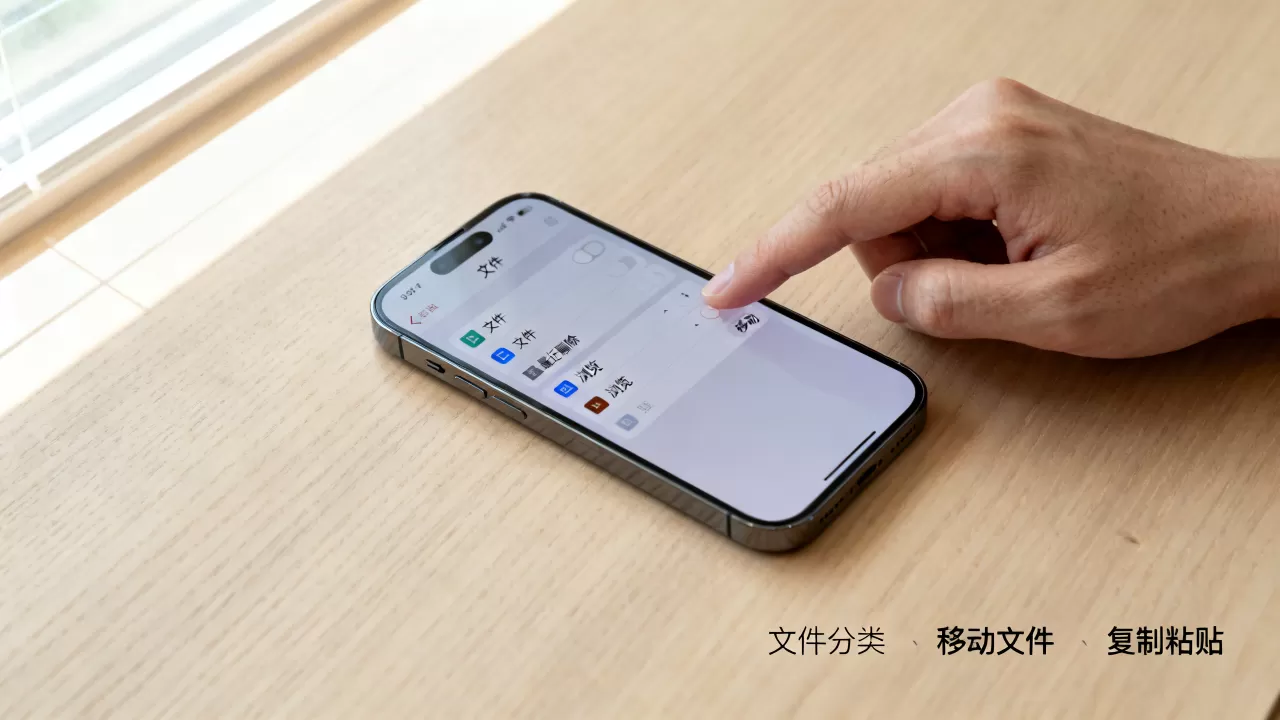
使用快捷指令自动化文件管理
iOS的快捷指令App可以帮你自动化文件整理,设置一个快捷指令:每周自动删除“下载”文件夹中超过30天的文件,或者将截图自动保存到特定文件夹,操作路径:快捷指令 > 自动化 > 创建个人自动化,选择“时间”或“App打开”作为触发条件,然后添加“删除文件”或“移动文件”操作,这对较少操作手机的用户来说,能有效避免文件堆积。
iPhone文件管理没有想象中那么难,核心是掌握文件App的用法,并根据需求选择有线或无线传输方式,善用第三方工具和云存储,能让你像管理电脑文件一样高效。现在就去试试整理你的iPhone文件,让手机更清爽,存储空间更从容。
iPhone文件管理常见问题解答
为什么我的文件App里看不到某些文件夹?
文件App只能访问应用沙盒中允许共享的文件,以及iCloud云盘、外部设备,很多App(如微信、QQ)的文件保存在私有目录,需要在该App内选择“用其他应用打开”才能移入文件App,微信文件可以通过“文件管理”功能导出到文件App,但默认不会自动同步,如果文件App里没有显示你的下载内容,检查是否在Safari下载时选择了“存储到文件”,而不是直接下载到App内。
iPhone文件管理无法连接电脑怎么办?
先检查数据线是否为原装或MFi认证,再确认iTunes(Windows)或访达(Mac)为最新版本,如果仍无法连接,尝试重启iPhone和电脑,或在iPhone上信任此电脑,对于Windows用户,Apple Mobile Device USB驱动问题也可能导致失败,可尝试在设备管理器中重新安装驱动,如果连接后iTunes不显示设备,可以尝试更换USB端口,或关闭防病毒软件,如果使用iCloud同步,检查网络连接是否能正常访问Apple服务,部分地区可能需要使用加速器才能稳定同步。
如何免费获得更多iPhone文件存储空间?
免费扩容主要靠清理:利用“iPhone存储空间”建议清理缓存、删除不常用App、将照片备份到电脑或云盘后删除本地文件,也可以使用第三方云盘(如百度网盘2TB免费空间)来备份文件,但需要注意文件隐私和上传速度,下载的文件尽量保存在本地“我的iPhone”,避免占用iCloud空间,对于iCloud,可以关闭不需要同步的App(如某些游戏)来节省空间,定期清理iCloud云盘中不再需要的文件,比如过期的工作文档、重复的备份,也能释放空间,这是最实用的免费扩容方案。


