

iPhone4s怎么传照片到电脑,苹果4s照片导出电脑最简单方法

要把iPhone 4s里的照片搬到电脑上,最省心的路子是先用数据线连接,点一下手机上的“信任”,然后直接用Windows自带的照片导入功能或iTunes抓取,全程不花钱,十分钟搞定。
iPhone 4s传照片到电脑的准备工作
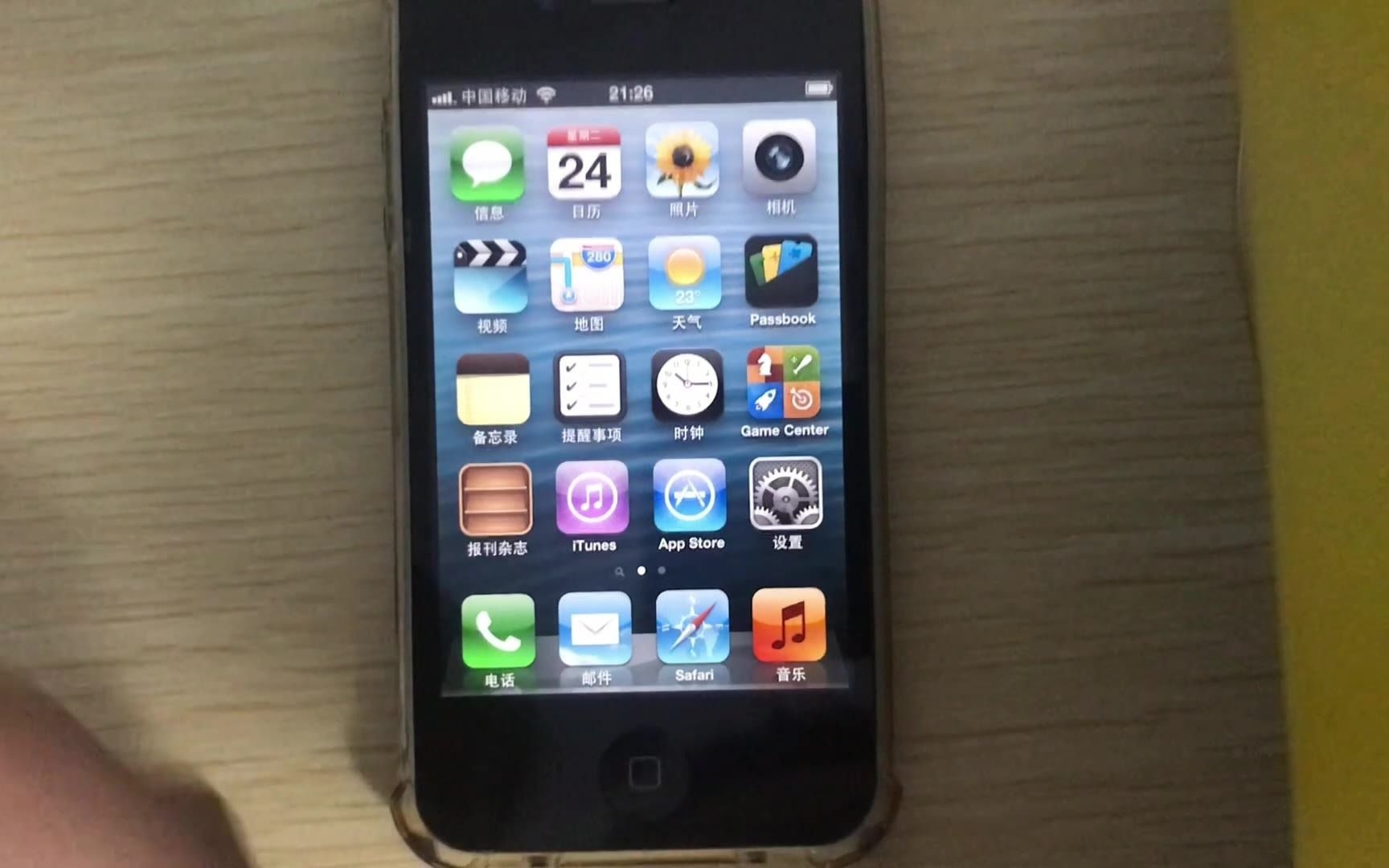
拿老设备干活前,先把底子打牢,iPhone 4s停留在iOS 9.3.6系统,日常用着还算流畅,但和现代电脑的兼容性已经有了代差,很多朋友插上线后电脑没反应,十有八九是准备工作没做到位。
先确认电脑系统版本
- Windows 7、Windows 10和Windows 11都能识别iPhone 4s,但驱动加载方式不同。
- 如果你用的是Windows 11,首次插入设备时系统会自动安装通用驱动,不用额外装什么。
- 老电脑跑Windows 7的话,建议先装好iTunes再连接,不然容易在“我的电脑”里找不到设备图标。
- Mac电脑则简单得多,插上线打开“图像捕捉”工具就能拉照片。
检查数据线和接口
iPhone 4s用的是30针Dock接口,不是现在的Lightning或Type-C,手头那根老数据线要是接头氧化或线皮破损,传输会频繁中断,插到电脑上时,尽量用主机背面的USB接口,前置接口供电不足容易连不上。
给手机留够电量和存储
传输过程中要是手机突然没电,轻则中断,重则照片文件损坏,出发前先把手机充到一半以上,同时进“设置-通用-用量”看一眼剩余空间,如果手机存储快满了,先删掉几个不用的App腾地方,不然写入时容易报错。
iPhone 4s传照片到电脑方法对比:哪条路更省心
方法不少,但各自适合不同的场景,我按实际体验给你排个优先顺序。
数据线直连,最稳的老办法
这是多数人的第一选择,也是不折腾的方案,操作路径如下:
- 用30针数据线把iPhone 4s和电脑连起来。
- 手机上会弹出“信任此电脑?”的对话框,果断点“信任”,如果没弹,解锁屏幕再重新插一次。
- Windows 10和11系统会自动识别,弹出自动播放窗口,选择“导入照片和视频”。
- 没有自动弹出的话,打开“此电脑”,找代表手机的便携设备图标,双击进去,DCIM文件夹里就是照片原图。
- 把整个文件夹拖到桌面或指定目录,完成。
这条路的优点是稳定,照片原图不会被压缩,而且不消耗手机电量,边充边传,缺点是每次得掏线出来,适合在家和办公室固定操作。
如果你更习惯用iTunes,流程也顺手:连上手机后打开iTunes,点右上角设备图标,进入“照片”标签页,勾选“同步照片”,指定一个电脑上的文件夹,iTunes会把相册内容镜像过去,注意这个模式是双向同步,删手机里的照片同步后电脑里也会没,看清楚再点。
Windows自带导入功能,免装软件
如果你不想碰iTunes,Windows系统自带的照片导入工具就能干活,插上手机后,在开始菜单里搜“照片”,打开应用,点击右上角“导入”,选“从连接设备导入”,系统会自动扫描可导入的图片。
这个办法的好处是干净,不用给电脑多装一个臃肿的iTunes,但有一个前提:系统得能正常识别你的手机驱动,如果识别不了,这个方法就无从谈起。
Wi-Fi无线传输,适合偶尔用用
比如你人在客厅不想挪窝,用无线方式传几张照片还行,iPhone 4s支持Wi-Fi传输,但有版本限制。
在手机上安装第三方传文件App(爱莫助手”),然后用浏览器访问同局域网地址,勾选照片批量下载,这类工具属于第三方,传输期间别切后台,不然容易断。
要提醒一句,如果照片数量很大,比如上千张,无线传输速度实在感人,不建议作为主力方案,照片一多,中途断一次就得从头再来,脾气都能磨没了。
| 方式 | 需要数据线 | 需要装软件 | 速度 | 适合场景 |
|---|---|---|---|---|
| 数据线+系统导入 | 是 | 否 | 快 | 大量照片批量迁移 |
| iTunes同步 | 是 | 是 | 快 | 同步相册和备份 |
| Wi-Fi工具 | 否 | 是 | 慢 | 应急传一两张 |
老iPhone传照片到新电脑时常见故障排查
设备老,系统新,摩擦是少不了的,我整理几个高频问题,你一个个试,总能找到原因。
电脑提示“USB设备无法识别”
这种情况大半年出在驱动上,iPhone 4s在Windows 10以上系统里会加载Apple Mobile Device USB Driver,如果驱动没装全,设备管理器里会看到带感叹号的未知设备,行业共识认为,先卸载再重装驱动是解决苹果老设备连接问题的最优先手段。
处理步骤:
- 右键“此电脑”,选“管理”,进“设备管理器”。
- 找到“便携设备”或“通用串行总线控制器”下的异常选项。
- 右键卸载设备,然后拔线重插,让系统重新加载驱动。
- 还是不行的话,装一个iTunes,它会顺带补齐所有Apple相关驱动。
手机一直在“正在充电”,电脑毫无反应
先看数据线是否数据传输线,早年有些线只能充电,不带数据功能,换一根再试,再检查30针接口里有没有灰尘或毛絮,用牙签轻轻挑出来,别用水洗,如果你的电脑同时接着U盘、移动硬盘这些外设,先把它们拔掉,只留手机一条通道,排除供电和端口冲突。
传输到一半卡死不动
照片文件多且大时,偶尔会卡,解决方法:先在手机上关掉iCloud照片图库的同步,避免新旧数据打架,然后把原图集中的照片分批次拖出,一次几百张,稳妥得多。
传照片时手机提示“不信任此电脑”怎么处理
这个提示在iPhone 4s上很常见,尤其是手机连接过多个电脑之后,处理方法是:解锁手机,锁屏界面上会跳出信任弹窗,点“信任”并输入锁屏密码,如果弹窗没出现,拔掉线,进“设置-通用-还原”,点“还原位置与隐私”,再重新连接。
这一步处理完,DCIM目录就能正常访问了。
关于iPhone 4s传照片的常见问题
为什么我的电脑看不到iPhone 4s的盘符?
iPhone不像U盘那样直接显示为一个盘符,在Windows资源管理器里,它出现在“便携设备”分组下,如果连便携设备都没显示,优先检查驱动,其次是数据线,在手机主屏下拉通知中心,把“允许访问”改成“信任”状态,另外一个隐藏因素:手机锁屏密码如果过于复杂或者刚改过,系统会要求重新验证,弹窗出来时别手滑点“取消”。
iPhone 4s现在二手价格多少?有必要卖了换机吗?
据近年的行情,一台成色过得去的iPhone 4s在闲置交易平台能卖到一百元左右,具体浮动看内存容量、是否国行以及有没有维修史,在深圳华强北这类数码集散地,报价可能会略高一点,但这台机器作为入门收藏或备用机,实际使用价值远高于出手价格,如果确实缺钱,卖就卖了;如果打算留个念想,它就是一部能打电话的电子相册,还能当MP3用。
照片传到电脑后,手机里的原图能删吗?
删之前先在电脑上逐一打开照片确认,最好把整个导出文件夹复制到一个备份盘,确认无损坏再清理手机,iPhone 4s在iOS 9.3.6下没有“释放空间”这种快捷选项,去“设置-通用-用量”里手动删除照片,或者连电脑后在DCIM文件夹里反选删除,还有一个细节:iPhone 4s拍出来的照片是JPG格式,不是新机型的HEIC,所以老照片在Windows老系统里直接用看图软件就能打开,兼容性反而更好。
把这事儿的核心再抓一遍:传iPhone 4s照片不需要高深技巧,先在系统层面把驱动搞定,再选一条顺手的传输路径,数据线直连是永远兜底的方案。 照片传完顺手做一次双备份,老照片丢一份就是真没了。


