

怎么装显卡图解,电脑显卡安装教程

安装显卡的核心在于断电保护、PCIe插槽对准、固定螺丝紧固以及外接供电连接,只要遵循“先断电、后插卡、再固定、最后接线”的四步逻辑,绝大多数用户都能在一小时内独立完成。
很多用户在购买高性能显卡后,面对机箱内部复杂的结构往往感到无从下手,显卡安装并非高深莫测的技术活,而更像是一场精密的机械组装,业内专家指出,超过八成的安装故障源于静电未释放或金手指接触不良,而非硬件本身的质量问题,掌握正确的物理安装流程比任何软件优化都更为关键,我们将通过拆解实际场景,带你一步步完成这次硬件升级。
安装前的关键准备与风险规避
在拧开机箱侧板之前,充分的准备工作能避免90%的潜在麻烦,这一步不仅仅是拿出显卡,更是对环境和个人状态的检查。
静电防护与工具清点
静电是电子元件的隐形杀手,在接触任何内部组件前,务必触摸一下接地的金属物体(如未喷漆的机箱框架或暖气管道),以释放身体积聚的静电,建议佩戴防静电手环,如果没有,保持双手干燥并频繁触摸金属也是有效的替代方案。
你需要准备的工具非常基础,但不可或缺:
- 十字螺丝刀:最好使用磁性头,防止螺丝掉落卡在狭小空间。
- 扎带或魔术贴:用于理线,保证机箱内风道畅通。
- 手电筒:机箱内部光线昏暗,强光手电能帮你看清接口位置。
空间与兼容性自查
盲目购买显卡是导致安装失败的常见原因,在动手前,请确认你的机箱支持该显卡的长度,近年来,随着RTX 40系和RX 700系显卡体积增大,许多中塔机箱的显卡限长仅为300mm左右,而高端显卡往往超过330mm,还需检查电源功率是否足够,以及电源线材是否具备所需的8+8pin或12VHPWR接口。
显卡物理安装实操步骤
这是整个流程中最核心的部分,我们将安装过程分解为四个精确的动作节点,确保每一步都稳扎稳打。
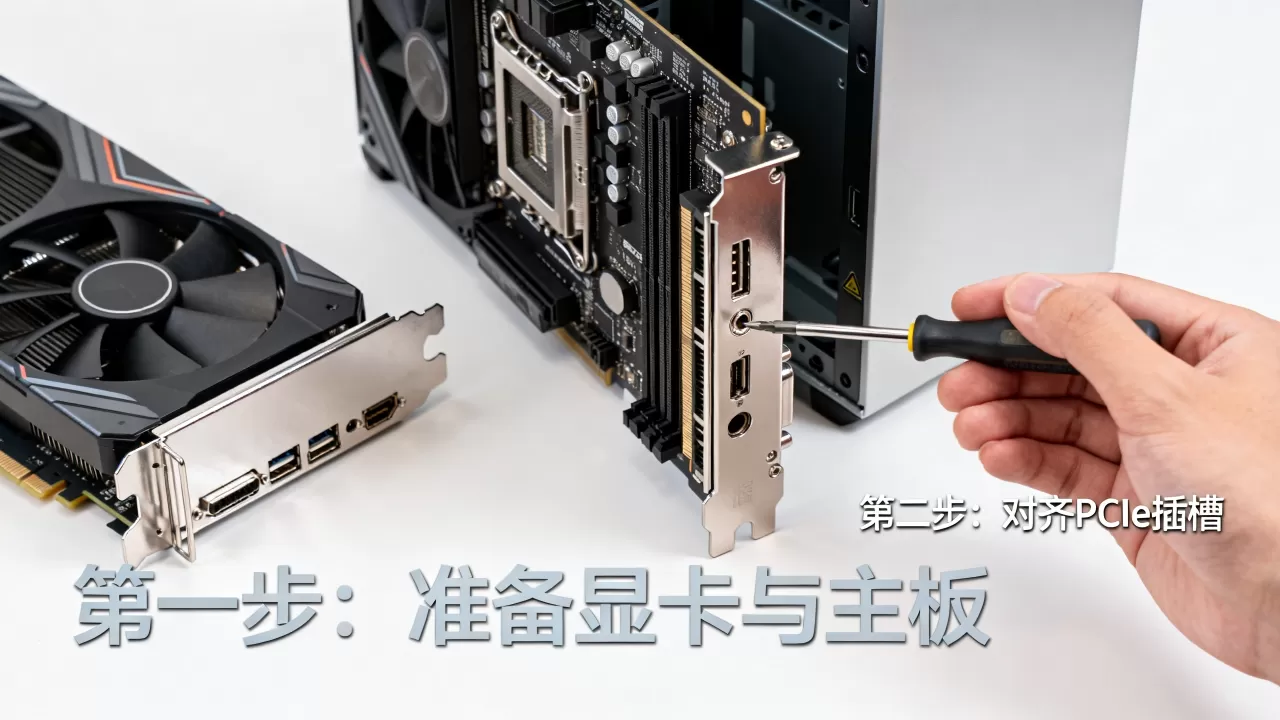
移除挡板与清理插槽
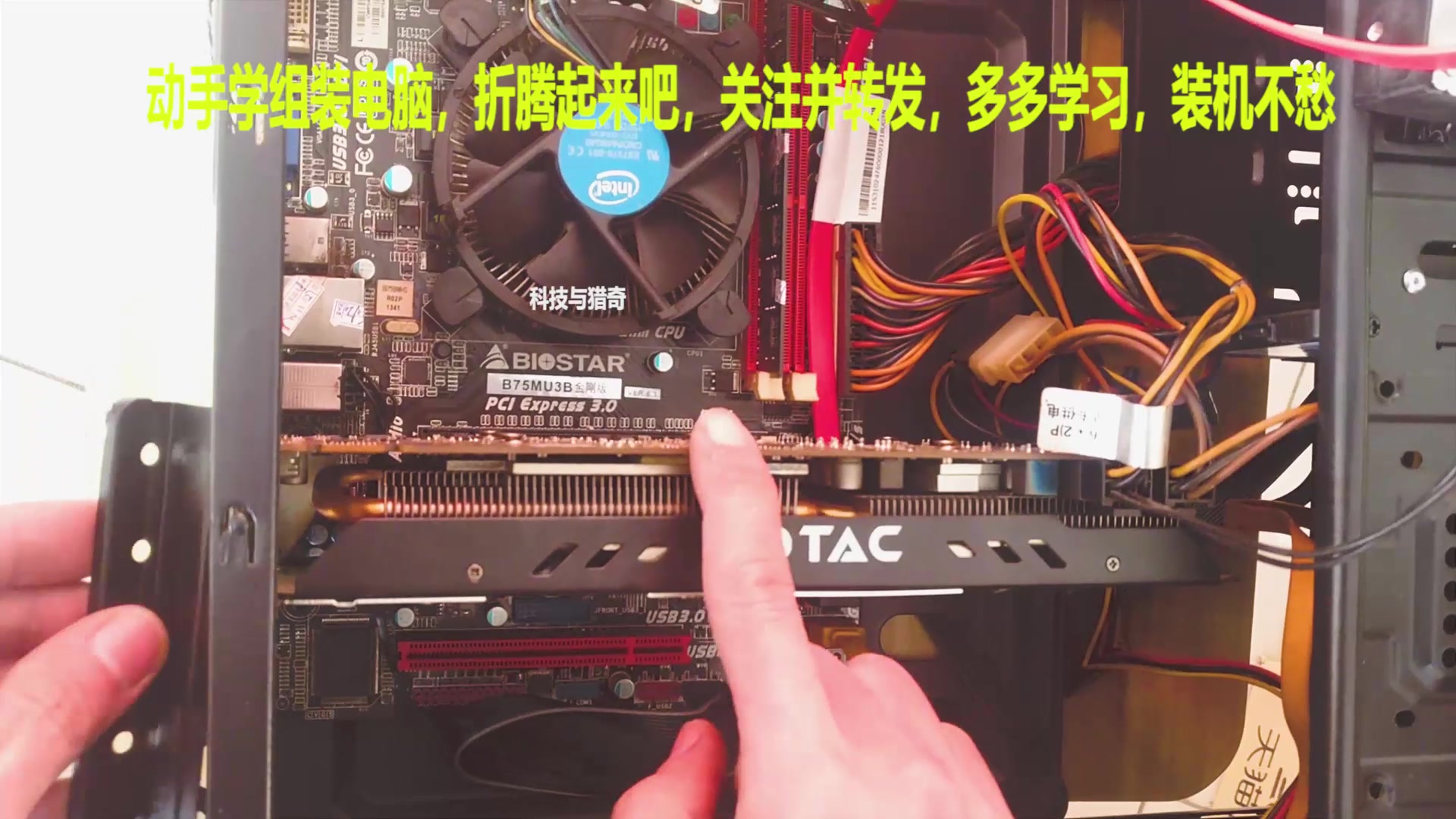
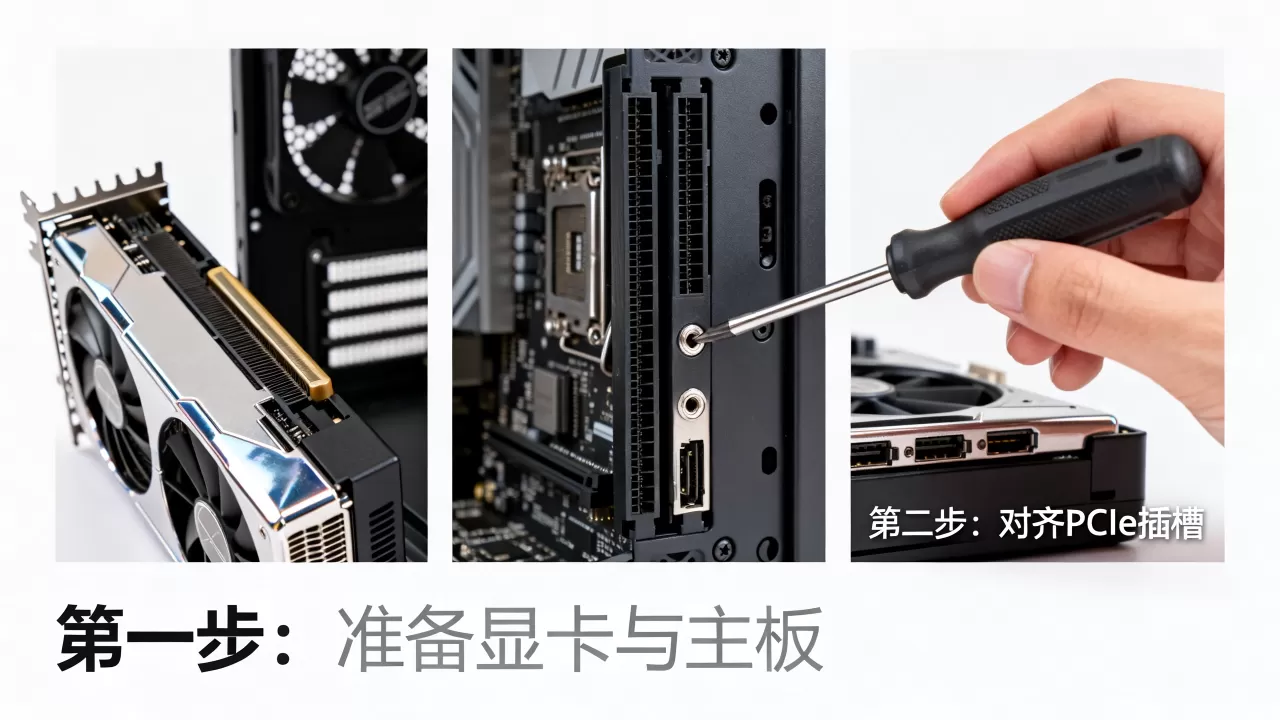
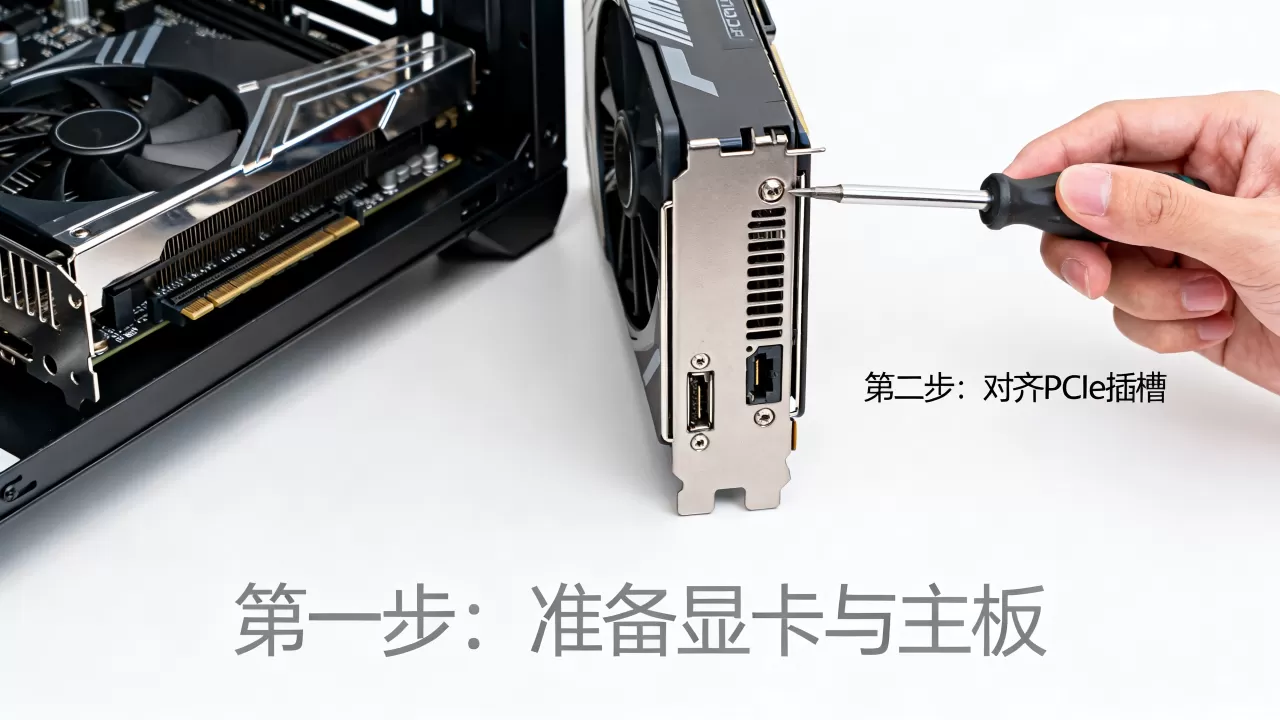
根据显卡的厚度(通常为2槽或3槽),拆除机箱背部对应的PCIe挡板,使用螺丝刀拧下固定螺丝,将金属挡板取下并妥善保管,打开主板PCIe x16插槽末端的卡扣,注意,现代主板插槽通常采用单侧或双侧卡扣设计,只需轻轻向外拨动即可解锁,切勿使用蛮力掰断塑料卡扣。
对准金手指与垂直插入
拿起显卡,观察底部的金手指部分,找到金手指上的防呆缺口,确保其与插槽内的凸起部分完全对齐,这是一个容错率极低的操作,一旦方向错误,强行插入会导致针脚弯曲甚至烧毁主板。
插入技巧与力度控制
双手握住显卡两侧,保持显卡与主板平行,垂直向下施加均匀的压力,你会感觉到明显的阻力,这是正常的,当听到“咔哒”一声轻响,且插槽末端的卡扣自动回弹锁住显卡尾部时,说明安装到位,如果阻力过大或无法完全插入,请立即拔出检查方向,切勿硬塞。
固定与供电连接
显卡插入后,必须使用螺丝将其固定在机箱机架上,这一步至关重要,因为PCIe插槽本身无法承受重型显卡的重量,长期悬空会导致插槽断裂,使用随箱附带的螺丝,从机箱背部拧紧固定。
随后连接电源线,对于传统接口,插入6+2pin或8pin电源线,确保听到卡扣锁紧声,对于最新的12VHPWR接口,务必确认插头完全插入到底,且线缆弯曲半径大于5cm,避免过度弯折导致过热风险。
驱动安装与性能调优
硬件安装完毕只是第一步,软件层面的配置同样决定了最终的游戏帧数和稳定性。
系统识别与驱动下载
开机后,进入Windows系统,此时显示器可能无信号,这是正常现象,因为显示器线需要重新插到显卡的输出口上,而非主板上,连接好显示器后,系统通常会尝试自动安装基础驱动,为了获得最佳性能,建议前往NVIDIA或AMD官网下载最新版本的专用驱动。
清洁安装的重要性
在运行驱动安装程序时,选择“自定义安装”并勾选“执行清洁安装”,这一选项会删除旧的配置文件和残留驱动,能有效解决许多莫名其妙的黑屏或闪退问题,行业共识认为,定期清理旧驱动比频繁更新小版本更能维持系统稳定。
常见问题排查与对比分析
在安装过程中,你可能会遇到一些典型问题,以下表格对比了常见故障现象及其解决方案,帮助你快速定位问题。
| 故障现象 | 可能原因 | 解决方案 |
|---|---|---|
| 开机无显示 | 显示器线接在主板而非显卡 | 检查视频线是否连接至显卡横向接口 |
| 风扇不转 | 智能启停功能开启 | 低温下风扇停转属正常现象,负载升高后会自动启动 |
| 系统蓝屏 | 驱动冲突或供电不足 | 尝试回退驱动版本,或检查电源功率是否达标 |
| 显卡异响 | 线圈啸叫 | 轻微电流声属正常物理现象,不影响使用寿命 |
怎么装显卡图解”的视觉辅助建议
虽然文字描述力求精准,但视觉信息在机械操作中具有不可替代的优势,建议在操作前,搜索具体的“显卡安装图解”视频或图片教程,重点观察金手指对齐角度和卡扣解锁动作,不同品牌的主板和显卡在细节设计上存在差异,参考与你硬件型号相近的教程,能大幅降低试错成本。
维护与长期稳定性保障
安装完成并非终点,后续的维护决定了硬件的寿命。
散热风道优化
显卡是高发热源,良好的机箱风道能有效延长其使用寿命,确保机箱前部进风、后部排风通畅,定期(建议每半年)清理显卡散热鳍片上的灰尘,积灰会严重影响散热效率,导致温度过高进而引发降频。
压力测试验证
安装完成后,建议运行3DMark或FurMark等压力测试软件,观察15-30分钟,监控GPU温度和核心频率,若温度超过85℃或出现花屏、死机,需重新检查供电连接或硅脂接触情况,多数情况下,只要安装规范,高端显卡在满载下的温度都能控制在合理范围内。
Q&A:关于显卡安装的常见疑问
怎么装显卡图解中提到的防呆缺口是什么意思?
防呆缺口是PCIe插槽和金手指上的物理定位标记,它确保了显卡只能以唯一正确的方向插入,如果缺口对不上,说明方向错误或插槽损坏,切勿强行插入,否则会导致针脚物理损坏。
安装显卡需要关闭电脑电源吗?
必须完全断电,不仅要关闭操作系统,还要拔掉电源线,并按下机箱开机键几次以释放主板残余电量,带电插拔任何PCIe设备都极有可能烧毁主板或显卡芯片。
显卡安装后风扇不转正常吗?
正常,目前主流显卡均具备“智能启停”技术,在低负载或低温状态下,风扇会停止转动以保持静音,只有当GPU温度达到一定阈值(通常为50-60℃)时,风扇才会启动,这是为了延长风扇轴承寿命的设计,无需担心。


