

怎么打开电脑显卡,电脑显卡怎么安装

打开电脑显卡通常指物理拆卸或查看硬件,需先断电并打开机箱侧板,找到PCIe插槽上的显卡后,拧下固定螺丝、按下卡扣,垂直向上拔出即可;若指软件层面,则是通过设备管理器或驱动软件查看状态。
很多人提到“打开显卡”时,其实混淆了物理操作和软件查看两个完全不同的概念,前者涉及硬件拆装,存在风险;后者则是日常维护,我们将重点放在最常被误解的物理拆解上,因为错误的操作可能导致硬件损坏。

物理拆卸显卡的标准操作流程
在深入具体步骤前,必须明确一个核心原则:安全第一,无论是为了升级、清灰还是维修,断电是绝对的前提。
准备工作与环境要求
不要试图在通电状态下进行任何硬件操作,请确保电脑已完全关机,并拔掉电源线,如果是笔记本用户,通常不建议自行拆卸独立显卡,因为现代轻薄本多采用板载设计,强行拆解极易损坏主板,本指南主要针对台式机用户。
必备工具清单
你需要准备以下基础工具,无需购买昂贵设备:
- 十字螺丝刀:用于拧开机箱侧板和显卡固定螺丝。
- 防静电手环(可选):虽然人体自然放电风险较低,但佩戴手环能最大程度保护敏感元件。
- 干净的工作台:避免金属碎屑掉入机箱内部。
- 压缩空气罐(可选):用于清理显卡散热片上的积灰。
逐步拆解指南
按照以下顺序操作,可以最大程度降低风险。
- 释放静电:在触碰任何电子元件前,先触摸接地的金属物体(如未喷漆的机箱部分),释放身体携带的静电。
- 打开机箱侧板:大多数机箱采用无工具设计,只需拧下后方两颗螺丝或按下卡扣即可取下侧板,部分机箱可能需要拆卸更多螺丝,请根据机箱说明书操作。
定位显卡:显卡通常位于主板中央偏下的位置,是一根长条形的电路板,连接着电源线和视频输出接口,它通过PCIe插槽与主板连接。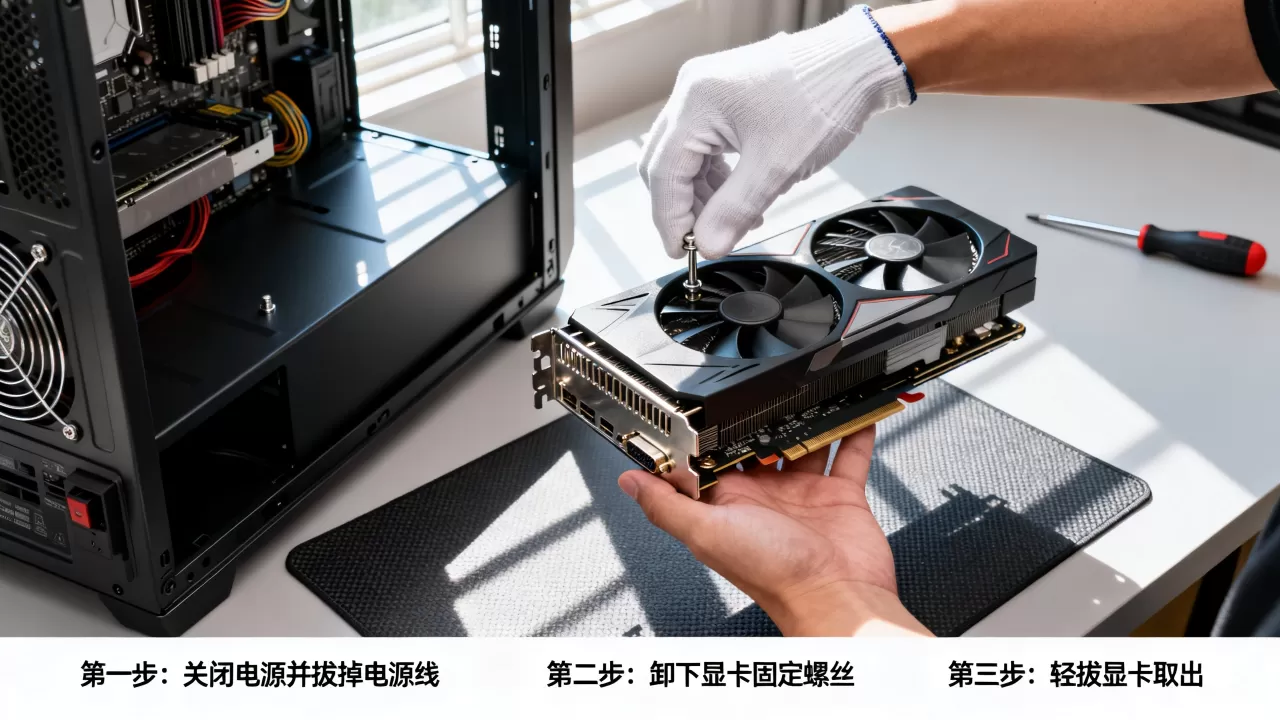
- 断开供电线:显卡通常有一根或多根6pin或8pin的电源线连接在显卡侧面,轻轻按下接口处的卡扣,然后水平拔出电源线,不要拉扯电线本身,以免损坏线芯。
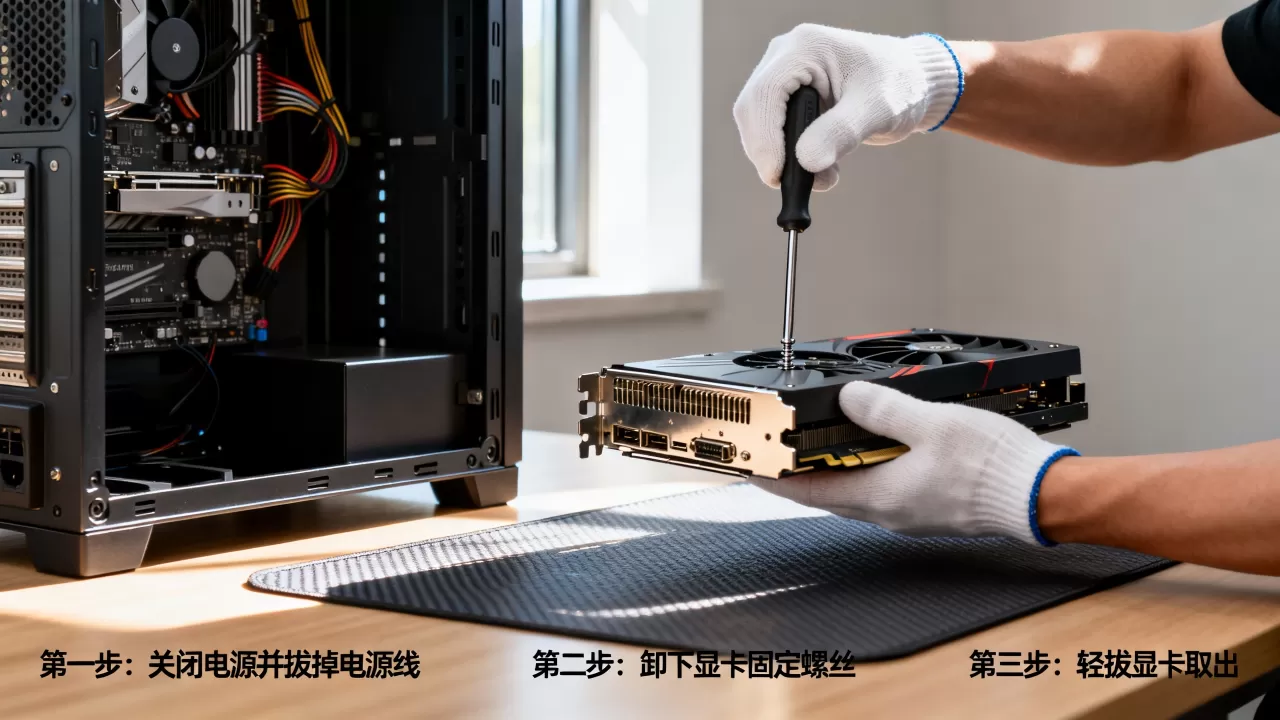
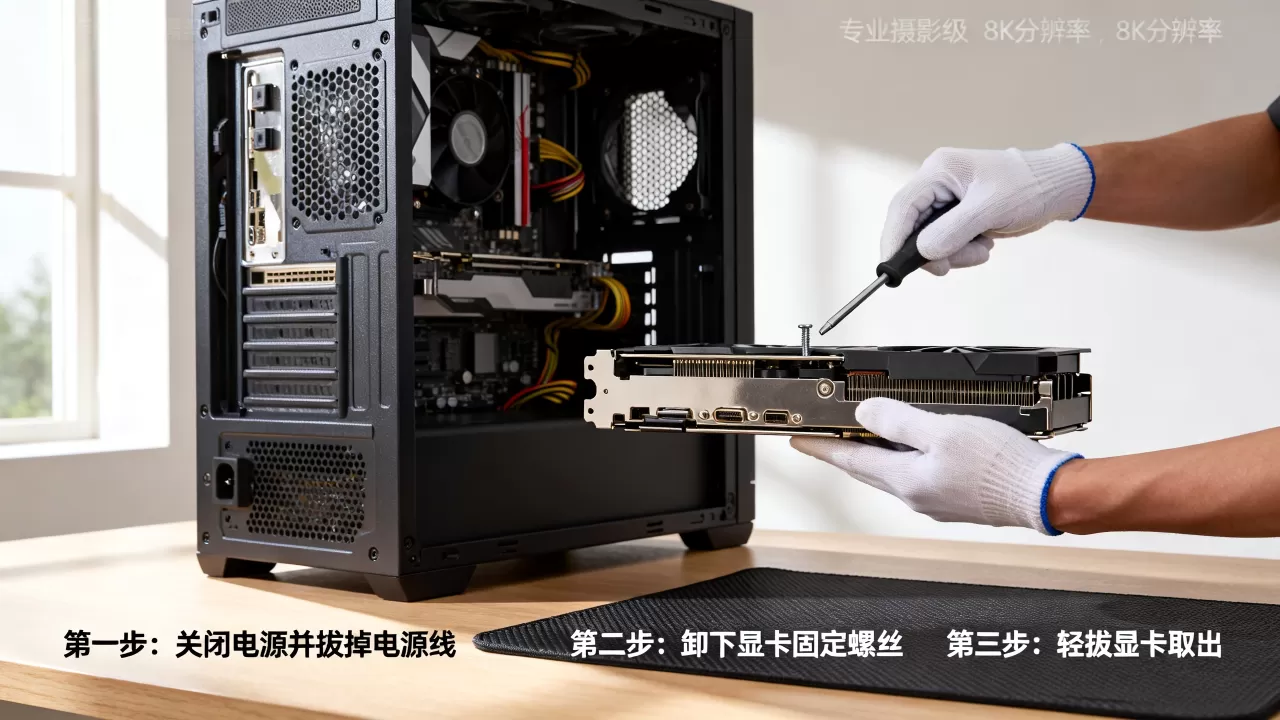
- 拆卸固定螺丝:显卡尾部通常有1-2颗螺丝固定在机箱后挡板上,拧下这些螺丝,将显卡从机箱后部略微松动。
- 按下PCIe卡扣:在显卡插入主板的插槽末端,有一个塑料卡扣,用手指或螺丝刀轻轻按下这个卡扣,解除锁定状态。
- 垂直拔出显卡:双手握住显卡两侧(避免触碰金手指和散热片),垂直向上用力,如果感觉阻力较大,不要强行拉扯,检查卡扣是否完全释放,或螺丝是否未拆尽。
软件层面查看显卡状态的方法
如果你只是想确认显卡是否正常工作,或者查看显存、核心频率等参数,无需打开机箱,通过操作系统内置工具或第三方软件即可实现。
使用Windows设备管理器
这是最基础且无需安装额外软件的方法。
- 右键点击“开始”按钮,选择“设备管理器”。
- 展开“显示适配器”选项。
- 你会看到列出的显卡型号,如NVIDIA GeForce或AMD Radeon系列。
- 右键点击显卡,选择“属性”,在“驱动程序”选项卡中可以查看驱动版本和日期。
使用专业监控软件
对于需要实时监控温度、功耗的用户,推荐使用专业工具。
推荐软件对比
| 软件名称 | 主要功能 | 适用场景 | 费用 |
|---|---|---|---|
| GPU-Z |
|
验证显卡真伪、查看核心参数 | 免费 |
| MSI Afterburner | 超频、温度监控 | 游戏性能优化、散热管理 | 免费 |
| NVIDIA Control Panel | 驱动设置、3D设置 | NVIDIA显卡用户基础设置 | 免费 |
常见误区与风险提示
在操作过程中,许多用户容易犯一些低级错误,导致不必要的损失。
静电击穿风险
尽管现代硬件有一定的防静电能力,但静电击穿仍可能发生,业内专家指出,人体静电电压可达数千伏,足以损坏MOSFET等微小元件,操作前触摸接地金属物体是必须的习惯。
金手指氧化问题
显卡的金手指(连接部分)容易氧化,导致接触不良,如果拆卸后重新安装出现黑屏或识别不到显卡,可以用橡皮擦轻轻擦拭金手指部分,去除氧化层,注意不要用力过猛,以免损伤镀金层。
驱动冲突
在更换显卡或更新驱动后,旧驱动残留可能导致系统不稳定,建议使用DDU(Display Driver Uninstaller)工具在安全模式下彻底卸载旧驱动,再安装新驱动,行业共识认为,干净的驱动环境能显著提升系统稳定性。
何时需要寻求专业帮助
并非所有情况都适合自行处理,以下情况建议联系专业人员:
笔记本显卡故障
笔记本电脑的显卡通常焊接在主板上,无法像台式机那样简单拆卸,如果笔记本出现显卡故障,如花屏、驱动崩溃,通常需要返厂维修或更换主板。
保修期内硬件损坏
如果显卡仍在保修期内,自行拆卸可能导致保修失效,许多厂商规定,撕毁防拆标签或自行拆解将失去保修资格,在保修期内遇到问题,优先联系官方售后。
复杂散热改造
如果你计划进行水冷改装或更换硅脂,这需要较高的动手能力,错误的安装可能导致漏液或散热效率下降,进而损坏硬件,除非你有丰富经验,否则不建议自行操作。
显卡选购与升级建议
如果你是因为性能不足而考虑更换显卡,以下是一些实用建议。
电源功率匹配
新显卡的功耗可能远高于旧卡,在升级前,务必检查电源额定功率是否足够,高端显卡可能需要750W甚至更高的电源,电源不足会导致系统重启或硬件损坏。
机箱空间兼容性
大型显卡可能无法放入小型机箱,购买前,请测量机箱支持的最大显卡长度和宽度,还需考虑显卡厚度,确保不会挡住其他插槽或风扇。
预算与性能平衡
根据需求选择显卡,对于日常办公和轻度游戏,集成显卡或入门级独显即可满足,对于4K游戏或AI计算,则需要高端显卡,据统计,多数用户在选购显卡时容易过度追求高性能,导致预算超支,建议根据实际应用场景合理选择。
Q&A:关于打开显卡的常见问题
如何判断显卡是否需要重新安装?
当电脑出现花屏、驱动频繁崩溃、游戏帧数异常下降,且排除软件问题后,可能是显卡接触不良,此时可以尝试重新插拔显卡,清理金手指,并检查供电线是否松动。
拆卸显卡后如何正确存放?
将显卡放入防静电袋中,避免直接暴露在空气中,存放环境应干燥、无尘,避免高温和潮湿,不要将显卡平放在桌面上,以免金手指弯曲或散热片变形。
显卡拆卸后无法识别怎么办?
首先检查PCIe插槽是否有异物,金手指是否清洁,尝试更换插槽测试,如果问题依旧,可能是显卡硬件故障,此时需联系售后或专业维修人员检测。


