

航嘉主机显卡怎么安装,显卡安装教程

航嘉主机显卡安装的核心在于确保电源功率匹配、PCIe插槽接触良好以及散热风道畅通,安装前务必断电并佩戴防静电手环。
航嘉主机显卡安装前的硬件兼容性排查
在动手拆卸机箱侧板之前,确认硬件兼容性是避免后续返工的关键步骤,航嘉作为老牌电源厂商,其电源品质稳定,但不同型号的电源在接口布局和功率输出上存在差异,这直接影响显卡的供电稳定性。
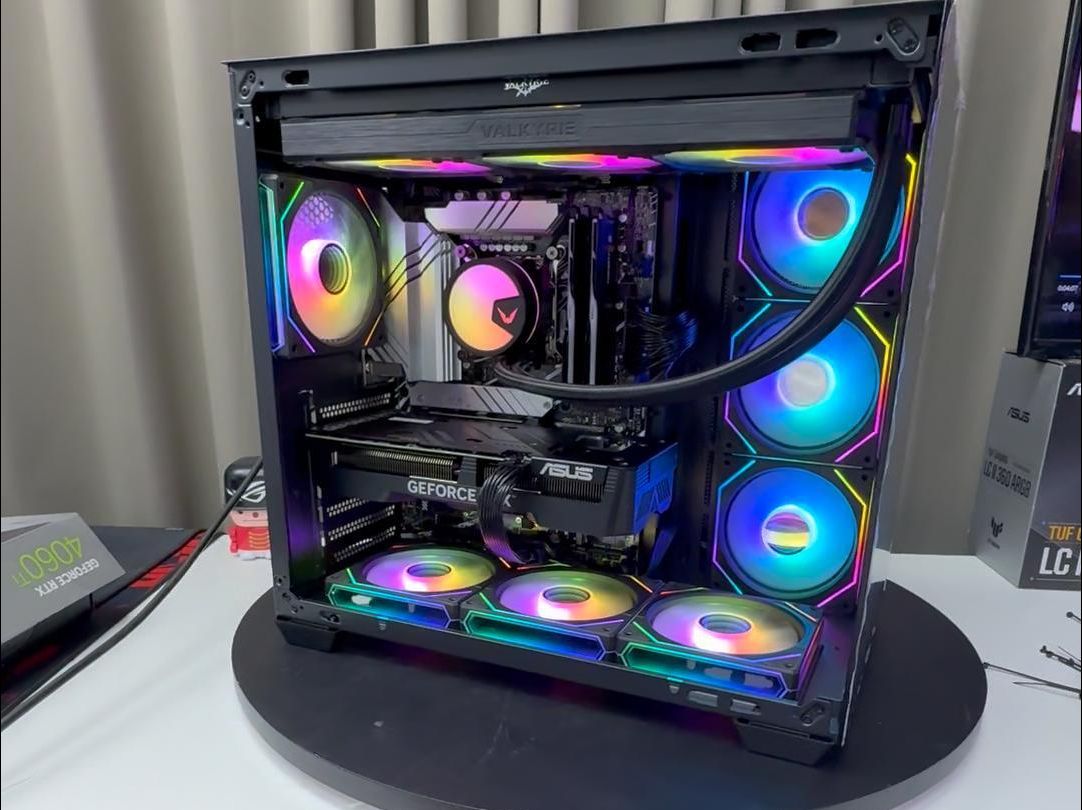

电源功率与接口匹配性验证
许多用户忽略电源余量,导致高负载下黑屏重启,业内专家指出,显卡在瞬时峰值功耗下可能远超标称值,因此预留20%-30%的功率余量是行业共识。
接口类型确认
- 8+6 Pin vs 8+8 Pin:高端显卡如RTX 40系列或RX 7000系列通常要求双8Pin甚至12VHPWR接口,检查航嘉电源是否提供足够的原生8Pin模组线,若不足,需使用官方转接线,严禁混用不同品牌线材。
- 12VHPWR接口:若你的航嘉电源支持ATX 3.0标准并配备原生12VHPWR接口,直接连接即可,减少转接带来的接触不良风险。
功率估算逻辑
不要仅看显卡TDP,需结合CPU功耗计算整机峰值。
- 若使用i7或R9级别处理器,搭配高端显卡,建议航嘉电源额定功率不低于750W。
- 对于中端配置,如i5搭配RTX 4060,550W-650W的航嘉金牌电源通常足以应对。
机箱空间与显卡尺寸限制
航嘉主机用户常选用MATX或ATX机箱,需提前测量显卡长度。
- 长度限制:多数双风扇显卡长度在240mm-280mm之间,三风扇显卡可达330mm以上,务必确认机箱支持的最大显卡长度,避免“装得下电源,塞不进显卡”的尴尬。
- 厚度影响:部分高端显卡厚度达到2.5槽或3槽,安装后可能遮挡其他PCIe插槽或影响机箱侧板闭合,需预留足够空间。
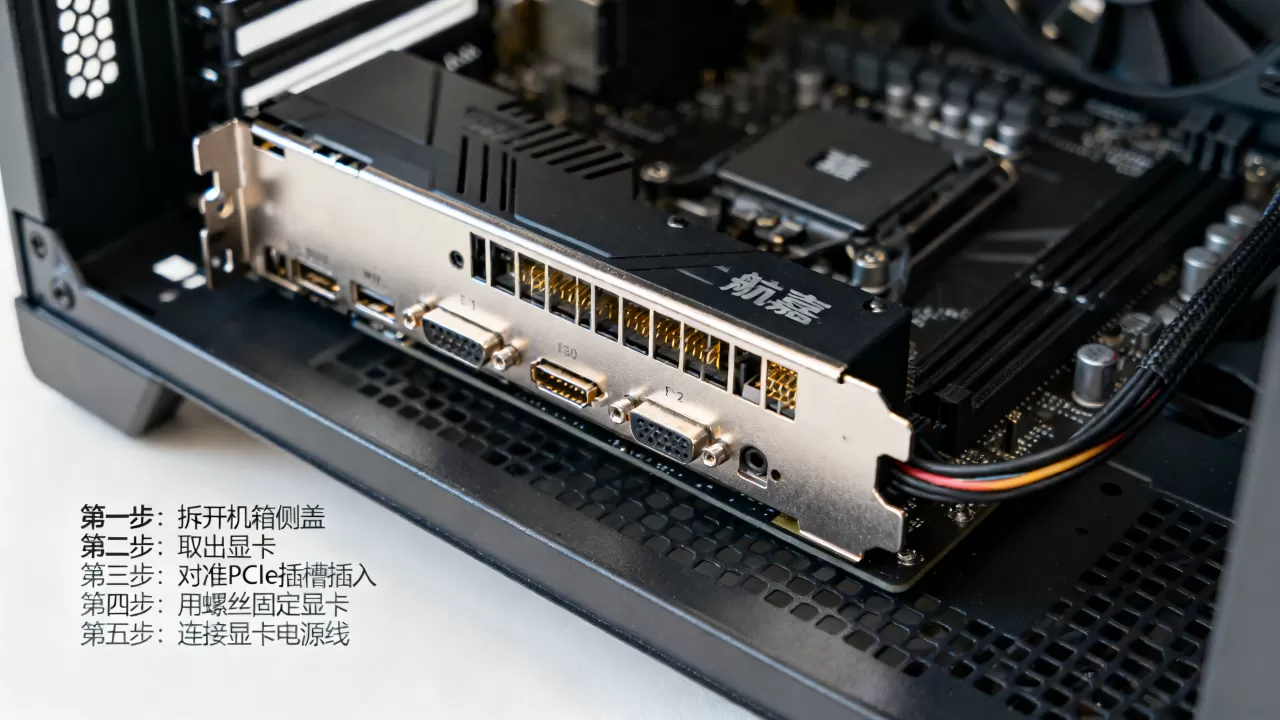
航嘉主机显卡安装实操步骤详解
安装过程需细致操作,静电和暴力安装是损坏硬件的主要原因。
防静电与准备工作
- 断电操作:拔掉主机电源线,按住机箱开机键5秒以释放主板残余电荷。
- 释放静电:触摸接地金属物体(如暖气管、机箱未喷漆部分)或佩戴防静电手环,防止静电击穿显卡芯片。
拆卸旧卡与清理插槽
若为升级替换,需先移除旧显卡。
- 解除固定:拧下机箱后方固定螺丝,按下PCIe插槽尾部的卡扣。
- 断开供电:轻轻拔下显卡供电线,注意不要硬拽线身,应捏住插头根部拔出。
- 清理灰尘:使用软毛刷或压缩空气清理PCIe x16插槽内的灰尘,确保新显卡接触良好。
新显卡安装流程
插入显卡
- 对准PCIe x16插槽,垂直向下均匀用力插入,直至听到“咔哒”声,确认卡扣锁紧。
- 检查显卡是否完全插入,金手指部分不应外露过多。
固定螺丝
- 使用螺丝将显卡挡板固定在机箱上,提供物理支撑,防止显卡因自重下垂导致PCIe插槽损坏。
- 若显卡较重,建议使用显卡支架,这是近年来装机圈广泛推荐的做法。
连接供电线
- 将航嘉电源的对应模组线插入显卡供电接口,确保插紧,听到卡扣声。
- 若使用转接线,确保转接端与原生端连接牢固,避免松动打火。
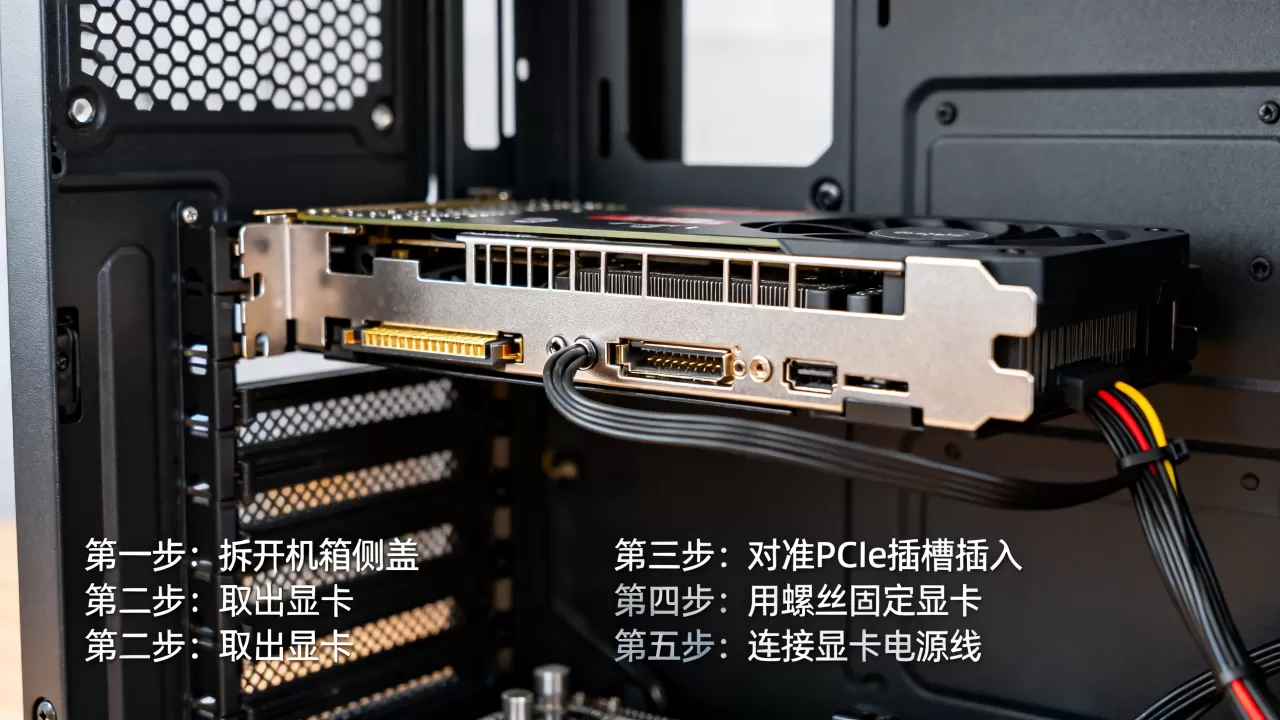
航嘉主机显卡安装后的系统调试与优化
硬件安装完毕并非终点,软件层面的调试直接影响性能发挥。
BIOS设置与驱动安装
BIOS调整
- 开机进入BIOS,确认PCIe运行在Gen4或Gen5模式(视主板和显卡支持情况而定)。
- 开启Above 4G Decoding,这对某些高显存显卡的识别至关重要。
驱动安装
- 下载官方最新驱动,使用DDU(Display Driver Uninstaller)彻底清除旧驱动残留,再安装新驱动。
- 安装完成后重启,通过任务管理器或GPU-Z验证显卡是否被正确识别。
散热与风道优化
航嘉电源通常位于机箱底部,需注意其进风口不被显卡阻挡。
- 风道检查:确保机箱前部或底部进风,后部和顶部出风,形成顺畅气流。
- 风扇曲线:在驱动软件中调整风扇曲线,平衡噪音与温度,避免长期高温运行。
常见故障排查与解决方案
安装后若遇到问题,可按以下逻辑排查。
点不亮或黑屏
- 检查供电:确认电源线是否插紧,电源开关是否打开。
- 重新插拔:尝试重新插拔显卡和内存,排除接触不良。
- 最小系统法:仅保留CPU、单根内存、显卡和电源,排除其他硬件干扰。
游戏掉驱动或黑屏
- 电源不足:检查电源功率是否足够,尝试降低显卡功耗限制。
- 散热问题:监控显卡温度,若超过85℃,检查风扇是否正常工作,清理灰尘。
性能未达预期
分辨率设置:确认游戏分辨率与显示器匹配,避免低分辨率运行。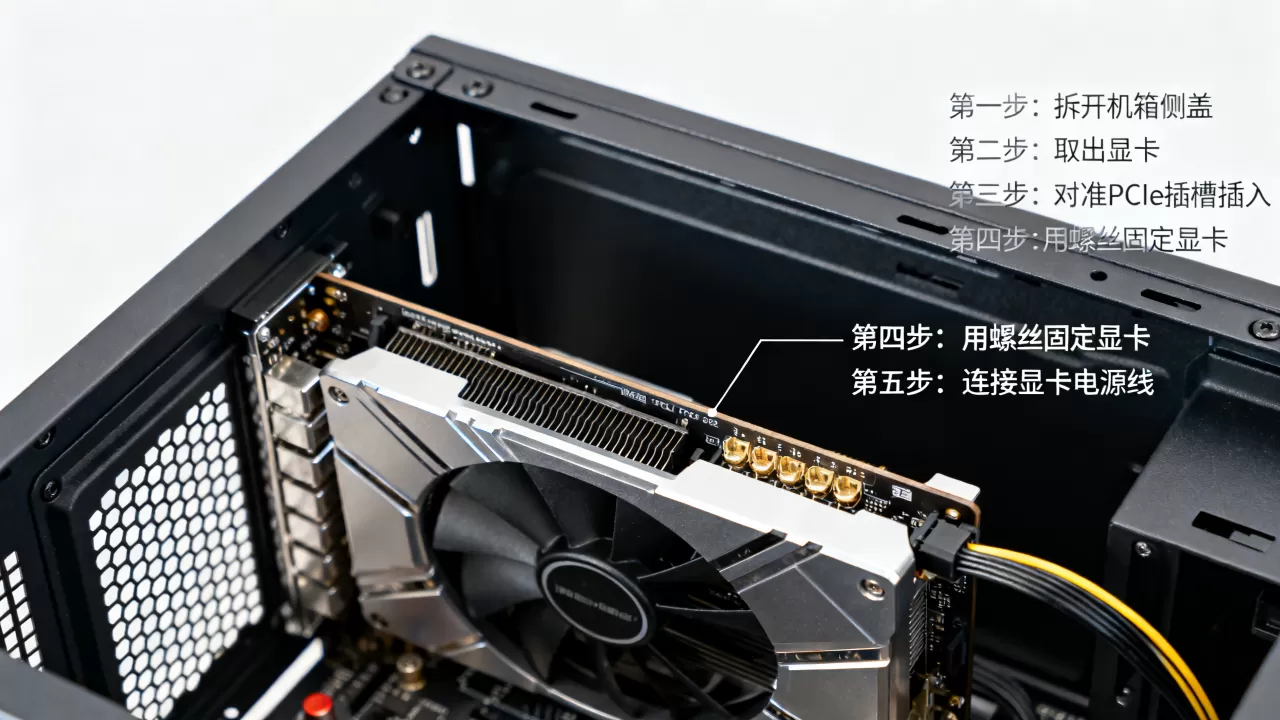
- 垂直同步与帧率限制:适当调整游戏内设置,减少显卡负载波动。
航嘉主机显卡安装价格与性价比分析
安装显卡不仅是技术活,也涉及成本控制。
硬件成本构成
- 显卡本身:占据最大比例,根据型号不同,价格从2000元到10000元以上不等。
- 辅助配件:显卡支架、模组线、导热垫等,预算约100-300元。
- 人工成本:若自行安装,成本为零;若找专业人士,费用约50-100元。
性价比建议
- 二手显卡风险:虽价格低廉,但存在矿卡风险,需谨慎选择。
- 新品保修:建议购买正规渠道新品,享受三年质保,降低长期维护成本。
Q&A:航嘉主机显卡安装常见问题解答
航嘉主机显卡安装时电源接口不够怎么办?
若航嘉电源原生接口不足,可使用官方提供的转接线,将两个6+2Pin转换为一个8Pin,严禁使用非官方转接线或从硬盘供电线转接,以免电流不稳损坏硬件。
安装显卡后机箱侧板盖不上?
这通常是因为显卡过厚或机箱空间不足,可尝试移除机箱内的硬盘笼或调整风扇位置,若仍无法解决,需更换支持更长显卡的机箱或选择更薄的显卡型号。
航嘉主机显卡安装后风扇不转?
多数现代显卡支持智能启停技术,低负载时风扇停转以静音,进入游戏高负载场景后,风扇应自动启动,若始终不转且温度过高,可能是风扇故障或BIOS设置问题,需联系售后检测。
-- 展开阅读全文 --


