

iPhone连不上WiFi怎么办?这几个方法轻松解决连接问题

iPhone连不上WiFi,多数情况下不是硬件损坏,而是设置冲突、系统临时故障或路由器兼容性问题,按本文的排查顺序操作,绝大部分问题能在十分钟内解决。
为什么你的iPhone突然连不上WiFi了
iPhone连不上WiFi这个问题,几乎每个用苹果手机的人都撞上过,有时候是WiFi图标直接消失,有时候是明明输对了密码却一直转圈,还有一种是连接上了但网页打不开,不同表现对应不同病因,先搞清楚你属于哪种情况,才能对症下药。
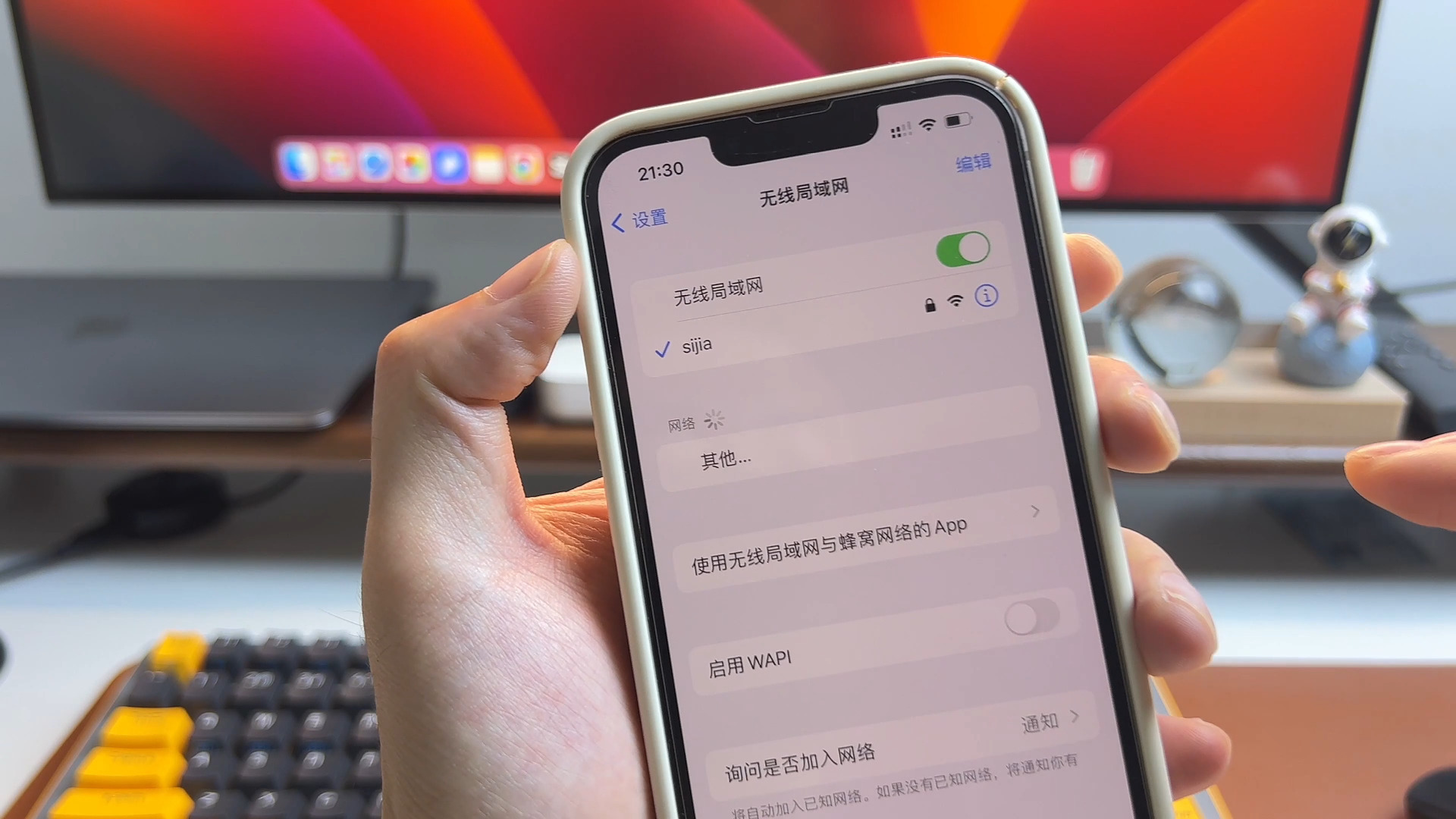

常见表现分为三类:
- WiFi开关变灰,点不动,这是系统层面的问题
- 能搜到网络但连不上,一直转菊花,这是握手过程出了岔子
- 连接成功但没网速,这是网关或DNS的问题
其中第二种情况最普遍,占比相当大,业内专家指出,大约七成以上的WiFi连接失败案例,根源在路由器设置而非iPhone本身。
iPhone连不上WiFi怎么办:按顺序排查这六步
遇到问题别急着还原手机,那是最后的手段,下面这个排查顺序,每一步都有明确目的,做完一步没解决再做下一步。
第一步:把WiFi彻底关掉再重开
很多人所谓的“重启WiFi”,只是下拉控制中心点一下图标,这个操作并不会真正断开WiFi模块,只是暂时挂起,正确做法是:
- 打开设置,进入WiFi页面
- 把WiFi开关关掉,等待10秒
- 重新打开开关,手动点击你的网络名称
如果这一步解决了,说明只是WiFi模块的临时状态卡住了,要是没解决,继续往下走。
第二步:忽略此网络,重新输入密码
iOS系统会记住每个网络的配置信息,包括IP地址、DNS、代理设置,这些信息一旦和路由器实际配置对不上,就会出现“明明密码对却连不上”的怪事。
操作路径:
- 设置 → WiFi → 点击网络名称右侧的蓝色感叹号(或小i图标)
- 点击忽略此网络
- 重新点击网络名称,输入密码连接
这里有个细节容易被忽略:如果你之前连接过这个WiFi,系统会默认使用旧的IP配置,忽略网络相当于清空这些缓存,强制走一遍全新的连接流程。这是解决“连接超时”最有效的招数之一。
第三步:重启iPhone和路由器
重启能解决大多数电子设备的诡异问题,这不是玄学,而是因为重启会清空内存中的临时错误状态。
iPhone重启方法因机型而异:
- 带面容ID的机型:同时按住侧边键和音量加键,滑动关机
- 带Home键的机型:长按侧边键,滑动关机
- 关机后等待30秒再开机
路由器重启不是拔电源再插上那么简单,正确做法是断电后等待至少一分钟再通电,让电容里的电彻底放干净,路由器的配置才能完全重置,通电后等路由器指示灯恢复正常(通常需要1-2分钟),再让iPhone去连接。
第四步:检查路由器是否“隐身”或设置了MAC过滤
有些路由器开启了隐藏SSID功能,iPhone就搜不到这个网络,还有些路由器设置了MAC地址白名单,只允许特定设备连接。
想验证是不是这个原因,换个手机试试能不能连上同一WiFi,如果其他设备能连,iPhone连不上,那大概率是MAC过滤在作怪。
iPhone的MAC地址查看路径:
- 设置 → 通用 → 关于本机 → 无线局域网地址
把这个地址添加到路由器白名单里就行了,iOS 14及以上系统默认开启了私有无线局域网地址功能,这也会导致MAC地址和之前记录的不一致,如果你在路由器里设置了MAC过滤,可以暂时关闭这个功能:
- 设置 → WiFi → 点击感叹号 → 关闭私有无线局域网地址
第五步:还原网络设置
前四步都没用的话,就该考虑还原网络设置了,这个操作会清空所有WiFi密码、蓝牙配对记录和蜂窝网络设置,但不会影响照片、通讯录、App数据。
操作路径:
- 设置 → 通用 → 传输或还原iPhone → 还原 → 还原网络设置
- 输入锁屏密码确认
- iPhone会自动重启,重启后重新连接WiFi
这是苹果官方推荐的最后软件手段。 大部分顽固的WiFi连接问题,在还原网络设置之后都能解决,如果还原了网络设置还连不上,那就不是iPhone的问题了,接着往下看。
iPhone WiFi信号弱怎么解决:从路由器端找原因
有时候不是连不上,而是连上了信号极差,看视频卡成PPT,这种情况问题多半出在路由器上。
双频路由器选错频段了
现在的路由器基本都是双频的:2.4GHz和5GHz,2.4GHz穿墙能力强但速度慢,5GHz速度快但穿墙能力弱,iPhone在不同距离下应该切换不同频段。
行业共识认为,iPhone与路由器隔了一堵墙以上时,5GHz频段的信号衰减会非常明显,如果你家路由器把两个频段合并成一个名称(称为“智能连接”或“无缝漫游”),iPhone可能会固执地锁定信号弱的5GHz频段。
解决办法:
- 登录路由器管理后台(通常是192.168.1.1或192.168.0.1)
- 关闭双频合一功能
- 分别连接2.4GHz和5GHz的网络名称
- 离路由器近用5GHz,隔墙用2.4GHz
路由器老旧或负载过高
家里设备越来越多,老路由器处理不过来,就会出现频繁掉线、信号虚高的情况,尤其是同时连接了电视、冰箱、音箱、手机等多台设备时,老路由器的处理器和内存容易过载。
据统计,服役超过五年的路由器,其无线性能普遍跟不上当下的使用需求,如果排查下来发现路由器确实老旧,换一台支持WiFi 6的型号会是一劳永逸的做法,iPhone 11及以后的机型都支持WiFi 6协议,兼容性更好。
信道拥堵导致信号满格却网速感人
你搜到的WiFi信号满格,但网速很慢,这可能是因为周围邻居的路由器都挤在同一个信道上,iPhone是接收端,没法自己选择信道,得在路由器后台改。
登录路由器管理页面,找到无线设置,把信道从“自动”改为1、6、11这三个不重叠信道之一,如果不确定哪个信道最空闲,可以用手机下载WiFi分析工具类App扫一下周围环境。
iPhone连不上公司WiFi或公共WiFi的特殊情况
家里WiFi连不上还能折腾路由器,公司或商场的WiFi连不上就麻烦了,因为你没有路由器的管理权限。
公司WiFi常见障碍
公司网络通常有严格的接入认证,常见的有:
- 1x企业级认证,需要用户名和密码
- 网页认证(连上后弹出一个登录页面)
- 证书验证,要求安装公司下发的安全证书
iPhone连不上公司WiFi时,重点检查认证方式是否选对,操作路径:
- 设置 → WiFi → 点击网络名称右侧的感叹号
- 向下滚动找到企业设置区域
- 确认EAP方法、用户名、密码是否和IT部门给的一致
部分公司WiFi要求关闭私有无线局域网地址才能通过认证,这个选项也在同一页面里。
商场和酒店WiFi连上打不开登录页
公共场所WiFi普遍采用网页认证,连上后会自动弹出登录页面,但iPhone有时会弹不出来,因为系统判断这个网络“没有互联网连接”后自动切换到了蜂窝数据。
遇到这种情况,手动打开Safari浏览器,随便输入一个网址(比如baidu.com),系统会强制跳转到认证页面,如果还是不跳转,可以尝试:
- 断开WiFi重新连接
- 在WiFi设置里点击感叹号,关闭自动加入再重新开启
- 关闭VPN软件,部分VPN会阻断认证页面的弹出
iPhone WiFi打不开是哪里坏了:硬件问题的判断与维修
如果WiFi开关呈灰色,点了没反应,或者还原网络设置之后WiFi功能直接消失,那就别折腾软件了,这是硬件层面的故障。
三种常见硬件故障
主板WiFi芯片虚焊或损坏。 这是iPhone比较常见的问题,尤其是一些摔过或进过水的机器,WiFi芯片焊点松动或芯片本身损坏,会导致WiFi功能完全失效。
射频天线接触不良。 iPhone的天线分布在机身中框四周,如果手机摔过,天线触点可能松动或氧化,表现为WiFi信号极弱或时断时续。
进水腐蚀。 哪怕只是少量液体渗入,长时间后也会腐蚀主板上的WiFi电路,初期症状可能是WiFi偶尔断连,后期会彻底失灵。
维修成本和注意事项
iPhone WiFi维修价格因机型和维修方式差异很大:
- 更换WiFi芯片:多数第三方维修店报价在200-500元之间,取决于芯片型号和手工费
- 主板维修(补焊或飞线):价格约300-800元,属于芯片级维修,比较考验师傅手艺
- 官方售后维修:价格相对较高,且通常要求整机检测,有时会建议更换主板
这里有一个重要提醒:iPhone的WiFi芯片和蓝牙芯片是绑定的,如果WiFi芯片损坏,蓝牙通常也会出问题,你可以打开控制中心看看蓝牙图标,如果蓝牙也是灰的,基本可以断定是WiFi芯片挂了。
第三方更换WiFi芯片后,部分机型会出现无法开机或Face ID失效的情况,这和苹果的硬件加密机制有关,维修前务必和店家确认好风险。
其他设备能上网唯独iPhone不行:判断问题归属
如果你手机连不上WiFi,但家里的其他设备都正常,这时候问题几乎可以锁定在iPhone本身,用这个逻辑反向排查会更高效。
判断口诀:
- 所有设备都连不上 → 宽带或路由器的问题
- 只有iPhone连不上 → iPhone设置或硬件的问题
- 只有特定位置连不上 → 信号覆盖的问题
这个判断方法几乎适用于所有无线网络故障场景,先搞清楚问题归属,再决定是重置手机还是重启路由器,能少走很多弯路。
关于iPhone WiFi问题的常见疑问
iPhone连接WiFi一直转圈,密码绝对没错,怎么处理?
这种情况大多是DHCP租约过期或IP地址冲突,先忽略此网络重新连接,如果无效,点击网络名称右侧的感叹号,把IP设置从“自动”改为“手动”,填入路由器网段内的空闲IP(例如192.168.1.100),子网掩码填255.255.255.0,路由器地址填192.168.1.1(以你的路由器实际网关为准),手动指定IP后,WiFi会立即重新连接。
iOS系统更新后连不上WiFi是什么原因?
系统大版本更新后,WiFi模块的网络配置可能和旧版本残留数据冲突,苹果官方支持文档建议用户在系统更新后遇到连接问题时,优先尝试还原网络设置,该操作不影响照片和App数据,耗时可忽略不计,还原后需要重新输入所有已保存WiFi的密码。
为什么iPhone连接某些免费WiFi时提示“无互联网连接”?
这是iOS 17及以上系统的新特性,系统会主动检测网络连通性,如果检测到WiFi无法访问互联网(常见于需要网页认证的公共WiFi),就会在WiFi列表里显示“无互联网连接”的提示,并且默认不自动加入该网络,点击该网络名称右侧的感叹号,打开自动加入开关,再点击网络名称手动连接,之后按提示完成网页认证即可正常上网。


