

iPhone无线局域网设置不了怎么办,iPhone连不上WiFi

iPhone无线局域网设置的核心在于通过系统设置中的Wi-Fi选项管理连接,若遇到连接失败,通常需检查路由器状态或重置网络配置。
基础连接与状态管理
日常使用iPhone时,最直观的操作就是连接Wi-Fi,这一步看似简单,但很多用户忽略了细节,导致体验不佳。
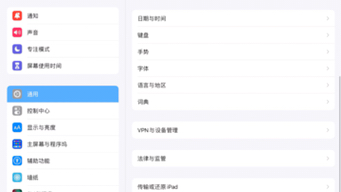

如何快速加入网络
打开iPhone主屏幕,找到并点击设置图标,在列表顶部,你会看到一个带有无线电波图标的无线局域网选项,点击进入后,系统会自动搜索附近的可用网络。
连接步骤详解
- 选择网络:在“其他网络”列表中找到你的Wi-Fi名称(SSID),注意区分同名但频段不同的网络,如“Home_5G”和“Home_2.4G”。
- 输入密码:点击网络名称,若网络加密,系统会弹出密码输入框,仔细核对大小写,避免输入错误。
- 确认连接:输入正确密码后,点击“加入”,左上角的Wi-Fi图标变为实心,表示连接成功。
自动加入与记忆功能
iPhone具备智能记忆功能,当你首次成功连接某个Wi-Fi后,只要该网络在信号范围内,iPhone会尝试自动连接,这一功能在家庭、办公室等固定场景下非常实用。
管理自动加入列表
如果你希望某个网络不再自动连接,或者想删除已保存的网络,可以长按列表中的网络名称,选择“忽略此网络”,这将清除该设备的密码记录,下次连接时需重新输入。
疑难排查与高级设置
当Wi-Fi图标显示感叹号,或无法加载网页时,问题往往不出在iPhone本身,而是设置或环境因素。
IP地址配置问题
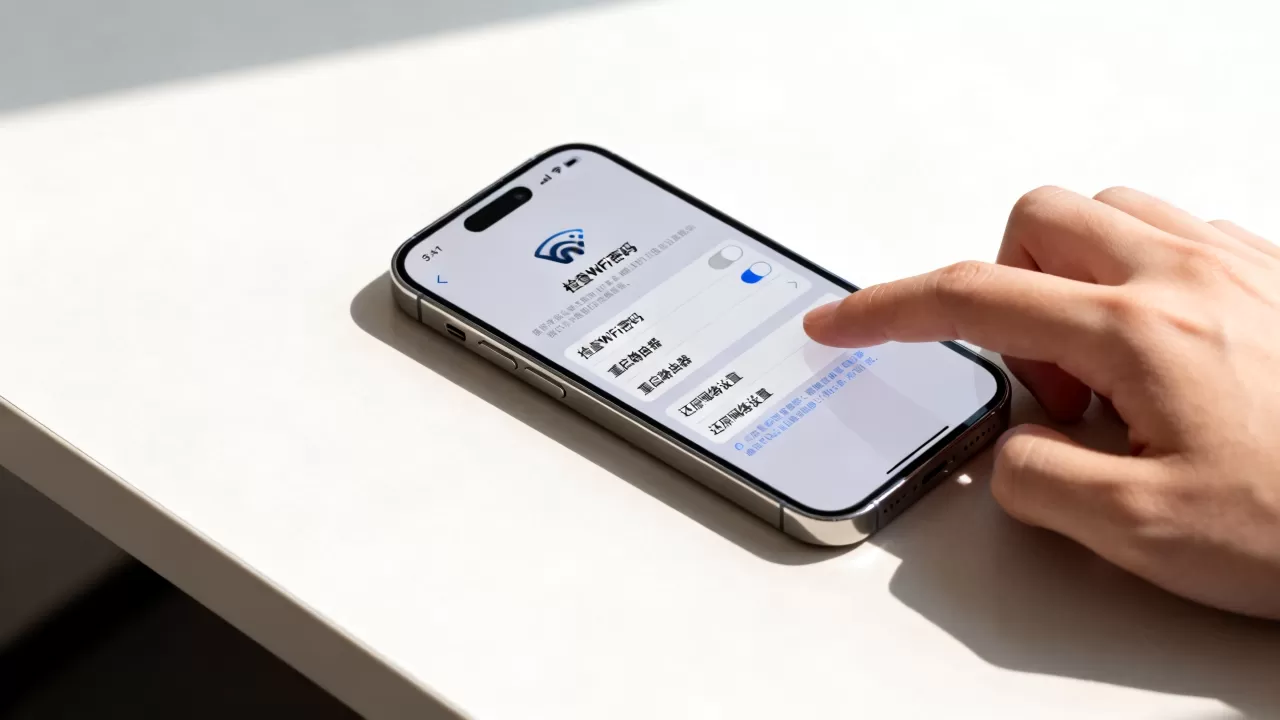
大多数情况下,路由器会自动分配IP地址(DHCP),但在某些企业网络或特殊路由器设置下,可能需要手动配置。
手动设置IP路径
进入无线局域网设置,点击已连接网络右侧的蓝色“i”图标,找到“配置IP”选项,默认通常为“自动”,若需手动设置,选择“手动”,然后依次输入:
- IP地址:由网络管理员指定,通常与路由器在同一网段。
- 子网掩码:常见为255.255.255.0。
- 路由器:即网关地址,通常是路由器的管理后台地址。
DNS设置优化
DNS解析失败会导致网页打不开,即使Wi-Fi已连接,业内专家指出,更换公共DNS如114.114.114.114或8.8.8.8有时能显著提升解析速度。
修改DNS步骤
在“i”图标页面中,向下滚动至“配置DNS”,选择“手动”,删除原有服务器,添加新的DNS地址,保存后,尝试刷新网页测试效果。
常见故障排除指南
遇到连接问题,不要急于重启手机或重置路由器,按以下顺序排查效率最高。
信号弱或频繁断连
信号强度受距离、障碍物和干扰影响。
- 检查距离:确保iPhone与路由器之间无厚重混凝土墙阻隔。
- 频段选择:5GHz频段速度快但穿墙能力弱,2.4GHz频段覆盖广但速度慢,根据场景选择合适频段。
- 干扰源:微波炉、蓝牙设备可能干扰2.4GHz信号,尽量远离这些设备。
连接后无网络访问
此时Wi-Fi图标正常,但无法上网。
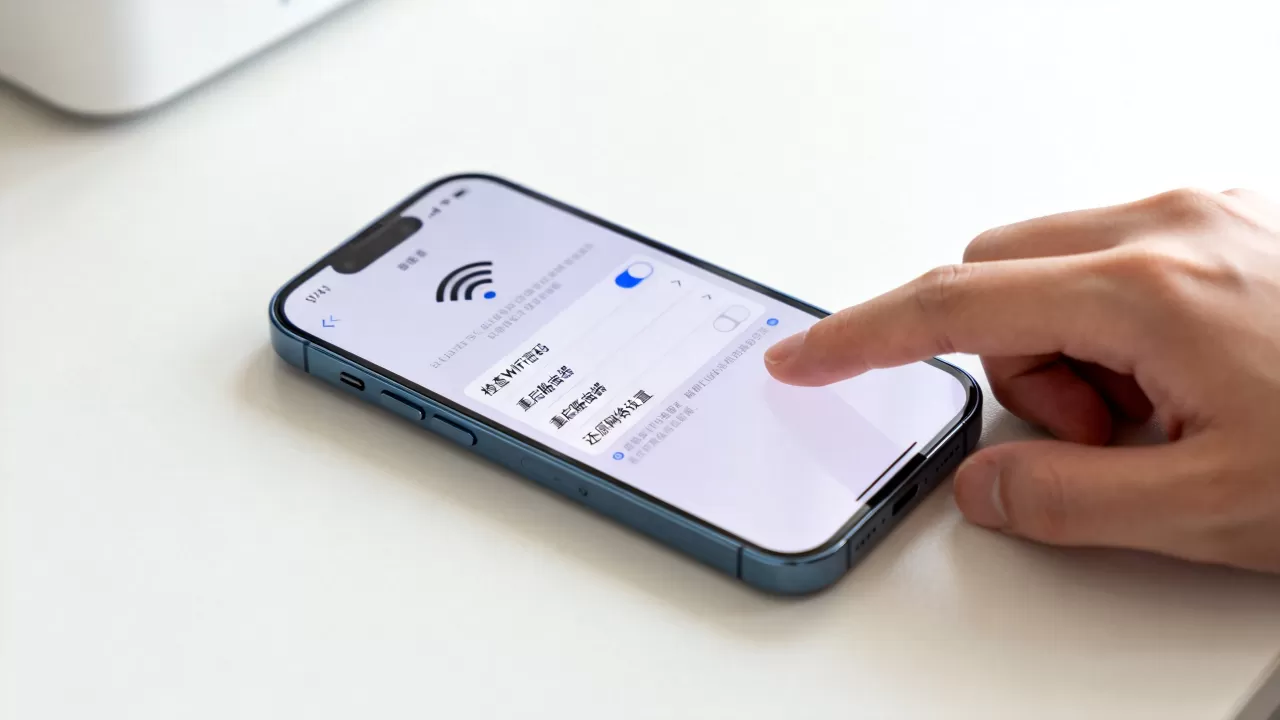
重置网络配置
这是解决大多数网络问题的终极手段,进入设置
特定App无法联网
若Wi-Fi正常,但某App提示无网络连接,可能是防火墙或App权限问题。
检查App权限
进入设置 > 蜂窝网络(部分App在此处管理Wi-Fi权限),找到对应App,确保其开关已打开,对于iOS 14及以上版本,还需检查设置 > 隐私与安全性 > 本地网络,允许App访问局域网。
安全与隐私保护
Wi-Fi连接不仅关乎速度,更关乎安全,公共Wi-Fi风险较高,需谨慎使用。
公共Wi-Fi风险
在咖啡馆、机场等公共场所,黑客可能搭建恶意热点窃取数据。
安全防护建议
- 避免敏感操作:在公共Wi-Fi下不要进行网银转账或输入密码。
- 启用HTTPS:确保网站地址以https://开头,浏览器通常会显示锁形图标。
- 关闭自动连接:在无线局域网设置中,关闭“自动加入热点”功能,防止手机自动连接到不可信网络。
路由器安全设置
保护家庭Wi-Fi安全,从路由器入手。
关键设置项
- 修改默认密码:使用复杂密码,避免使用“admin”等默认账户。
- 启用WPA3加密:若路由器支持,优先选择WPA3,比WPA2更安全。
- 隐藏SSID:不广播网络名称,增加他人猜测难度(但需手动输入名称连接)。
对比与选择建议
不同场景下,Wi-Fi设置策略有所不同。
家庭 vs 办公网络
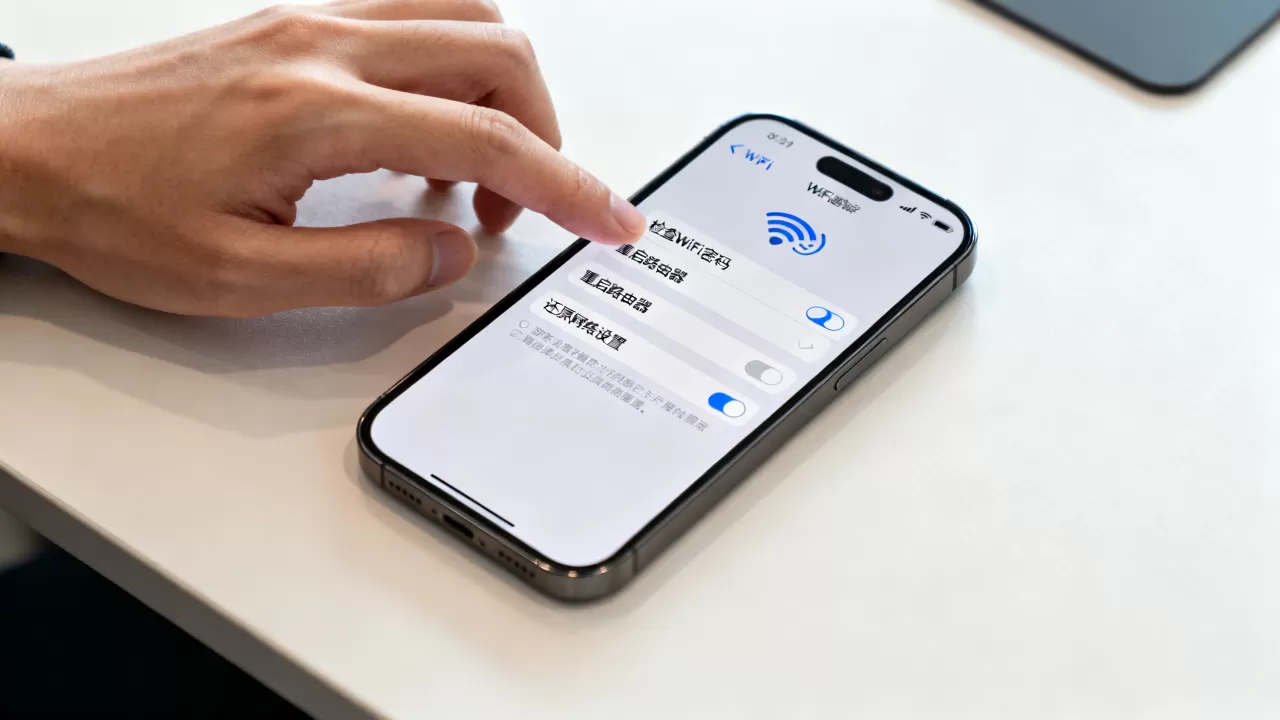
| 场景 | 推荐频段 | 安全重点 | 常见问题 |
|---|---|---|---|
| 家庭 | 5GHz(近距离)/ 2.4GHz(远距离) | 强密码、固件更新 | 信号覆盖死角 |
| 办公 | 5GHz为主 | 企业级认证、VLAN隔离 | 认证失败、权限限制 |
双频合一 vs 分离
许多现代路由器提供“双频合一”功能,将2.4G和5G合并为一个SSID。
- 优点:设备自动选择最佳频段,无需手动切换。
- 缺点:部分老旧设备可能兼容性问题,或手机无法手动锁定5G频段。
- 建议:若设备较新,使用双频合一;若追求极致速度或稳定性,建议分离频段,手动连接5G。
FAQ:iphone无线局域网设置常见问题
iphone无线局域网设置中如何忘记网络?
进入设置 > 无线局域网,点击已连接网络右侧的“i”图标,选择“忽略此网络”,这将删除该网络的密码和配置,下次需重新输入密码连接。
iphone无线局域网设置后无法获取IP地址怎么办?
首先尝试重启路由器和iPhone,若无效,进入“i”图标页面,将“配置IP”从“自动”改为“手动”,输入正确的IP、子网掩码和路由器地址,若仍无法解决,执行“还原网络设置”操作。
iphone无线局域网设置中如何关闭自动加入?
进入设置 > 无线局域网,向下滚动至“自动加入热点”部分,关闭相关开关,也可在单个网络详情页中,关闭“自动加入”开关,防止手机自动连接到该特定网络。


