

iPhone连不上Wi-Fi怎么办?iPhone连不上WiFi的解决方法

iPhone连不上Wi-Fi时,优先检查路由器重启与手机网络设置重置,90%的此类故障可通过这两步解决,无需立即送修。
当手机显示已连接但无法上网,或者根本搜不到Wi-Fi信号时,这种断连体验确实令人抓狂,这通常不是硬件损坏,而是软件配置冲突或信号干扰导致的,我们按照从简到繁的逻辑,把这个问题拆解清楚。
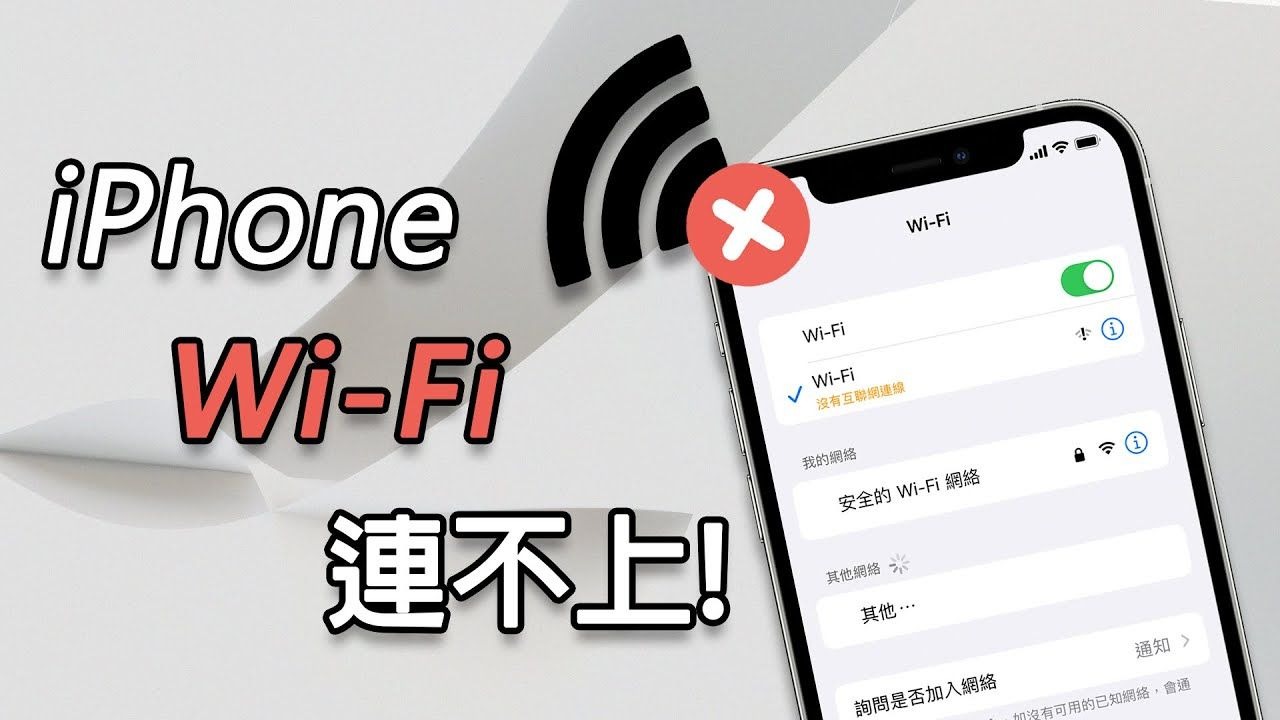

基础排查:排除环境与设备干扰
很多用户遇到连接问题,第一反应是手机坏了,其实大概率是外部环境或路由器状态异常,业内专家指出,网络中断往往源于信号源的不稳定,而非终端设备的故障。
路由器状态自检
路由器就像家里的交通指挥中心,如果它“堵车”了,手机自然过不去。
重启路由器
这是最有效且成本最低的方法,请拔掉路由器电源,等待10秒后再重新插上,等待指示灯完全稳定后,再尝试连接,这一步能清除路由器缓存中的错误数据,解决多数临时性故障。检查网线连接
确认连接光猫和路由器的网线是否松动,如果网线接口处的指示灯不亮,说明物理链路不通,需要更换网线或检查接口。信号强度与频段选择
距离与障碍物
Wi-Fi信号随距离衰减明显,如果手机在卧室,路由器在客厅,且中间隔有承重墙,信号强度会大幅下降,建议靠近路由器测试,若靠近后能正常上网,说明是信号覆盖问题,而非手机故障。
- 如果在室内边缘无法连接,尝试切换到4GHz频段。
- 如果连接后网速极慢或频繁掉线,尝试切换到5GHz频段。
系统设置:解决配置冲突与软件Bug
如果环境没问题,问题可能出在iPhone的网络配置上,系统缓存错误、IP地址冲突或隐私设置都可能导致连接失败。
网络设置重置
这是解决“已连接无网络”问题的核心大招,注意,这会清除保存的所有Wi-Fi密码和蓝牙配对记录,请提前知晓。
操作步骤
- 打开设置。
- 点击通用。
- 下滑找到传输或还原iPhone。
- 点击还原。
- 选择还原网络设置。
忽略网络后重连
有时Wi-Fi配置文件本身损坏,需要重新建立连接。
操作步骤
- 进入设置 > 无线局域网。
- 点击已连接网络右侧的i图标。
- 选择忽略此网络。
- 重新点击该Wi-Fi名称,输入密码连接。
安全证书验证依赖于准确的时间,如果手机时间与服务器时间偏差过大,SSL握手会失败,导致网页打不开。
操作步骤
- 进入设置 > 通用 > 日期与时间。
- 确保自动设置开关处于开启状态。
进阶诊断:硬件故障与特殊场景应对
如果上述方法均无效,且其他设备连接同一Wi-Fi正常,则可能是iPhone硬件或系统深层问题。
判断是否为硬件故障
交叉测试法
- 连接其他Wi-Fi:如果所有Wi-Fi都无法连接,但移动数据正常,大概率是Wi-Fi天线模块故障。
- 其他设备连接:如果家里所有设备都无法连接该Wi-Fi,问题出在路由器或运营商,而非手机。
飞行模式刷新
开启飞行模式等待10秒,再关闭,这会强制重启手机的无线通信模块,有时能解决射频芯片的临时死锁。系统版本兼容性
iOS系统更新有时会引入新的网络栈Bug,如果你是在更新系统后出现此问题,且无法通过重置网络解决,可以考虑备份数据后,通过电脑iTunes/Finder进行恢复模式刷机,或等待下一个小版本更新修复。
常见疑问与专业解答
iPhone连不上Wi-Fi但能打电话怎么办
这种情况明确指向Wi-Fi模块或软件配置问题,而非整机故障,请优先执行“还原网络设置”操作,若无效,且手机在保修期内,建议前往Apple Store直营店进行硬件检测,排除Wi-Fi天线排线松动或主板射频芯片故障。
为什么iPhone搜不到附近的Wi-Fi信号
这通常由两个原因造成:一是路由器开启了MAC地址过滤,需要你在路由器后台添加手机MAC地址;二是手机Wi-Fi功能被限制,检查设置 > 通用 > 关于本机 > 无线局域网地址,确认MAC地址是否存在,若存在但搜不到,尝试在设置 > 隐私与安全性 > 定位服务中,确保系统服务下的网络与无线已开启,部分路由器发现机制依赖定位权限。
iPhone连上Wi-Fi后无法打开网页
这通常是DNS解析失败,进入设置 > 无线局域网,点击当前网络右侧的i,找到配置DNS,将其从自动改为手动,添加8.8.8或114.114.114作为DNS服务器,保存后重试,若能打开网页,说明原路由器DNS配置有误。
解决iPhone Wi-Fi连接问题,核心在于区分是“环境干扰”、“配置错误”还是“硬件故障”,绝大多数情况下,重启路由器和还原网络设置能解决80%的连接异常,若问题持续存在,再考虑硬件送修,避免不必要的维修支出。


