

iphone发照片怎么发?手机照片发送技巧

iPhone发照片发不出去、画质被压缩、传输太慢?核心答案在于选对发送通道并做好照片输出设置,本文一次性讲透从拍照到分享的全流程方案。
用iPhone发照片看似按下分享键就能搞定,但真正操作时总会冒出各种小麻烦:明明拍的是高清原图,发到对方手机里却糊成一团;照片数量一多,传输速度慢到让人怀疑网络;偶尔还会遇到“发送失败”的红色感叹号,这些问题的根源通常不在网络信号,而在于发送方式的选择和iPhone自身的照片处理逻辑,下面直接从使用场景出发,拆解不同需求下的最佳发送方案。

iPhone发照片前,先搞懂照片被压缩的真相
不少用户发现,用微信或QQ给朋友发照片,对方收到的文件大小只有几百KB,而相册里原图明明是几MB甚至十几MB,行业共识认为,这类社交App为了兼顾加载速度和服务器成本,默认会对图片进行有损压缩,它们通常会把长边压缩到大约1280像素或1600像素,细节和锐度自然大打折扣。
判断照片是否被压缩的最快方法:发送前点击“原图”按钮,发送后让对方查看图片详细信息,对比分辨率是否与相册原始数据一致,如果对方用的是安卓手机,无法直接查看iPhone的HEIC格式详情,可以先把照片转为JPG再发送。
如果你想彻底避开压缩问题,下面这些办法才是正解。
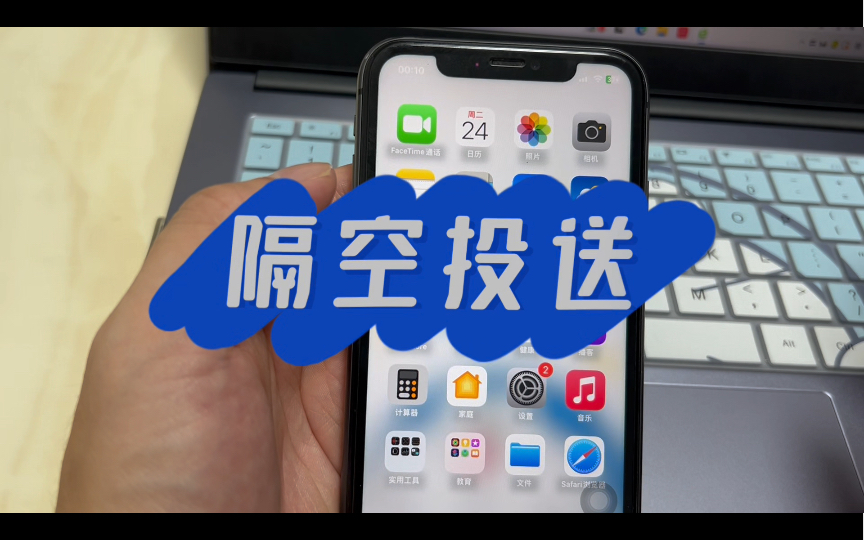
用“隔空投送”发照片给苹果设备,零损耗且最快
这是苹果生态内传输照片的最优解,没有之一,两台iPhone或iPhone与Mac之间,通过隔空投送(AirDrop)传输照片,走的是蓝牙+Wi-Fi直连通道,不经过云端服务器,画质100%保留,包含完整的EXIF信息,速度通常能达到每秒几十MB。
操作路径:打开照片右下角的分享按钮 → 点击“隔空投送” → 选择对方头像,接收方需要确保自己的隔空投送设置为“仅联系人”或“所有人”,且两台设备的蓝牙和Wi-Fi均处于开启状态。
注意一个细节:隔空投送传输HEIC格式照片时,接收的iPhone会自动保留HEIC,接收的Mac则可能自动转为JPG,如果想统一格式,可以在iPhone的“设置-相机-格式”里提前调整为“兼容性最佳”。
用“iCloud共享图库”发照片给家人,自动同步省心省力
如果是给家人、伴侣长期共享照片,与其一张张发,不如直接创建iCloud共享图库,最多支持6人共同参与,每人上传的照片都会同步到所有成员的设备上,且同样以原始分辨率保存。
创建方法:设置 → 你的名字 → iCloud → 照片 → 共享图库 → 开始设置,你可以选择共享所有照片,或仅共享指定人物、指定日期的照片,这个功能尤其适合旅行后整理照片的场景,大家把各自拍的照片丢进同一个图库,不用再互相传文件。
需要留意的是:共享图库占用的存储空间计入创建者的iCloud总容量,如果存储空间不足200GB,用一段时间后可能会收到容量提醒,免费的5GB空间完全不够用,至少需要付费升级到50GB或200GB方案。
iPhone照片传到电脑和安卓设备,怎么发才不模糊不出错
跨设备传输是重灾区,也是搜索最多的问题场景,很多用户抱怨“iPhone照片传到电脑后顺序乱掉”“传到安卓手机后打不开”,这些基本都是格式和协议兼容惹的祸。
iPhone照片传到电脑用什么方式不压缩画质
Windows电脑和Mac电脑的处理路径有明显区别。
Mac用户直接用图像捕捉应用或照片应用导入即可,数据线连接后系统会自动识别设备,导入时可以勾选“保留原文件”选项,完全避免二次压缩,无线方案则依然推荐隔空投送,Mac端在访达中点击“隔空投送”即可接收。
Windows用户建议用这两种方式:
- 数据线 + Windows照片应用:用Lightning或USB-C数据线连接电脑,在手机上选择“信任此电脑”,电脑端打开“照片”应用 → 导入 → 从USB设备,这种方式能够保留原始分辨率,但需要注意导入设置里选“原样导入”而非“压缩导入”。
- 第三方工具:爱思助手、iMazing等工具连接后可以直接浏览相册并导出原图,速度比系统自带应用更稳定。
避坑提醒:不要直接在电脑上双击打开iPhone的存储盘然后复制DCIM文件夹中的照片,虽然能复制出来,但文件名混乱、HEIC格式在Windows上无法预览,且复制过程中容易中断,以后再传照片时,建议按日期在相册中建立文件夹,然后用支持增量同步的工具(如上述第三方软件)分批导出。
iPhone发照片给安卓手机总模糊,用这招彻底解决
微信聊天中给安卓好友发照片,即使勾选了“原图”,对方收到的文件仍有概率被二次压缩,这取决于微信版本和网络环境,一些用户实测发现,自己发送的所谓原图,对方收到的照片详情分辨率仍低于原始值。
最稳妥的办法是使用网盘中转:把照片从iPhone上传到百度网盘或阿里云盘,然后分享链接给安卓用户,上传时选择“原图上传”,对方下载后拿到的就是原始文件,且照片顺序、拍摄时间都能完整保留。
另一个不错的方案是QQ面对面快传,两台手机靠近后,通过QQ的“面对面”功能建立直连传输,不走服务器中转,速度很快,画质无损,操作路径:QQ → 联系人右上角“+” → 面对面 → 快传。
如果是安卓手机支持互传联盟(小米、OPPO、vivo等),iPhone上安装对应品牌的“互传”App,也可以实现类似隔空投送的无损传输体验,这种方法适合手头没有数据线、又不想用网盘的场景。
用iPhone发照片时,实况照片和RAW格式要不要关
很多用户发现,自己拍的照片发送后变成了一张静止图片,实况照片的“动态效果”消失了,这其实是因为接收方的设备或App不支持实况照片(Live Photos)格式。
iOS系统发送实况照片时,如果对方是iPhone且使用iMessage或隔空投送,动态效果可以保留,但如果通过微信、邮件发送,系统会自动把实况照片转换为静态JPG。如果你特别在意动态效果,建议用隔空投送或iMessage发送,并在发送前确认对方设备为iPhone且系统版本不低于iOS 9。
至于Pro机型用户,相机设置里默认开启的ProRAW或ProRes格式文件体积非常大,一张Raw照片可能占据25MB到70MB空间,直接发送时会遇到两个问题:
- 体积太大导致发送超时或失败
- 许多社交App不支持Raw格式预览,对方只能看到一张黑图或缩略图
建议:日常聊天场景,使用“设置-相机-格式”中的“高效”模式就够了,ProRAW只在专业修图时才打开,如果已经用ProRAW拍了照片,发送前先通过“编辑-调整”简单微调一下,iOS会自动将RAW渲染为JPG,体积会缩小到2-5MB,发送就容易多了。
iPhone发照片卡在“正在准备”或一直转圈,怎么排查
发送照片时卡住是高频故障,通常有三种原因:
- 照片体积过大:比如一张4K 60fps的视频截图或超长全景图,体积动辄上百MB,发送时系统需要先处理缩略图和预览,此时会卡在“正在准备”界面。
- 网络不稳定:隔空投送依赖蓝牙和Wi-Fi,如果环境中有大量2.4GHz干扰源,连接建立会很慢。
- iCloud照片未下载到本地:如果你的“优化iPhone储存空间”开关是打开的,相册里显示的只是缩略图,发送时系统需要先从iCloud下载原图,这时会一直转圈。
解决办法按顺序尝试:
- 关闭Wi-Fi再重新打开,重置蓝牙
- 在相册中打开那张照片,等待几秒让原图加载完整
- 如果照片超过200MB,先在“设置-通用-储存空间”中查看占用,考虑用“文件”App分享或直接通过数据线导出
iPhone发照片的常见问题速查
iPhone发照片发不出去是因为什么?
多数情况是照片体积过大或网络问题,如果单张照片超过100MB,建议先导出压缩版本,例如在“设置-相机-格式”中切换为“兼容性最佳”,让系统自动生成体积更小的JPG;如果还是不行,就把照片导入“文件”App后使用“存储到文件”分享,可以避开相册模块的发送限制。
iPhone发照片原图和普通图有什么区别?
原图保留完整的像素数据、拍摄参数和位置信息,普通发送通常经过App压缩,分辨率可能从4000×3000下降到1600×1200左右,原图的文件体积可能是普通图的5-10倍,但后期裁剪和修图的空间更大,明确知道对方需要打印或放大查看时,才值得发送原图。
iPhone发照片被压缩到多严重?
不同平台的压缩策略不同,微信发送非原图时,长边通常被压缩到约1280像素或960像素;发送原图时,多数情况下能保留原始的像素尺寸,但文件体积仍会被一定比例压缩,据统计,在普通聊天场景下,非原图发送后的文件体积大约只有原始文件的5%-10%,这意味着画质损失相当明显。
照片的价值在于记录和分享,每一次发送都值得被善待,记住最关键的逻辑:追求画质选隔空投送或网盘原图分享,追求便捷选社交App原图直发,格式兼容问题优先考虑转JPG,只要按这个思路来选,几乎不会踩到模糊或发送失败的坑。
最后一个小建议:如果你的相册里有很多重要照片,最好定期使用数据线或iCloud做一次完整备份,毕竟发送只是分享的分支,保留原始数据才是长久之计,每次拿起iPhone按下分享键之前,多花两秒钟选对通道,对方的屏幕上就能多一份清晰如初的惊喜。


