

iPhone铃声怎么用iTunes导入?,设置方法详解

iPhone设置铃声,iTunes早已不是唯一选项,但依然是管理铃声最稳妥、最可控的官方路径,尤其适合习惯电脑操作的用户。如果你还在为“怎么把喜欢的歌剪成铃声”发愁,或者正在纠结要不要装iTunes,这篇文章会把所有可行方案摊开讲清楚。
先搞懂iTunes和iPhone铃声的关系
很多用户对iTunes的误解很深,觉得它又笨又难用,从某个版本开始,iTunes对铃声的管理逻辑已经变得非常直接。iTunes负责把铃声文件同步到iPhone的“声音”库,而铃声本身必须是.m4r格式,时长建议控制在40秒以内(官方限制30秒,实际可用工具做到更长)。

行业共识是,iTunes仍然是Windows用户管理iPhone铃声最稳定的免费工具,macOS用户则不需要装iTunes,直接用“音乐”App和“访达”就能完成同样的操作,这个区别很重要,下文会分平台细说。
iphone铃声怎么设置最省心?先分清两种需求
场景A:想把整首歌高潮部分做成铃声
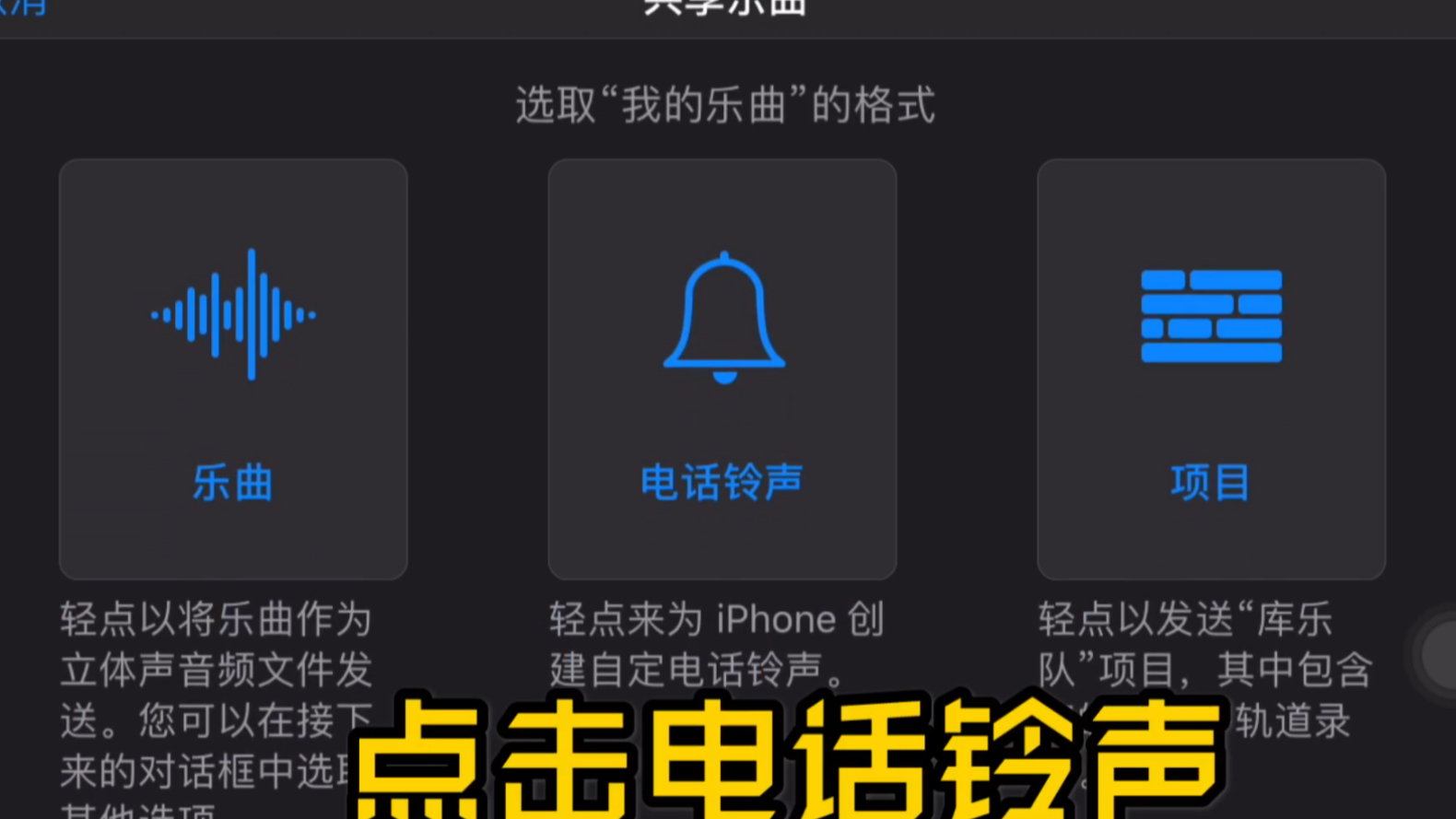
这种需求不需要电脑,用iPhone自带的“库乐队”就能完成,操作路径很短:先复制音乐片段,再导入库乐队,最后导出为电话铃声,整个过程五分钟内能搞定,而且完全免费,不需要订阅任何会员。
具体步骤拆解如下:
- 打开“快捷指令”App,用“制作铃声”快捷指令提取音频片段(如果没有这个快捷指令,可以在快捷指令中心搜索添加)。
- 将提取出的音频存储到“文件”App。
- 打开“库乐队”,新建项目,导入刚才的音频文件。
- 长按文件,选择“共享” -> “电话铃声”。
- 返回“设置” -> “声音与触感” -> “电话铃声”,就能看到新的铃声出现在列表顶部。
这个方法适合你手边没有电脑,但又想马上换铃声的场景,不少用户反馈,第一次用库乐队会有点懵,因为界面偏专业,但只要按顺序点,成功率很高。
场景B:电脑里已经有一堆音频素材
这种场景就是iTunes的主场了。你不需要在手机上做任何剪辑,电脑上一次性处理完,同步到手机即可。很多用户问“iphone铃声 itunes 为什么同步不进去”,九成是格式或勾选选项的问题,下文会专门解答。
用iTunes制作铃声:Windows完整操作步骤
第一步:把音频转成AAC版本
先把mp3、wav、flac等常见格式导入iTunes媒体库,右键点击歌曲,选择“创建AAC版本”,iTunes会生成一个同名的.m4a文件,注意,这个文件是完整歌曲长度,别急着同步。
关键点来了:在音乐列表里找到刚生成的AAC版本,右键点击,选择“在Windows资源管理器中显示”,这个文件就在你的硬盘上,把它复制出来,把扩展名从.m4a改成.m4r。
第二步:设定40秒以内的裁切
改好扩展名的文件不能直接用,因为时长太长,你需要在iTunes里先把歌曲的“开始时间”和“停止时间”设置好,举例说明:你要做副歌部分,先听一遍歌曲,记下副歌开始的秒数,比如1分23秒,停止时间设为1分53秒,刚好30秒,右键点击歌曲 ->“歌曲信息” ->“选项”,填入这两个时间点,然后再次创建AAC版本,这次生成的m4a文件就是30秒版本,再执行一次改扩展名操作。
第三步:拖回iTunes并同步
把改好后缀的.m4r文件直接拖进iTunes窗口,松开鼠标时会听到“咚”的一声,这个文件会自动归类到“铃声”分类下,然后连接iPhone,点击设备图标,进入“铃声”同步选项,勾选“同步铃声”,选择“所有铃声”,点击右下角“应用”,同步完成后,iPhone的“电话铃声”列表里就会出现这条铃声。
老款iPhone用户可能要留意,如果同步后铃声没出现,检查一下iTunes里“设备”页面的“铃声”勾选框是否处于选中状态,这个按钮很容易被忽略。
mac怎么用iTunes设置铃声?其实换了名字
macOS Catalina之后,iTunes被拆分成“音乐”App,铃声同步功能被整合进访达,操作路径变成:把.m4r文件导入“音乐”App -> 连接iPhone -> 打开“访达” -> 点击设备 -> 选择“铃声”标签 -> 勾选同步。
mac用户有个优势:可以直接在“音乐”App里右键歌曲 ->“在访达中显示”,然后手动修改扩展名,全程不需要进入偏好设置,相比Windows版减少了两个点击步骤。
itunes导入铃声失败?常见原因逐个排查
文件格式不对是最普遍的原因
iTunes对铃声格式要求很死板,必须是.m4r,且编码规格固定为AAC或ALAC,有些用户在网上下载的所谓“铃声素材”其实是MP3或WAV直接改后缀,这种文件iTunes根本不会识别,验证方法很简单:把文件拖进iTunes时如果完全没有反应,先检查文件真实属性,而不是看后缀名。
同步选项未勾选完整
很多用户同步了歌曲,却漏掉了铃声的同步开关,方案如下:
-
连接iPhone,点击设备图标。
-
在左侧边栏找到“在设备上” -> “铃声”。
-
右侧会出现“同步铃声”复选框,打勾。
-
再次点击“应用”按钮。
如果你之前勾选了“仅同步所选铃声”,还要手动勾选要同步的那条铃声,否则它会静默跳过。
重复同步导致覆盖
同一首歌曲反复制作多个版本,会导致铃声在iPhone端显示同名字但不同时长,老版本iTunes会出现“铃声同步失败”提示,解决思路:先在iPhone的“设置” ->“声音与触感” ->“电话铃声”里删除对应铃声,再重新同步。
除了iTunes,还有哪些备选方案
第三方助手类软件
爱思助手、iMazing等工具支持一键导入铃声,界面比iTunes友好很多,这类工具适合不熟悉文件管理的用户,导入过程只需点击几下,但注意,部分工具需要保持电脑和手机在同一Wi-Fi环境下,且兼容性可能随iOS版本更新而变化。
使用第三方工具的风险点:部分免费软件会篡改音质,甚至嵌入广告信息,如果比较在意铃声音质,更建议用iTunes原线连接。
手机端App制作
“铃声多多”“酷狗铃声”等App可以直接完成剪辑和导入,但通常需要下载App本身提供的铃声素材,而非本地音频,如果你想用自己收藏的歌,操作路径就比较曲折了,通常要先用“音频剪辑”类App导出m4r,再通过“文件”App导入库乐队,流程不短。
体验差异很关键:iOS端的铃声管理本来就封闭,任何解决方案都是在权限限制内绕行,如果你追求最快的设置速度,推荐用库乐队方案;如果追求可批量管理,iTunes更合适。
铃声参数对比表
| 方案 | 需要电脑 | 格式要求 | 导入速度 | 适合人群 |
|---|---|---|---|---|
| iTunes/音乐App | 是 | .m4r,AAC编码 | 中等,需手动同步 | 习惯电脑操作,需批量管理 |
| 库乐队 | 否 | 无严格限制 | 快,全流程手机操作 | 临时换铃声,追求简单 |
| 第三方助手 | 是 | 任意常见格式 | 快,一键操作 | 不喜欢看教程的用户 |
| 商店购买 | 否 | 无 | 最快 | 不想动手,消费解决 |
常见问题解答
iphone铃声 itunes 制作时提示格式不支持怎么办?
先在电脑上用播放器打开文件,确认它能正常播放,能播放的话,检查扩展名是否被系统隐藏了,实际后缀可能仍是.m4a,打开文件资源管理器,点击“查看” -> 勾选“文件扩展名”,再手动改成.m4r,改完后建议直接拖入iTunes窗口测试是否识别。
同步后iPhone铃声列表里找不到刚才导入的铃声?
优先检查“设置” ->“声音与触感” ->“电话铃声”是否滚动到了底部,新同步的铃声会出现在列表最顶端,排除这个因素后,断开设备重新连接,再次执行“应用”同步操作。
用第三方工具导出的铃声会不会导致音质变差?
多数情况下,第三方工具会使用较高码率编码,人耳难以分辨差异,但部分免费工具为压缩体积,会降低采样率,追求无损体验的用户,建议使用iTunes配合原始无损音频源制作。


