

刷机加密失败怎么解决?,刷机加密失败原因是什么?

刷机加密失败的核心原因是系统加密状态与分区不匹配,解决方法是进入Recovery清除数据并格式化Data分区,或使用Fastboot命令重刷固件。
刷机加密失败的原因分析
刷机时遇到加密失败,多半是系统在启动时无法验证分区的完整性,Android系统从6.0开始默认开启强制加密,刷入第三方ROM后,签名信息与设备原有加密策略产生冲突,就会直接卡在开机验证环节。
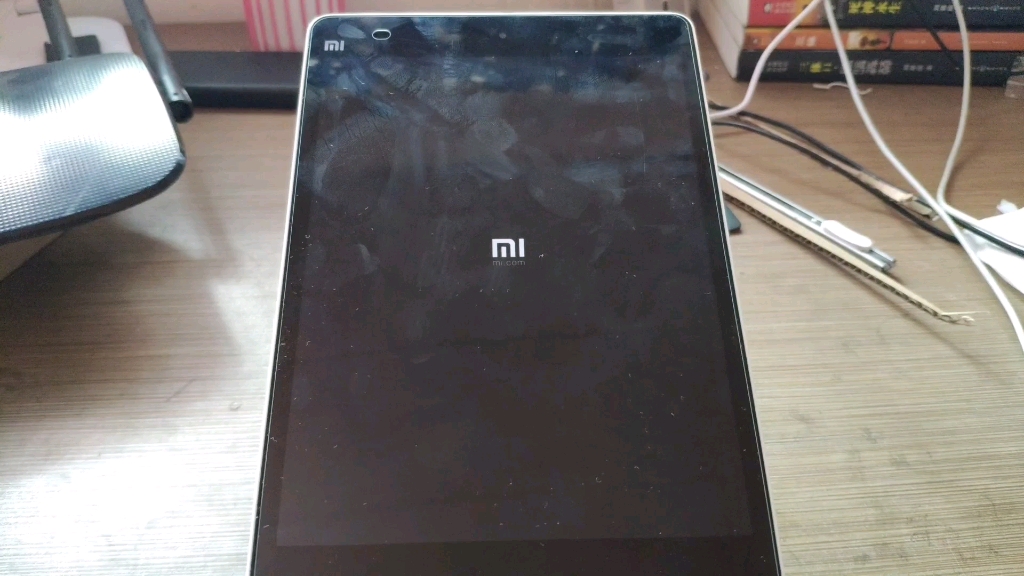

系统签名与加密验证冲突
第三方ROM通常没有经过设备厂商的数字签名,系统在启动时发现boot分区或system分区的签名与预期不符,就会触发加密验证失败,这种情况在刷入类原生ROM(如LineageOS、Pixel Experience)时尤其常见,因为这类ROM会修改系统底层加密参数。
Bootloader状态与加密关联
如果设备没有解锁Bootloader,刷入非官方固件后,加密验证一定会失败,解锁后,部分机型还需要额外关闭Verified Boot(dm-verity),否则即使刷入成功,重启时也会提示加密失败。行业共识认为,刷机前必须确认Bootloader状态,并确保工具链支持当前Android版本。
分区格式与加密算法不兼容
从Android 10升级到11或12时,加密算法发生了变化(如从FBE到Metadata Encryption),如果刷机包没有升级对应分区的加密方式,系统无法正确读取用户数据,直接报错,不同厂商的底层加密实现也有差异,比如小米的MIUI加密和三星的RMM锁机制就完全不同。
刷机加密失败怎么解决?实操步骤
解决思路分两种情况:设备还能进入Recovery,或者彻底变砖只能靠Fastboot。
进入Recovery模式清除数据
- 关机,同时按住音量上+电源键(部分机型是音量下)进入Recovery模式。
- 选择Wipe data/factory reset,清除所有用户数据。
- 进入Advanced Wipe,勾选Data分区并选择Format Data,这一步会删除加密密钥,彻底重置分区状态。
- 返回主界面,选择Reboot System,如果系统支持,重启后会自动重新生成加密信息。
如果格式化后依然失败,说明ROM本身不兼容当前设备,需要换包。
使用Fastboot命令清除加密
当无法进入Recovery时,可以通过电脑连接手机,进入Fastboot模式操作。
- 连接设备,打开命令行输入
fastboot devices确认连接。 - 执行
fastboot erase userdata,擦除用户数据分区。 - 再执行
fastboot format userdata,强制格式化分区并重建文件系统。 - 最后
fastboot reboot重启。注意:此操作会清空所有数据,且无法恢复。
重刷对应固件并加入加密补丁
最稳妥的方法是找到完全匹配设备型号的官方线刷包,或者使用第三方ROM时,提前刷入dm-verity补丁或ForceEncrypt禁用包,这类补丁在TWRP中刷入,可以跳过启动时的加密验证。
不同品牌刷机加密失败的处理差异
不同厂商对加密策略的开放程度不同,解决方法也需要针对性调整。
| 品牌 | 常见加密失败原因 | 关键解决步骤 |
|---|---|---|
| 小米 | 签名冲突或dm-verity未关闭 | 刷入Disable Forced Encryption补丁,确保解锁BL |
| 三星 | RMM锁或VaultKeeper机制 | 进入Download模式,使用Odin刷入对应五件套,并关闭RMM |
| 一加 | 加密验证错误 | 刷入Magisk模块Remove Encryption,或在TWRP中格式化Data |
| 谷歌(Pixel) | AVB(Android Verified Boot)拦截 | 使用fastboot flash vbmeta vbmeta.img并带参数--disable-verity |
业内专家指出,小米和三星的加密失败案例占刷机问题的半数以上,核心原因在于厂商对第三方ROM的兼容性限制。
小米刷机加密失败
小米机型需要先解锁Bootloader,然后刷入TWRP,在TWRP中,除了格式化Data,还要额外刷入DM-Verity & ForceEncrypt Disabler,如果刷入的是MIUI开发版,务必使用官方线刷工具MiFlash,在刷机时选择清除所有数据。
三星刷机加密失败
三星的加密机制与Knox绑定,一旦触发RMM锁,即使刷入官方固件也会反复提示加密失败,解决方法是进入Download模式,用Odin刷入包含BL、AP、CP、CSC的完整五件套,并确保CSC选择Home_CSC避免数据丢失,如果仍然失败,需要关闭RMM状态(通过刷入补丁包或使用第三方工具)。
如何预防刷机加密失败
事前做好准备,比事后折腾要省心得多。
刷机前备份数据并解密
- 在系统设置中关闭加密手机(如果有选项)。
- 使用TWRP备份整机镜像,包括Boot、System、Data分区。
- 将重要文件拷贝到电脑或SD卡,避免格式化时丢失。
选择适配的ROM
- 优先选择设备官方维护的第三方ROM,如XDA论坛中标注“Stable”的版本。
- 避免使用基于Android 12以上且未适配Metadata Encryption的包。
- 刷机前阅读ROM发布帖,确认是否支持当前基带和Bootloader版本。
使用合适的工具
- TWRP尽量升级到最新版,旧版可能无法处理新版加密。
- 刷机前在TWRP中挂载Vendor、System、Data分区,确认分区格式是ext4还是f2fs。
- 如果ROM包含加密要求,首次刷入后不要直接重启,先刷入加密禁用补丁。
关于刷机加密失败的常见问题
刷机加密失败后还能恢复数据吗?
如果只是加密验证失败,且没有格式化Data分区,数据理论上还在,但系统无法解密,普通用户无法直接读取。专业做法是:刷回同版本官方系统,恢复锁屏密码,然后通过ADB备份应用数据。 如果已经格式化,数据将无法恢复。
刷机加密失败一直重启怎么办?
这是典型的“加密循环”,解决方案是强制进入Recovery,执行Wipe data和Format Data,如果进不去Recovery,尝试长按电源键+音量键组合进入Fastboot,然后通过电脑发送fastboot reboot recovery命令,如果Fastboot也进不去,可能需要拆机进入9008深刷模式。
刷机提示加密失败且无法进入Recovery
这种情况通常需要电脑辅助。连接设备到电脑,长按电源键10秒强制关机,然后按住音量下+电源键进入Fastboot,执行fastboot erase userdata和fastboot format userdata。 如果设备仍无反应,可能是引导分区损坏,需要通过厂商线刷工具(如小米的MiFlash、三星的Odin)重新刷入全量包。


