

b85主板支持双显卡吗,b85主板双显卡设置

华硕、微星等主流品牌的B85主板确实支持双显卡配置,但需明确区分“物理双卡”与“SLI/CrossFire”技术差异,多数用户实际指的是利用双PCI-E插槽实现亮机卡+独显或双独显并行计算,而非传统游戏加速。
B85芯片组作为Intel第四代酷睿平台的经典之作,虽然发布多年,但在二手市场和特定工业控制领域依然保有旺盛生命力,许多DIY玩家和老旧设备升级用户关心其扩展能力,核心疑问往往集中在“B85主板到底能不能插两张显卡”以及“插两张显卡有什么用”,这不仅是硬件兼容性问题,更涉及供电、散热和实际应用场景的匹配。


B85主板双显卡支持的硬件基础解析
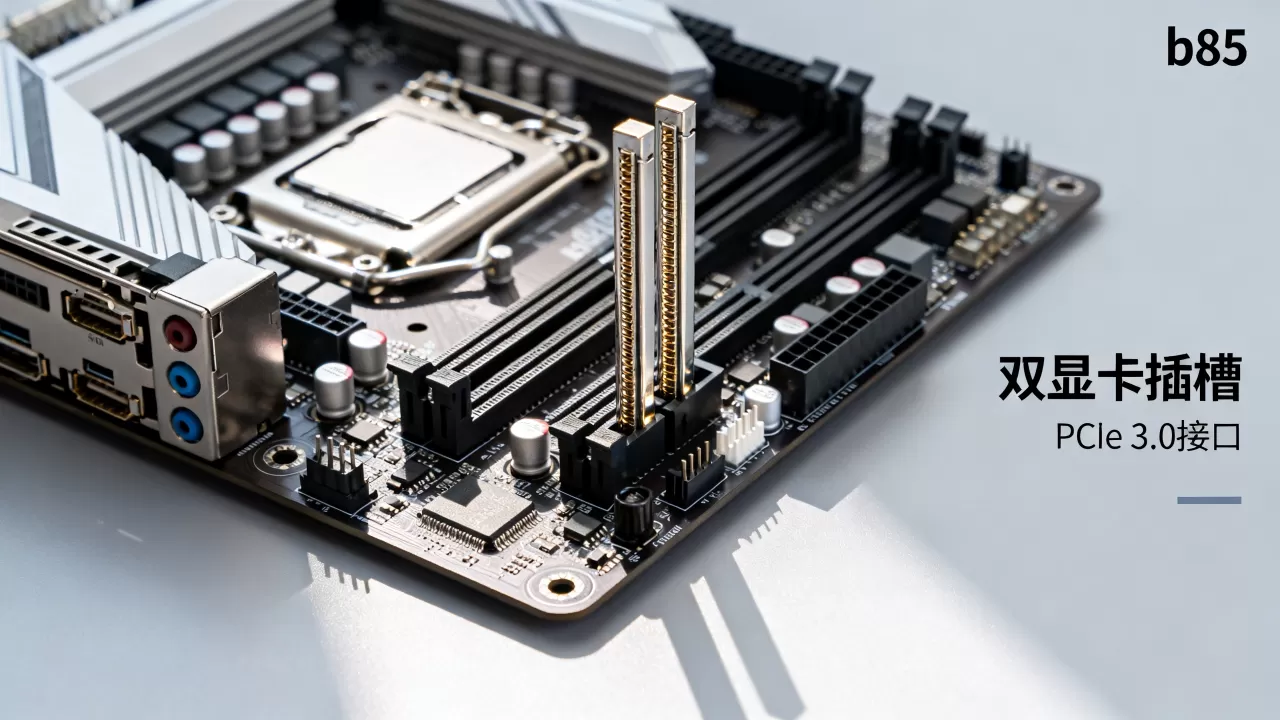
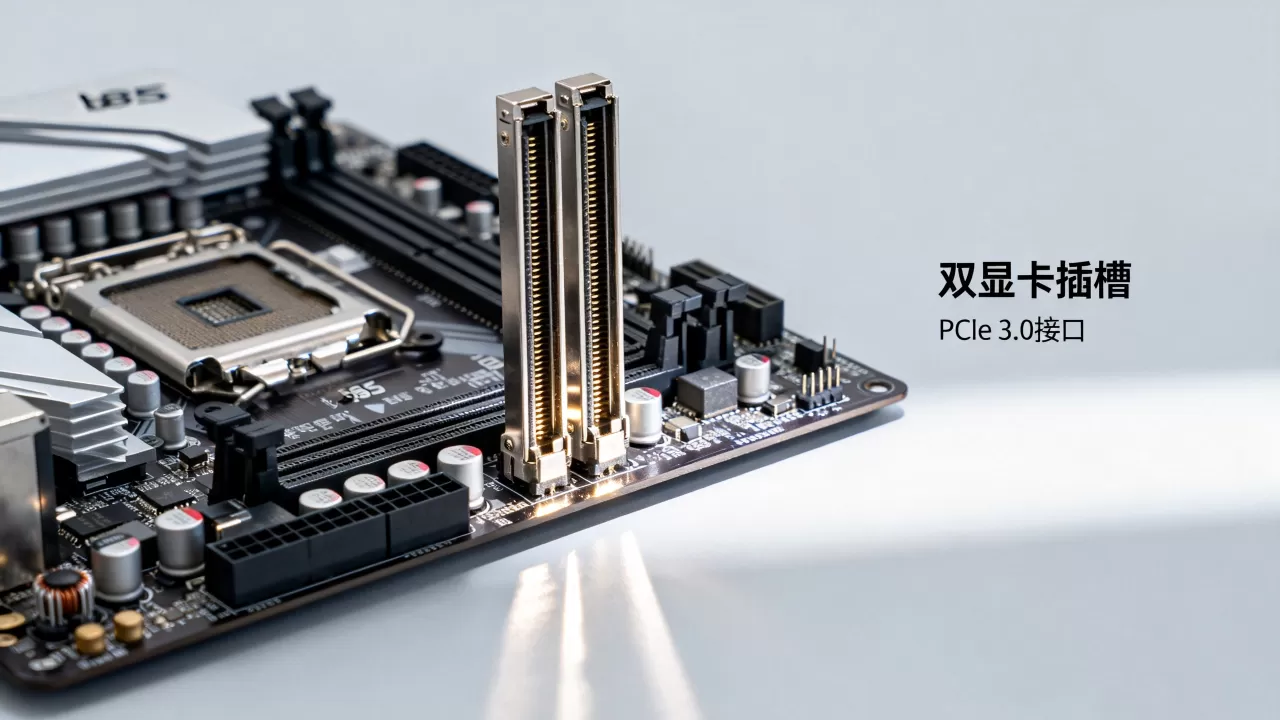
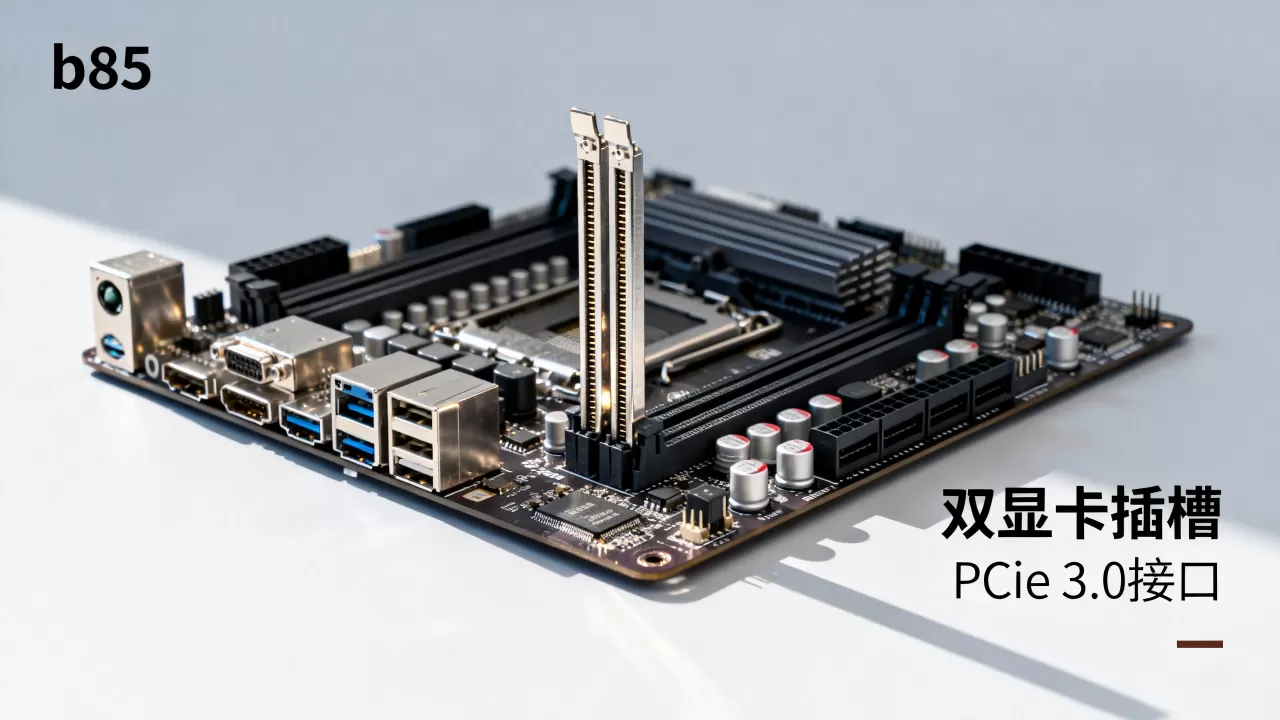
要理解B85是否支持双显卡,首先要看清主板上的PCI-E插槽布局,绝大多数B85主板配备两条PCI-E x16插槽,这是物理支持的基础。
PCI-E通道分配机制
Intel B85芯片组原生支持PCI-E 3.0标准,当第一条插槽被占用时,第二条插槽通常运行在x4或x8的电气规格下,具体取决于主板厂商的布线设计,业内专家指出,这种带宽分配对于现代高性能显卡可能成为瓶颈,但对于亮机卡、采集卡或旧款独立显卡而言,完全足够发挥性能。
物理插槽与电气规格的区别
用户常混淆“插槽形状”与“实际速度”,B85主板上的第二条x16插槽,虽然物理接口完整,但电气连接可能仅通过x4通道实现,这意味着:
- 双高性能显卡并行:若插入两张GTX 970级别以上的显卡,第二条卡的性能会因带宽限制而大幅缩水,且B85芯片组本身不支持NVIDIA SLI或AMD CrossFire的硬件桥接技术。
- 独显+亮机卡:这是B85双显卡最主流的使用场景,主显卡负责游戏或渲染,副卡负责输出视频信号给第二台显示器,或作为视频采集卡使用。
供电与散热考量
双显卡对电源和机箱风道提出更高要求,B85主板通常不配备针对双高功耗显卡的额外供电接口,因此副卡多依赖PCI-E插槽供电(最高75W),若副卡功耗超过此限制,必须确保其拥有独立外接供电接口,且电源额定功率需预留充足余量。
B85双显卡的典型应用场景与对比
很多用户在搜索“b85主板双显卡支持吗”时,往往带着具体的应用目的,我们将常见场景进行拆解,帮助你判断是否真的需要双卡。
多屏办公与视频剪辑
对于视频剪辑师或设计师,双显卡并非为了游戏帧数,而是为了多显示器输出和加速渲染。
- 场景描述:主显卡(如GTX 1060)负责3D预览和渲染加速,副卡(如GT 730或HD 6450)连接第二、第三台显示器,用于查看素材或监控时间线。
- 优势:B85主板的双插槽完美支持这种组合,相比单显卡多接口方案,独立副卡能减轻主卡负载,提升系统稳定性。
老旧设备升级与亮机方案
在“b85主板双显卡性价比”的讨论中,亮机卡是高频词,许多B85用户拥有集成显卡失效或需要额外视频输出的主板。
- 操作路径:购买二手GT 710或HD 6450,插入第二条PCI-E插槽,安装驱动后,在Windows显示设置中扩展桌面。
- 成本分析:此类副卡价格在几十元人民币,几乎零成本增加显示通道,是B85平台极具性价比的升级方案。
为什么不推荐用于游戏SLI/CrossFire
- 芯片组限制:B85芯片组原生不支持NVIDIA SLI或AMD CrossFire的硬件桥接。
- 驱动限制:即使通过软件模拟多卡渲染,游戏优化极差,反而可能导致帧数波动和兼容性问题。
- 性能瓶颈:如前所述,第二条插槽的x4带宽无法承载双高显存显卡的数据交换需求。
安装与设置实操指南
确认B85主板支持双显卡后,正确的安装步骤至关重要,错误的安装可能导致系统无法点亮或性能受限。
物理安装步骤
- 断电操作:关闭电脑,拔掉电源线,按下机箱开机键释放残余电荷。
- 插槽选择:优先将主显卡插入靠近CPU的第一条PCI-E x16插槽(通常为黑色或强化插槽)。
- 副卡安装:将副卡插入第二条PCI-E x16插槽,注意检查副卡金手指是否完全插入,卡扣是否锁紧。
- 供电连接:若副卡需要外接供电(6pin或8pin),请从电源引出对应线缆连接,若为低功耗亮机卡,通常无需外接供电。
- 散热检查:确保双卡之间留有足够空间,避免热量堆积,若两张卡均无风扇,需依靠机箱风道强制散热。
系统设置与驱动安装
安装完成后,首次开机可能黑屏或分辨率异常,请按以下路径操作:
- 进入BIOS:开机按Del或F2键进入BIOS设置。
- 调整显示输出:在“Advanced”或“Chipset”选项中找到“Primary Display”或“Initiate Graphic Adapter”,将其设置为“Auto”或“PEG”(PCI-E Graphics),确保系统识别到独立显卡。
- 安装驱动:进入Windows系统后,分别安装主显卡和副显卡的驱动程序,对于NVIDIA显卡,可在控制面板中设置多显示器配置;对于AMD显卡,需在AMD Software中启用Eyefinity技术。
常见问题与误区澄清
针对B85双显卡的常见疑问,我们进行集中解答,避免用户踩坑。
B85主板双显卡能跑满带宽吗?
不能,如前所述,第二条插槽通常为x4电气规格,对于GTX 900系列及以后的显卡,x4带宽在高分辨率或高帧率下会成为明显瓶颈,但在低分辨率办公、视频解码或旧款显卡应用中,影响微乎其微。
双显卡会增加功耗吗?
会,即使副卡是低功耗亮机卡,也会增加主板和电源的负载,建议电源额定功率在400W以上,以确保主显卡在高负载时供电稳定,据工信部相关电源规范数据,合理配置电源可延长硬件使用寿命。
B85双显卡与Z97相比有何优劣?
- Z97优势:支持CPU超频,部分高端Z97主板支持SLI/CrossFire桥接,PCI-E通道分配更灵活。
- B85优势:价格低廉,稳定性极高,对于不需要超频和多卡游戏加速的用户,B85是更具性价比的选择。
总结与建议
B85主板支持双显卡的物理安装和基础功能,适用于多屏办公、视频采集和老旧设备升级等场景,它不支持游戏加速技术,且第二条插槽带宽有限,用户在决策时,应明确自身需求,避免为不存在的“SLI性能”买单,对于大多数普通用户,一张性能强劲的单显卡配合B85主板的稳定性,仍是更优解,若确需双卡,请优先选择低功耗副卡,并确保电源和散热充足。


