

刷机前如何备份,备份前需要备份哪些重要数据

刷机前备份必须同时覆盖通讯录、照片、系统数据三层,缺一不可,其中系统全量备份是防止数据彻底丢失的唯一保险。
刷机前怎么备份才能保证数据不丢
每次刷机前,我都要面对一个灵魂拷问:那些躺在手机里的照片、聊天记录、游戏进度,到底是跟我走还是原地消失,答案取决于你有没有老老实实做完下面这三步。

第一层:通讯录和短信的快速备份
通讯录是最容易丢也最好恢复的数据,但很多人偏偏懒得弄,其实不用装任何第三方软件,安卓手机自带的功能就够用。
- 安卓手机:打开「设置」→「账号与同步」→ 找到你的Google账号或厂商账号,点进去把「联系人同步」打开,同步完成后,找个网页端登录同一个账号,随便查一个联系人,能查到就说明备份成功了。
- 华为/荣耀手机:进「云空间」→「联系人」→「立即备份」,这里有个细节,云空间要确认登录的是华为账号,而不是访客模式。
- 小米/红米手机:进「小米云服务」→「联系人」→「立即同步」,小米云服务默认只开5GB免费空间,联系人这种纯文本数据基本不占什么容量,放心同步。
短信备份比通讯录麻烦一点,因为系统自带功能不一定有,建议用手机自带的「备份与恢复」里的「本地备份」,把短信、通话记录、日历这些打成一个包存到内部存储或者SD卡里。
第二层:照片视频的完整保存
照片视频是所有数据里最占空间也最不能丢的,千万别犯懒说“云相册已经开了”,很多人的云相册只是开了个“仅WiFi下备份”,结果刷完机才发现在外网拍的几百张照片根本没传上去。
- 本地方式:数据线连接电脑,直接把DCIM文件夹整个复制出来,顺便把Pictures、Download、Movies这些目录也扫一遍,有些App会把图片藏在Android/data的嵌套目录里。
- 云盘方式:百度网盘、阿里云盘、夸克网盘都有手机相册自动备份功能,选一个你已经在用的就行,建议在刷机前手动触发一次“立即备份”,不要依赖自动触发。
- 大文件筛查:如果手机里存着长视频或工程文件,先看看微信、QQ的文件管理目录,把半年以上没打开过的文件转移到电脑或移动硬盘,别让它们占用刷机包的存储空间。
第三层:App数据与账号密码的处理
很多人以为装了App就算备份了,结果刷完机登录一看,微信几年的聊天记录全没了,游戏进度也要从零开始,这一层最容易漏,但恰恰最关键。
微信聊天记录单独备份
微信的备份逻辑比较特殊,不能靠云同步解决,得用电脑版微信来操作。
- 电脑上登录微信,点左下角「更多」→「备份与恢复」→「备份聊天记录至电脑」。
- 手机确认后,选择「备份全部聊天记录」,这个操作会把所有对话包括图片、语音、文件全打成一个包放到电脑上。
- 备份完成后在电脑端点「管理备份文件」,确认备份包的创建时间和大小,确保不是0字节的空包。
这个过程走的是局域网传输,速度比较快,一般几百MB的聊天记录十几分钟就能传完。
游戏和工具类App的数据
游戏进度这种数据,得看App本身是否支持云存档,绝大多数网络游戏是靠服务器存档的,卸载重装后登录账号就行,单机游戏就麻烦了,建议直接放弃存档,或者用钛备份这类工具配合Root权限来做完整备份,这个操作门槛比较高,普通用户不建议折腾。
账号密码这块,建议刷机前用浏览器自带的密码管理器导出一次,或者把常用密码截图存到加密笔记里,安卓手机自带的密码填充服务一般会跟着云账号同步,但为了稳妥起见,还是手动确认一遍常用账号的密码能回忆起来。
安卓刷机全量备份的两种主流方案
前面说的都是分散备份,刷机最稳妥的做法还是做一次整机全量备份,这样刷完机一键恢复,所有数据包括系统设置、WiFi密码、壁纸排列都原封不动地回来。
厂商自带的系统备份
这个方案最简单,但对刷机场景有局限性,因为很多第三方刷机包会覆盖系统备份的存放路径。
- 华为手机:设置 → 系统与更新 → 备份与恢复 → 云备份,华为云空间免费送5GB,基本只够存系统设置,照片视频还得靠前面说的方式单独备份。
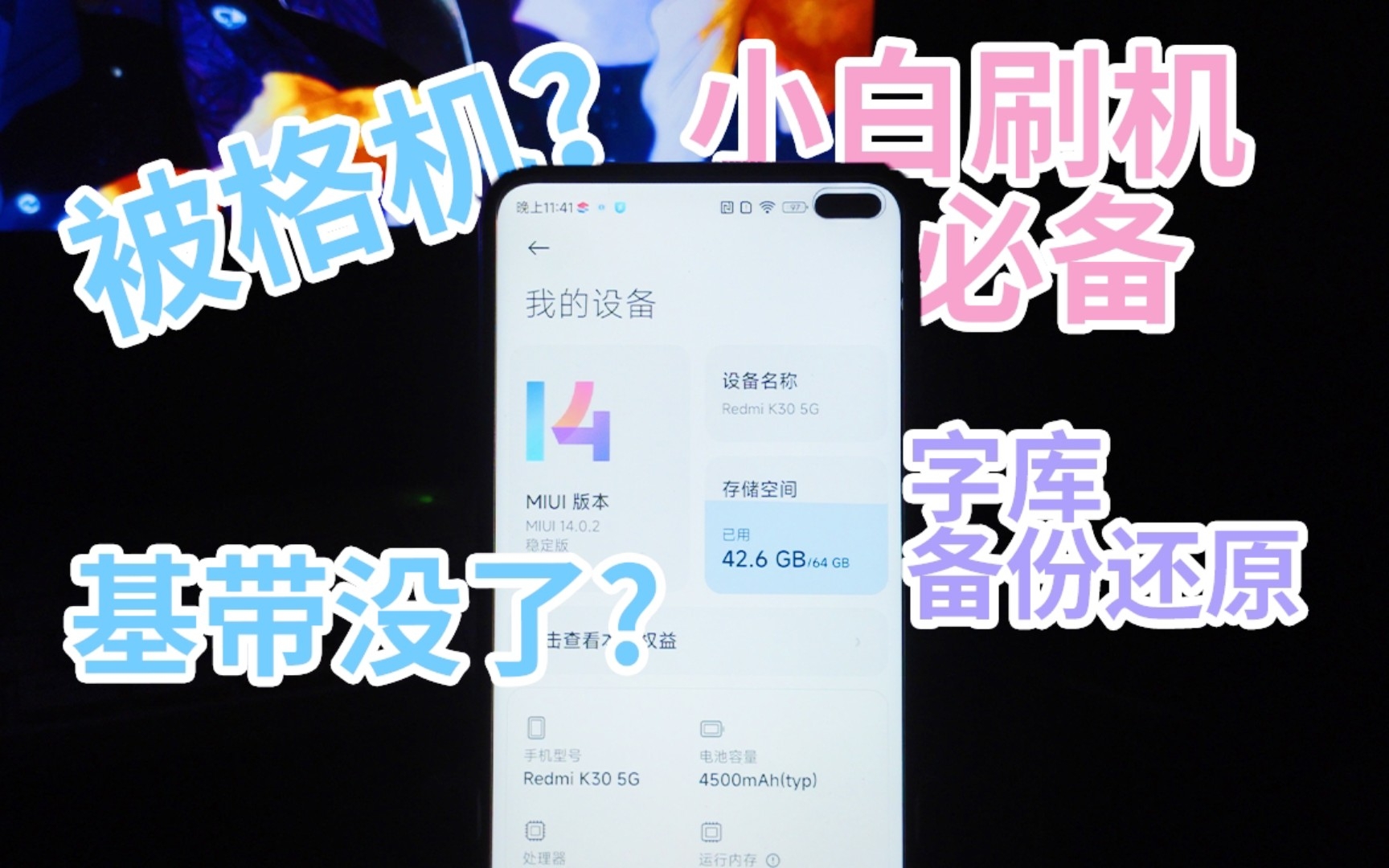
- 小米手机:设置 → 我的设备 → 备份与恢复 → 本地备份,小米的本地备份可以把系统数据、App数据、桌面布局全部打包,备份文件默认存在内部存储的MIUI/backup/AllBackup目录下,刷机前把这个目录整个复制到电脑或U盘里,刷完机再拷回来,用同样的界面恢复就行,小米的这个本地备份是目前安卓厂商里做得最完整的,能恢复大部分App的数据。
第三方Recovery全量备份
这个方案更专业一些,适合刷机老手,也是玩机圈的主流做法。
刷入TWRP(Team Win Recovery Project)这类第三方Recovery后,重启进入Recovery模式,点「Backup」→ 选择要备份的分区(System、Data、Boot这三个必选,其他分区可以默认全选)→ 滑动确认开始备份。
备份出来的文件存放在手机存储的TWRP/BACKUPS目录下,通常有好几个GB大小,建议刷机前先拷到电脑上,刷完机后,进入同一界面点「Restore」,找到之前那个备份包恢复即可,这个方案的好处是全分区覆盖,包括系统底层数据,刷什么包都能靠这个备份救回来,业内专家指出,TWRP全量备份是刷机前最值得信赖的数据保护方式,因为它不依赖操作系统本身运行。
备份完怎么验证数据确实完整
备份做完不是终点,验证才是,每年都有很多人因为备份失败而损失数据,原因无非就是备份过程是静默执行,中途断掉也不会弹提醒。
验证方法分三步:
- 查看备份文件的大小,备份包不可能只有几KB,照片视频压缩包至少是原文件体积的80%以上。
- 随机抽查关键文件,从备份包里随便挑一个文件夹,确认文件名和修改日期能对得上。
- 恢复流程预演,如果条件允许,重启手机进入Recovery模式,不实际恢复数据只检查备份文件能否被正确识别,这一步能帮你提前发现备份包损坏的问题。
另外提一点,备份文件别放在要刷机的那个分区里,比如你准备格式化data分区,那备份包放在内部存储的根目录是没用又危险的,必须放到电脑或外部SD卡里。
安卓刷机备份联系人这件事其实有更简单的办法
前面说的都是系统级的方案,如果你只是担心通讯录丢失,用下面这个办法刷机前花十分钟就能搞定。
打开「联系人」应用 → 点右上角「设置」→「导出入」→「导出到存储设备」,系统会生成一个.vcf格式的文件,这个文件就是所有联系人的标准格式,打开方式众多(微信、QQ邮箱、Outlook都能导进去)。
把.vcf文件传到新手机后,再进联系人的「导入」功能选择这个文件,所有联系人包括头像、号码、备注都会恢复,这个方法不依赖任何厂商账号,也不用装App,属于最基础但最稳定的方案。
刷机备份工具哪个好用的真实对比
每次聊到刷机用什么备份工具,都会有人问TWRP和手机自带的备份到底选哪个,这得看你的目标刷机操作类型。
| 对比维度 | 厂商自带备份 | TWRP全量备份 | 第三方备份App |
|---|---|---|---|
| 操作门槛 | 低,图形界面 | 中,需要理解分区概念 | 低,但需授权 |
| 备份覆盖范围 | 系统设置+部分App数据 | 全系统分区级 | 仅App数据 |
| 恢复成功率 | 较高 | 最高,几乎无条件 | 中等 |
| 适用场景 | 官方系统间升级 | 刷任意刷机包 | 需保留单个App数据 |
如果你只是在MIUI稳定版和开发版之间横跳,用厂商自带的备份就够了,如果你要刷第三方官改包或者跨安卓大版本,那TWRP备份是唯一稳妥的选择,第三方备份App(比如钛备份)适合目标明确的情况,比如只想保留某个游戏的存档,整体刷机恢复建议不要用。
刷机备份恢复的常见问题
刷机后恢复备份显示“备份包损坏”怎么办
先用文件管理器确认备份包的文件大小是否和刷机前一致,如果文件大小没错,试着把备份包重新复制回手机存储,不要直接在U盘里恢复,如果文件确实变小了,说明当时备份过程中出现了中断,只能以前一次成功的完整备份为准。
小米手机本地备份恢复后App数据没回来
小米的本地备份在恢复时,部分App数据因为签名校验问题可能无法还原,这是系统机制导致的,和备份操作无关,恢复后发现某个App数据缺失,只能重新登录账号手动同步,没有其他办法。
不Root能不能做全量备份
可以,大多数厂商自带的本地备份功能不需要Root权限,只是备份深度有限,系统底层的数据(比如基带、EFS分区)无法覆盖,如果你只需要保住个人数据,不Root完全够用。
刷机这件事说白了就是“备份做好,随便折腾,备份没做,哭也没用”,把通讯录、照片、聊天记录这三样保护好了,剩下的系统数据就算全丢了,也只是一晚上的重装功夫,下次动手刷机前,花上半小时把备份流程走完,你会发现刷完的新系统再干净,那些重要的记忆和数据都还在。


