

想刷机怎么备份?手机刷机前数据备份方法

刷机前备份的核心在于“全量镜像+关键数据云端同步”,务必在解锁Bootloader前完成,否则部分机型数据将永久丢失。
手机系统升级或第三方ROM替换,本质是对底层分区的重写,很多用户以为备份只是把照片导出来,这种认知偏差会导致刷机后面对一个空荡荡的手机,后悔莫及,备份不是可选动作,而是刷机流程中不可逆的安全阀,一旦操作失误,数据恢复的成本远高于备份的时间成本。


刷机前备份的三大核心原则
在动手之前,必须明确备份的逻辑,业内专家指出,数据备份应遵循“先软后硬、先重后轻”的原则,这意味着要优先处理应用数据和系统设置,最后才是多媒体文件。
区分“应用数据”与“用户文件”
很多新手混淆了这两个概念,用户文件包括照片、视频、文档,这些通常存储在公共存储区,即使恢复出厂设置也可能保留,但应用数据包括微信聊天记录、游戏存档、登录状态,这些存储在私有分区,一旦系统重置,几乎无法通过常规手段找回。
- 用户文件:位于
/sdcard或/storage/emulated/0目录,相对安全。 - 应用数据:位于
/data/data或/data/user目录,需要Root权限或特定备份工具才能完整提取。
备份的完整性与可恢复性
备份的价值在于恢复,如果备份文件损坏或格式不兼容,备份就是废纸,选择正确的备份工具和验证备份完整性至关重要。
不同场景下的备份策略对比
针对不同的刷机需求,备份的深度和广度有所不同,盲目使用同一套方案往往导致效率低下或数据遗漏。
轻度修改:仅更换主题或字体
如果只是修改界面外观,无需进行深度系统备份。
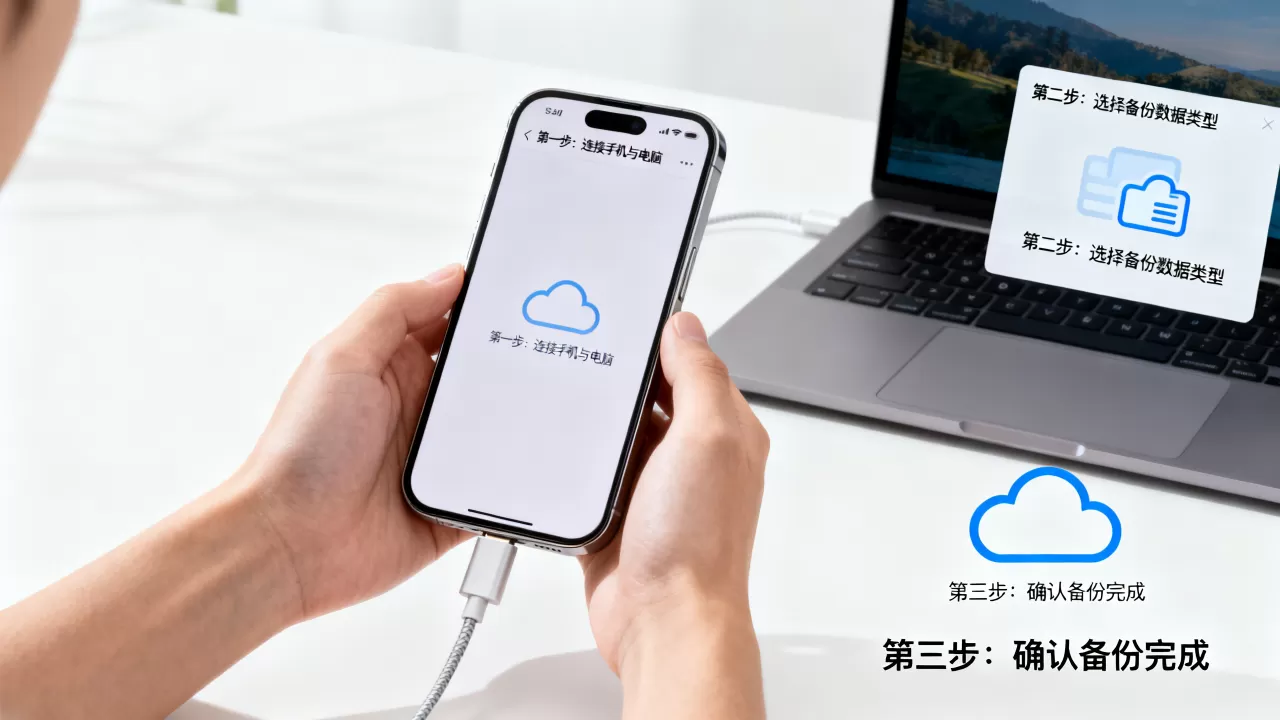
- 操作路径:使用手机自带的“主题”或“备份与恢复”功能。
- 重点:确保云空间账号登录正常,开启照片和视频的自动同步。
- 耗时:通常少于10分钟。
中度刷机:双清或恢复出厂设置
这是最常见的场景,通常为了清理垃圾或解决卡顿。
- 核心风险:所有应用数据将被清除。
- 必备动作:
- 微信/QQ聊天记录迁移至电脑。
- 通讯录同步至云端或SIM卡。
- 重要文档导出至电脑或NAS。
- 注意:部分银行APP和支付软件需要重新验证身份,建议提前截图保存账号信息。
重度刷机:刷入第三方ROM或解锁Bootloader
这是最高风险的操作,涉及底层分区重写,普通的文件备份毫无意义,必须使用专业工具进行全量镜像备份。
为什么普通备份不够用?
解锁Bootloader后,系统会执行安全擦除(Secure Erase),这会彻底清空/data分区,即使你之前备份了照片,解锁过程本身就会触发数据清除机制,必须在解锁前完成全量备份。
专业工具与实操步骤详解
对于重度刷机用户,推荐使用TWRP(Team Win Recovery Project)等第三方Recovery进行备份,这是目前安卓生态中最成熟的备份方案。
使用TWRP进行全量备份
TWRP的备份功能类似于电脑的Ghost,它能将系统分区打包成镜像文件。
- 第一步:进入Recovery模式 关机后,同时按住音量上键+电源键(具体组合因机型而异),进入Recovery界面。
- 第二步:选择备份选项 点击“Backup”(备份),勾选需要备份的分区。
- 第三步:选择关键分区
- System:系统分区,包含ROM核心文件。
- Data:用户数据分区,包含应用、设置、聊天记录。
- Boot:引导分区,包含内核。
- Vendor:厂商专有驱动分区。
- 建议:至少勾选
System、Data、Boot和Vendor。
- 第四步:执行备份
滑动确认开始备份,备份路径默认在
/sdcard/TWRP/BACKUPS/目录下。 - 第五步:验证备份 备份完成后,务必检查文件大小是否正常,避免生成空文件。
数据迁移至电脑的具体操作
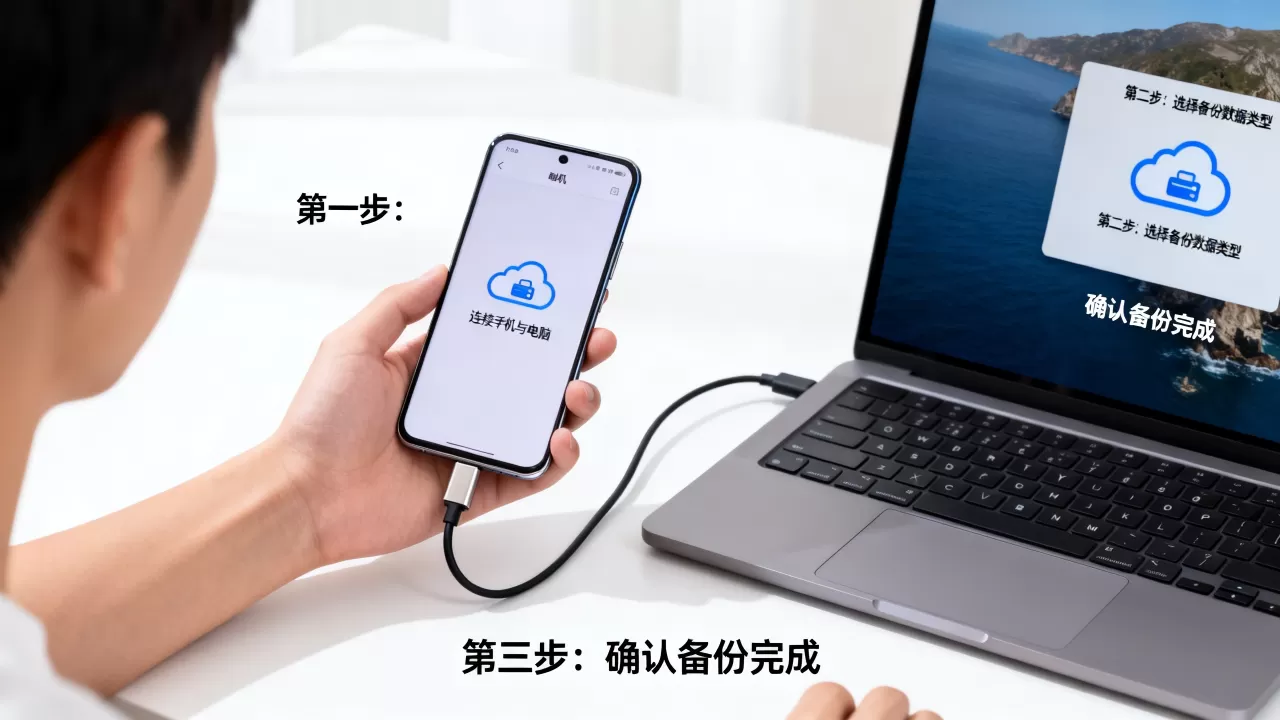
将备份文件从手机传输到电脑,是确保数据安全的关键一步。
- 连接方式:使用原装数据线连接电脑,确保USB调试已开启。
- 文件管理:在电脑上打开“此电脑”,找到手机设备,进入内部存储。
- 路径定位:找到
TWRP文件夹,进入对应的BACKUPS子文件夹,里面是按机型和IMEI码命名的文件夹,按日期存放备份文件。 - 复制粘贴:将整个日期文件夹复制到电脑硬盘中,建议存放在非系统盘,如D盘或外部硬盘。
常见误区与避坑指南
在刷机备份过程中,许多用户会陷入一些认知误区,导致数据丢失。
云备份万能论
虽然各大手机厂商都提供云服务,但云备份往往存在容量限制和加密机制,部分敏感应用数据(如银行APP、加密笔记)无法同步到云端,网络不稳定时,云备份可能中断且无提示,云备份仅作为辅助,不能作为唯一依赖。
忽略驱动兼容性
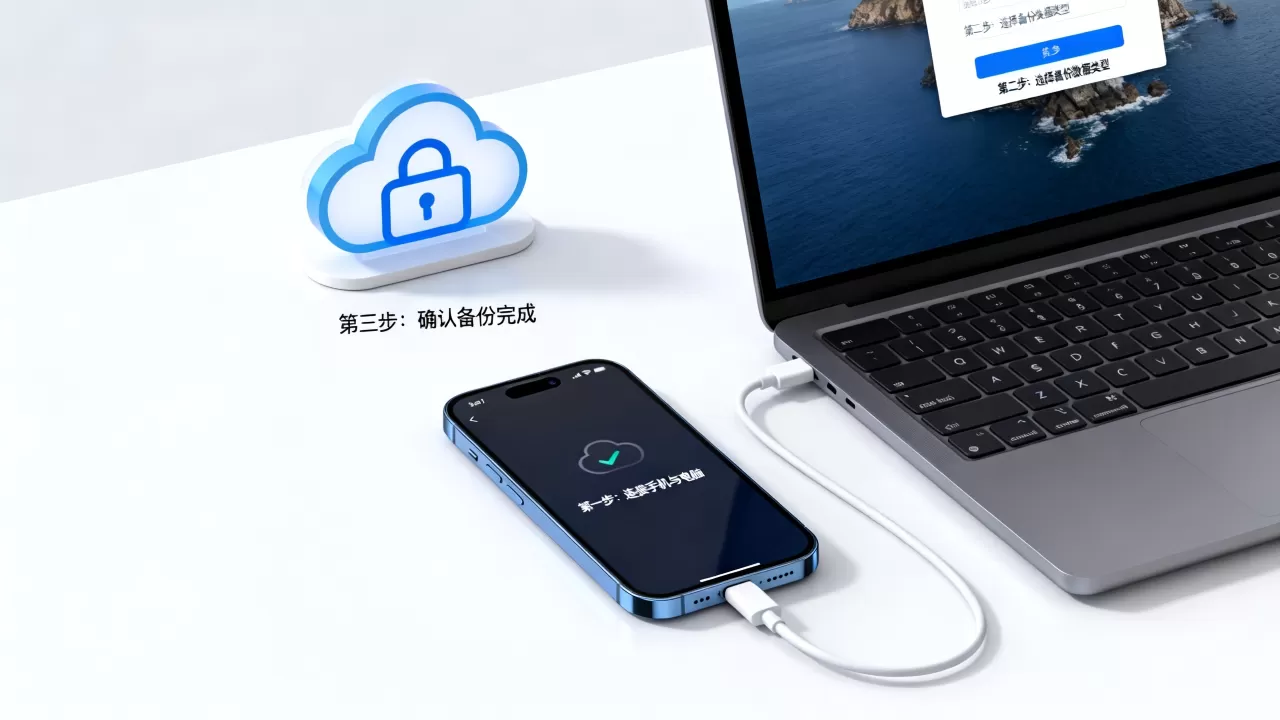
在Windows电脑上使用ADB或Fastboot工具时,如果未安装正确的USB驱动,可能导致手机无法被识别,进而无法进行数据导出或备份,建议在刷机前,提前在电脑上安装好手机品牌的官方助手或通用ADB驱动。
备份后不测试恢复
备份的最终目的是恢复,如果可能,建议在旧设备上测试一次备份文件的读取,确保文件未损坏,虽然这增加了前期时间成本,但能避免刷机失败后的数据灾难。
Q&A:关于刷机备份的常见问题
刷机备份怎么备份才能确保万无一失?
确保万无一失的方法是采用“双重备份”策略,第一重是使用TWRP等Recovery工具对System、Data、Boot等关键分区进行全量镜像备份,并导出至电脑硬盘;第二重是将微信聊天记录、通讯录、重要文档等个人数据单独导出至电脑或云端,这种组合方式覆盖了系统级和用户级数据,能最大程度降低数据丢失风险。
解锁Bootloader前不备份直接刷机会怎样?
绝大多数安卓机型在解锁Bootloader时,会强制执行安全擦除操作,这会彻底清除手机内的所有用户数据,包括照片、应用、聊天记录等,且不可恢复,即使你之前进行过常规文件备份,解锁过程本身也会触发数据清除机制,导致备份失效,必须在解锁前完成所有数据备份。
不同品牌手机备份方式有区别吗?
不同品牌手机在底层实现上存在差异,但核心逻辑一致,华为、小米等品牌通常提供官方备份工具,支持应用数据备份,但恢复时可能受限于品牌生态,三星等品牌则更依赖Odin工具和TWRP备份,总体而言,无论何种品牌,使用第三方Recovery进行全量镜像备份都是通用且最可靠的方法,因为它不依赖厂商特定的软件环境,直接操作底层分区。


