

n950显卡驱动程序怎么下载?n950显卡驱动

NVIDIA GeForce RTX 50系列显卡(代号Blackwell)目前尚未发布,因此不存在所谓的“N950”官方驱动程序;若您指的是RTX 4090或即将发布的RTX 5090,请前往NVIDIA官网下载对应最新Game Ready或Studio Driver。
在显卡驱动更新的浪潮中,用户往往容易混淆型号与代号,尤其是面对新一代架构发布前的预热信息时,许多用户在搜索框中输入“N950显卡驱动程序”时,实际上是在寻找下一代旗舰显卡的驱动支持,或者是误将某些内部测试代号、非官方修改版驱动与正式产品混淆,对于普通消费者而言,明确硬件型号与驱动版本的对应关系是确保系统稳定运行的第一步。


澄清概念:为何没有N950驱动及正确获取路径
目前NVIDIA的官方产品线中,并没有名为“N950”的零售显卡,这一名称可能源于对RTX 5090的误读,或者是某些第三方修改版驱动的命名,为了帮助您准确获取驱动,我们需要先理清当前的市场现状。
官方驱动获取的正确姿势
获取驱动最安全、最稳定的方式始终是通过NVIDIA官方渠道,以下是具体的操作步骤:
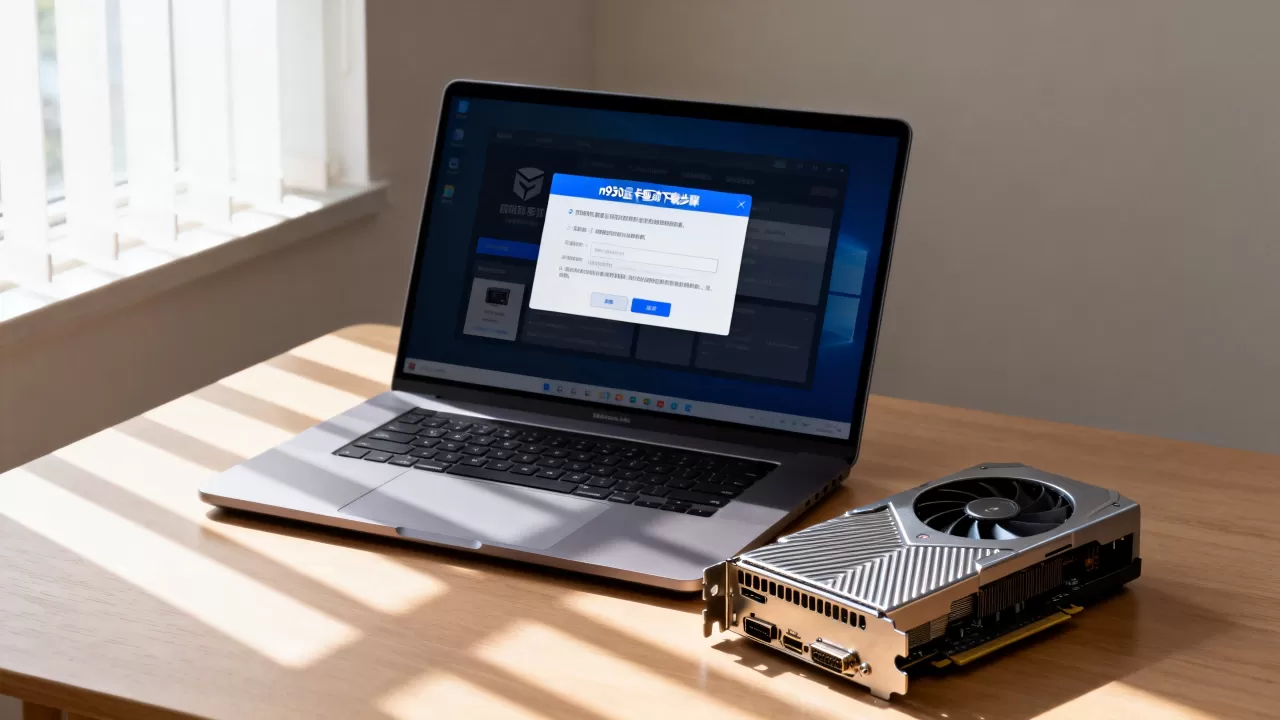
- 访问NVIDIA官方网站的驱动程序下载页面。
- 在“产品类型”中选择“GeForce”,在“产品系列”中选择您的具体显卡型号,GeForce RTX 40 Series”或未来的“RTX 50 Series”。
- 在“产品系列”下方,选择具体的型号,如“GeForce RTX 4090”。
- 操作系统选择您正在使用的Windows版本(如Windows 10 64-bit或Windows 11 64-bit)。
- 点击“搜索”,系统将列出当前最新的Game Ready驱动程序或Studio驱动程序。
区分Game Ready与Studio驱动
用户常问“N950显卡驱动下载哪个版本好”,这取决于您的使用场景:
- Game Ready Driver (GRD):专为最新游戏优化,支持最新的图形API(如DirectX 12 Ultimate),适合游戏玩家。
- Studio Driver (SD):针对创意应用程序(如Adobe Premiere、Blender、DaVinci Resolve)进行优化,提供更强的稳定性和生产力性能,适合内容创作者。
下一代显卡驱动更新策略与预期
随着Blackwell架构的临近,关于下一代旗舰显卡驱动的关注度持续升温,业内专家指出,新一代驱动将不仅仅是对旧架构的简单移植,而是针对新硬件特性进行的深度重构。
新架构带来的驱动变革
预计下一代显卡驱动将引入以下关键特性:
- DLSS 4.0或更高版本:可能引入新的AI渲染技术,进一步提升帧生成效率。
- 光线追踪性能优化:针对Blackwell架构的RT Core进行专项优化,提升实时光线追踪的帧率。
- AV1编码增强:支持更高效率的AV1编码,满足8K视频创作和直播需求。
驱动更新的最佳实践
在进行驱动更新时,建议遵循以下原则以避免系统不稳定:
- 备份当前驱动:使用DDU(Display Driver Uninstaller)工具在安全模式下彻底卸载旧驱动,避免残留文件冲突。
- 选择清洁安装:在安装新驱动时,勾选“执行清洁安装”选项,确保系统环境纯净。
- 关注发布说明:仔细阅读NVIDIA发布的驱动更新日志,了解修复了哪些Bug以及支持了哪些新游戏。
常见问题与误区解析
在实际操作中,用户经常遇到一些与驱动相关的问题,以下是对这些常见误区的澄清。
N950驱动”的搜索陷阱
许多用户在搜索引擎中输入“N950显卡驱动程序 下载”时,可能会找到一些第三方网站提供的修改版驱动,这些驱动往往存在以下风险:
- 安全性隐患:非官方驱动可能包含恶意代码或后门程序。
- 稳定性差:未经过NVIDIA官方测试,可能导致游戏崩溃、蓝屏或性能下降。
- 兼容性问题:可能与某些系统组件或软件不兼容,导致功能异常。
驱动版本选择建议
对于大多数用户而言,选择驱动版本时应遵循以下建议:
- 新游戏玩家:优先选择最新的Game Ready驱动,以获得最佳的游戏兼容性。
- 专业创作者:如果工作流稳定,可选择稍早版本的Studio驱动,以确保软件兼容性。
- 普通用户:如果当前驱动运行稳定,无需频繁更新,除非遇到特定问题或需要新特性。
驱动维护与故障排除
即使安装了正确的驱动,系统仍可能出现问题,以下是一些常见的故障排除方法。
驱动冲突处理
当出现屏幕闪烁、黑屏或性能下降时,可能是驱动冲突所致。
- 进入安全模式:重启电脑,进入Windows安全模式。
- 卸载显卡驱动:使用DDU工具彻底卸载当前显卡驱动。
- 重新安装驱动:从NVIDIA官网下载最新驱动,并执行清洁安装。
性能优化设置
安装驱动后,可以通过NVIDIA控制面板进行一些优化设置:
- 电源管理模式:设置为“最高性能优先”,以确保显卡在负载下保持高频运行。
- 图像锐化:适当开启图像锐化功能,提升画面清晰度。
- 垂直同步:根据游戏需求开启或关闭,以减少画面撕裂或输入延迟。
Q&A:关于显卡驱动的常见疑问
N950显卡驱动在哪里下载?
目前NVIDIA官方并未发布名为“N950”的显卡,因此不存在对应的官方驱动程序,该名称可能是对RTX 5090或其他型号的误称,建议您确认显卡具体型号后,前往NVIDIA官网下载对应驱动。
如何判断显卡驱动是否需要更新?
当遇到游戏崩溃、画面异常、新游戏无法运行或需要最新性能优化时,建议更新驱动,NVIDIA官方通常会在新游戏发布前推送更新的Game Ready驱动,以提供最佳兼容性。
更新驱动后出现蓝屏怎么办?
若更新驱动后出现蓝屏,首先尝试进入安全模式,使用DDU工具彻底卸载显卡驱动,然后重新安装一个较旧但稳定的驱动版本,若问题依旧,可能需要检查硬件兼容性或系统其他组件冲突。


