

苹果手机音乐怎么导入电脑?,苹果手机音乐导入电脑方法

要将iPhone音乐导入电脑最稳定的方法是使用数据线配合iTunes或访达,但官方工具仅支持导入购买的音乐;对于非购买音乐,第三方软件如iMazing是更高效的选择。
准备工作:硬件与软件清单
在开始操作前,确保你备齐以下物品,避免中途卡壳。

- 一台已安装iTunes(Windows或macOS Mojave以下)或使用访达(macOS Catalina及以上)的电脑。
- iPhone与充电数据线,建议使用原装或MFi认证线,避免连接中断。
- 可选:第三方管理软件,如iMazing、Waltr或Syncios,用于非购买音乐的导出。
- 网络环境:如果要用无线传输,确保电脑和iPhone连接同一Wi-Fi。
iPhone音乐导入电脑教程:两种主流路径
这里我们拆解两种常见场景:从iPhone把音乐导出到电脑,以及将电脑音乐同步到iPhone,但本文重点在导出,所以侧重导出。
数据线直连法:官方推荐路径
对于从iPhone将音乐导出到电脑,iTunes提供了一条有限路径,仅适用于从iTunes Store购买的音乐。
操作步骤:
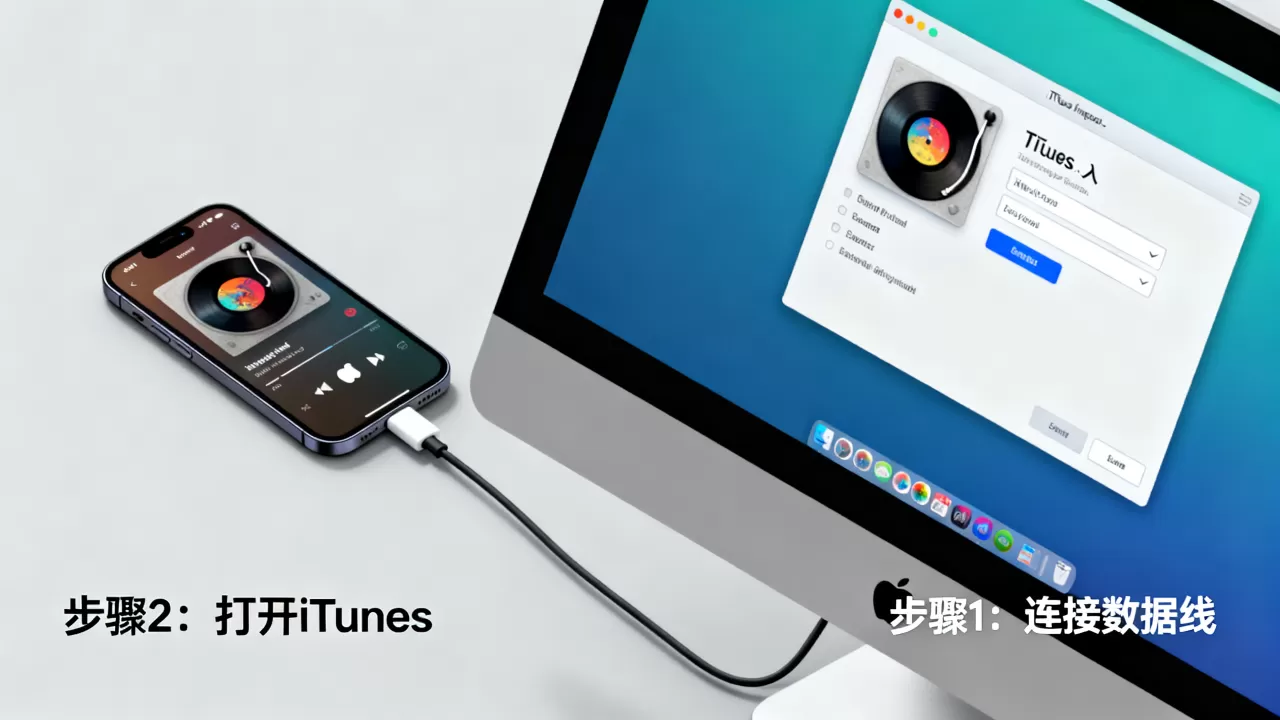
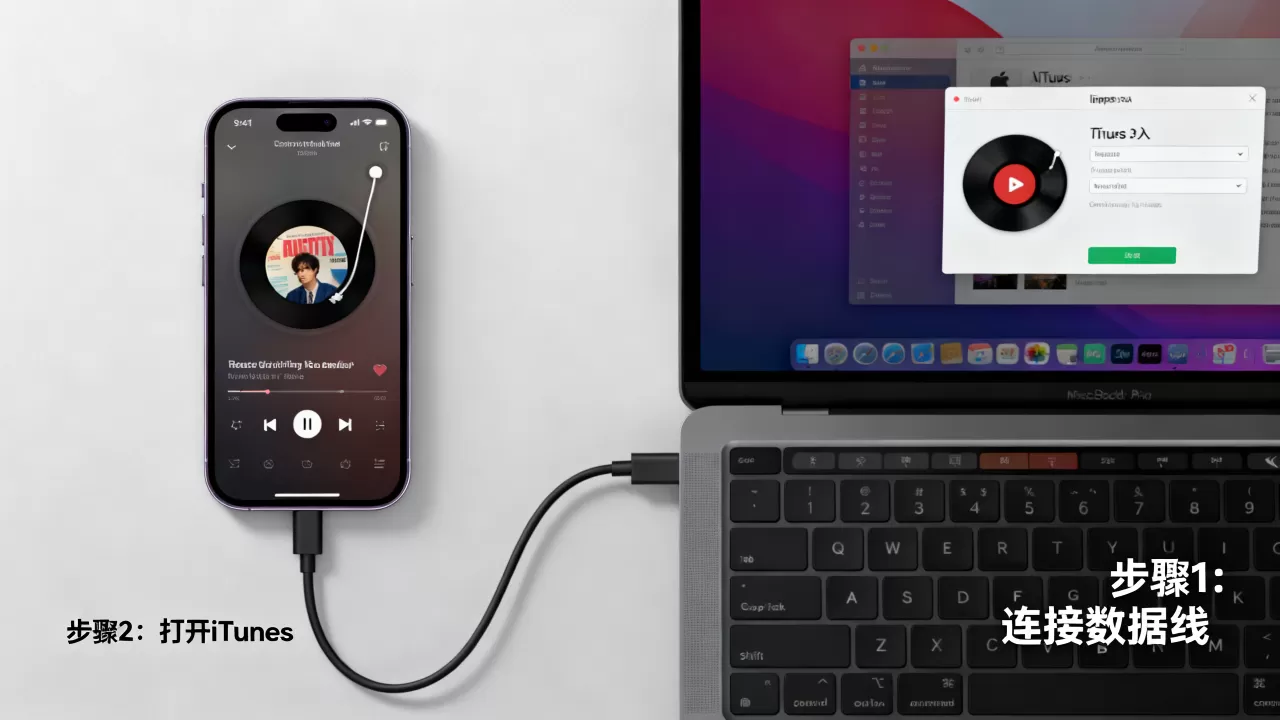
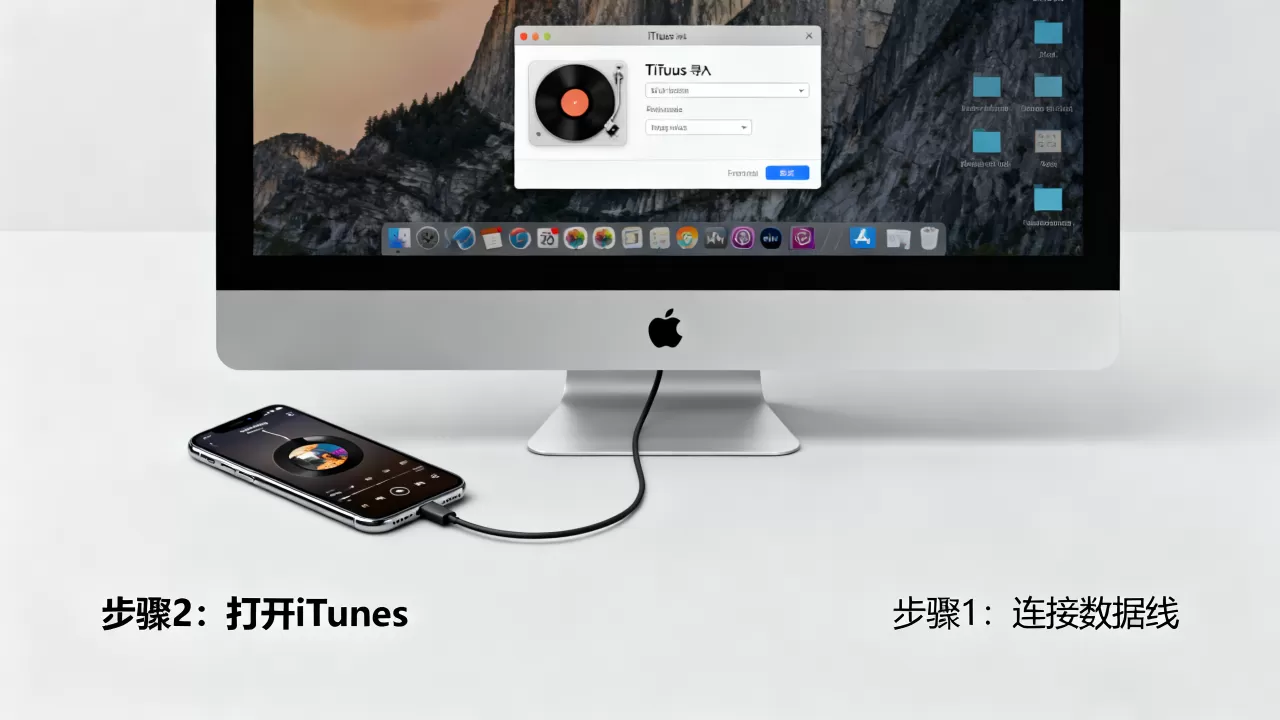
- 用数据线连接iPhone到电脑,解锁并信任设备。
- 打开iTunes,点击右上角设备图标。
- 在菜单栏选择“账户” -> “授权” -> “授权这台电脑”,登录你的Apple ID。
- 完成授权后,选择“文件” -> “设备” -> “传输已购买的项目”。
- 等待传输完成,电脑上iTunes资料库会显示你购买的音乐。
注意: 这个方法无法导出你从其他渠道导入的音乐,比如通过CD抓轨、第三方下载或从旧设备转移的歌曲,行业共识认为,这是iTunes设计上对版权的保护。
如果你需要导出所有音乐,包括非购买曲目,第三方软件是必然选择,以iMazing为例,它能批量导出音乐到电脑,并保留元数据。
操作步骤:
- 下载并安装iMazing(有免费试用,试用期后需付费)。
- 连接iPhone,解锁并信任。
- 在iMazing主界面选择“音乐”。
- 勾选你想导出的歌曲,或全选。
- 点击“导出到电脑”,选择目标文件夹,即可完成。
优势: 支持导出格式选择(如MP3、AAC等),支持直接拖拽,且能预览音乐文件。业内专家指出,这类工具尤其适合音乐收藏量较大的用户。
免费方案 vs 付费软件:成本与效率权衡
不少用户关心iPhone音乐导入电脑免费的方法,免费方案确实存在,但限制较多。
免费途径限制
- iTunes传输已购买项目:完全免费,但仅限购买音乐,适用范围窄。
- 免费第三方工具:如Syncios免费版,可以导出少量音乐,但通常有数量限制或广告,且导出速度较慢。
- 云服务中转:如使用iCloud音乐资料库,需要订阅iCloud+,且只能下载到电脑端Apple Music软件,无法直接导出文件。
付费软件横向对比
以下是一些主流付费软件的功能对比,方便你根据预算选择。
| 软件名称 | 价格 | 主要功能 | 适用场景 |
|---|---|---|---|
| iMazing | 一次性付费约200元 | 音乐导出、备份、文件管理 | 需要完整导出和管理音乐 |
| Waltr | 一次性付费约100元 | 无线传输、格式转换 | 侧重无线操作,支持转换 |
| Syncios Pro | 年费约150元 | 全功能管理、批量导出 | 预算有限,需要基础功能 |
选购建议: 如果你只是偶尔需要导出几首音乐,iMazing的试用版可能足够;如果你经常需要管理iPhone音乐,付费软件能节省大量时间。
没有数据线怎么传?无线传输方案详解
许多用户搜索iPhone音乐无线传输到电脑,希望摆脱数据线束缚,以下方案逐一分析。
Wi-Fi同步
利用iTunes或访达的Wi-Fi同步功能,可以实现无线同步,但方向仍然是从电脑到iPhone,无法反向导出音乐,如果你需要将电脑音乐传入iPhone,这很实用;但导出音乐仍需数据线或第三方软件。
第三方无线工具
部分软件如Waltr支持无线传输,通过Wi-Fi将iPhone音乐发送到电脑,操作步骤:
- 在电脑上安装Waltr,iPhone上安装配套应用(如有)。
- 确保两者同一Wi-Fi。
- 打开Waltr,选择“无线传输”,在iPhone上选择音乐并发送。
优点: 无需线缆,方便批量操作。缺点: 传输速度受限于Wi-Fi环境,大文件传输较慢。
云服务中转
利用iCloud云盘或第三方云盘(如百度网盘),可以先将音乐上传到云端,再从电脑下载,但需要上传和下载两步,且占用云空间,适合小文件。
常见问题:iPhone音乐导入电脑Q&A
为什么iTunes不能把iPhone所有音乐导入电脑?
免费软件能导出所有音乐吗?
相当一部分免费软件只能导出部分音乐,或限制导出数量,Syncios免费版最多导出20首歌曲,要导出全部音乐,通常需要付费版。
无线传输速度慢怎么办?
无线传输速度受Wi-Fi频段、信号强度和文件大小影响,建议在5GHz频段操作,避免信号干扰,对于大量音乐,仍推荐使用数据线优先。
场景化操作指南:按需选择方法
换新手机前,将iPhone音乐全部备份到电脑
使用iMazing全选导出,确保所有音乐保存到电脑,然后可以导入新iPhone,操作路径:iMazing中勾选全部音乐,导出到电脑指定文件夹,备份完成后可放心重置旧手机。
电脑音乐库重装后,从iPhone恢复音乐
连接iPhone,使用第三方工具将音乐导出到新电脑的iTunes资料库,iMazing支持直接导出到iTunes资料库,省去后续手动导入的麻烦。
只想导出几首音乐,不想花钱
利用iTunes“传输已购买项目”功能,或使用免费工具如Syncios免费版(但注意数量限制),如果是不购买的音乐,可通过iCloud音乐资料库下载到电脑端Apple Music,再通过文件夹导出,但步骤较繁琐。
将iPhone音乐导入电脑的关键在于音乐来源:购买的音乐可通过iTunes官方路径免费导出;非购买音乐则需借助第三方软件,iMazing是付费选项中的全能型工具,免费方案适合轻度使用,无论选择哪种方法,务必确认备份完整后再操作,避免数据丢失。


