

iphone控制面板怎么调出来,iphone控制中心

iPhone控制面板的核心价值在于通过“控制中心”实现快捷操作,建议将常用功能如Wi-Fi、蓝牙、屏幕亮度及专注模式添加至快捷方式,以提升日常使用效率。
很多人以为iPhone的控制面板只是一个简单的开关集合,其实它更像是一个高度定制化的数字仪表盘,苹果在iOS系统中不断迭代这一功能,使其从最初的简单快捷方式,演变为如今能够深度整合系统设置、媒体控制和智能家居管理的核心入口,对于追求高效的用户来说,掌握其深层逻辑比单纯知道怎么打开它更重要。

控制中心的基础布局与自定义技巧
如何进入与基本操作逻辑
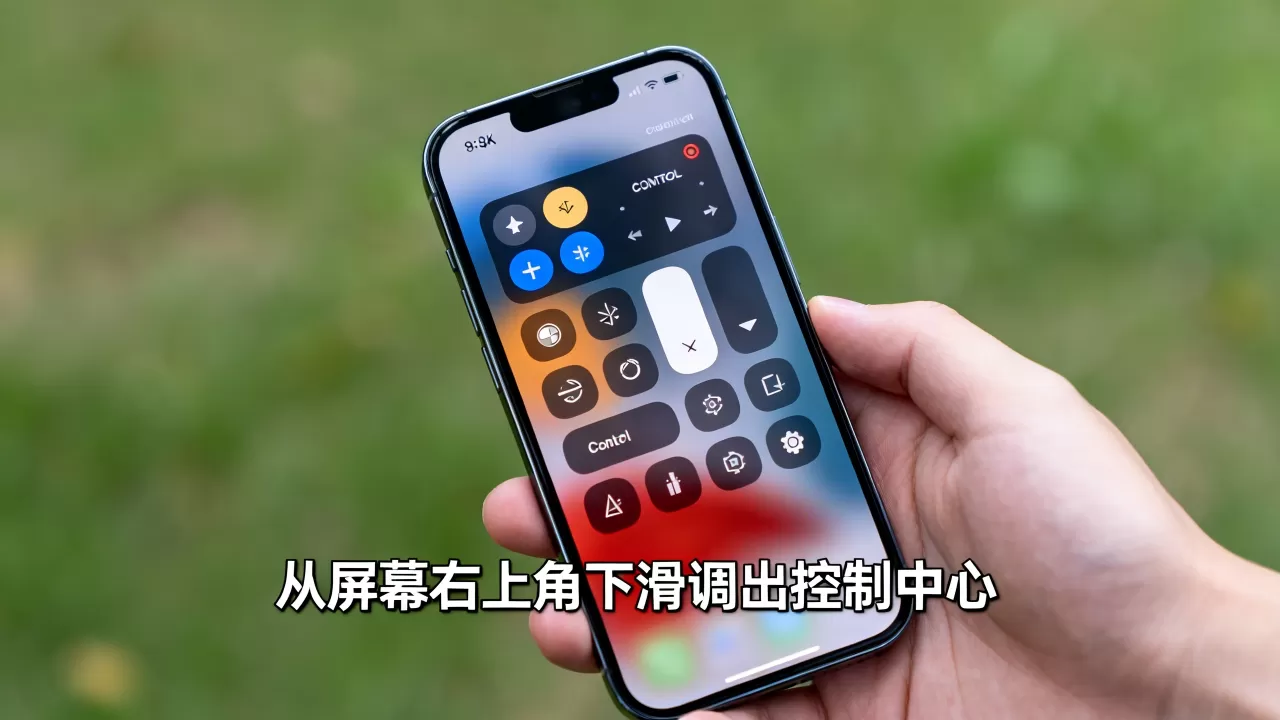
进入iPhone的控制面板非常简单,但不同机型操作略有差异,对于配备Face ID的iPhone(iPhone X及后续机型),只需从屏幕右上角向下滑动即可呼出,而对于配备Home键的旧款机型(如iPhone 8及更早版本),则是从屏幕底部向上滑动,这种设计符合人体工程学,单手操作毫无压力。
呼出面板后,你会看到一系列图标,这些图标并非固定不变,而是可以根据你的使用习惯进行重组,业内专家指出,合理的布局能减少30%以上的无效点击次数。
深度自定义:打造专属面板
默认的控制中心往往包含大量你并不常用的功能,屏幕录制”或“计算器”,为了提升效率,我们需要对其进行精简和重组。
具体操作步骤如下:
- 打开“设置”应用。
- 找到并点击“控制中心”。
- 在“更多控制”列表中,找到你想要添加的功能,点击绿色的“+”号将其加入“包含的控制”。
- 对于已包含的功能,点击其左侧的三条横线图标,长按并拖动以调整顺序。
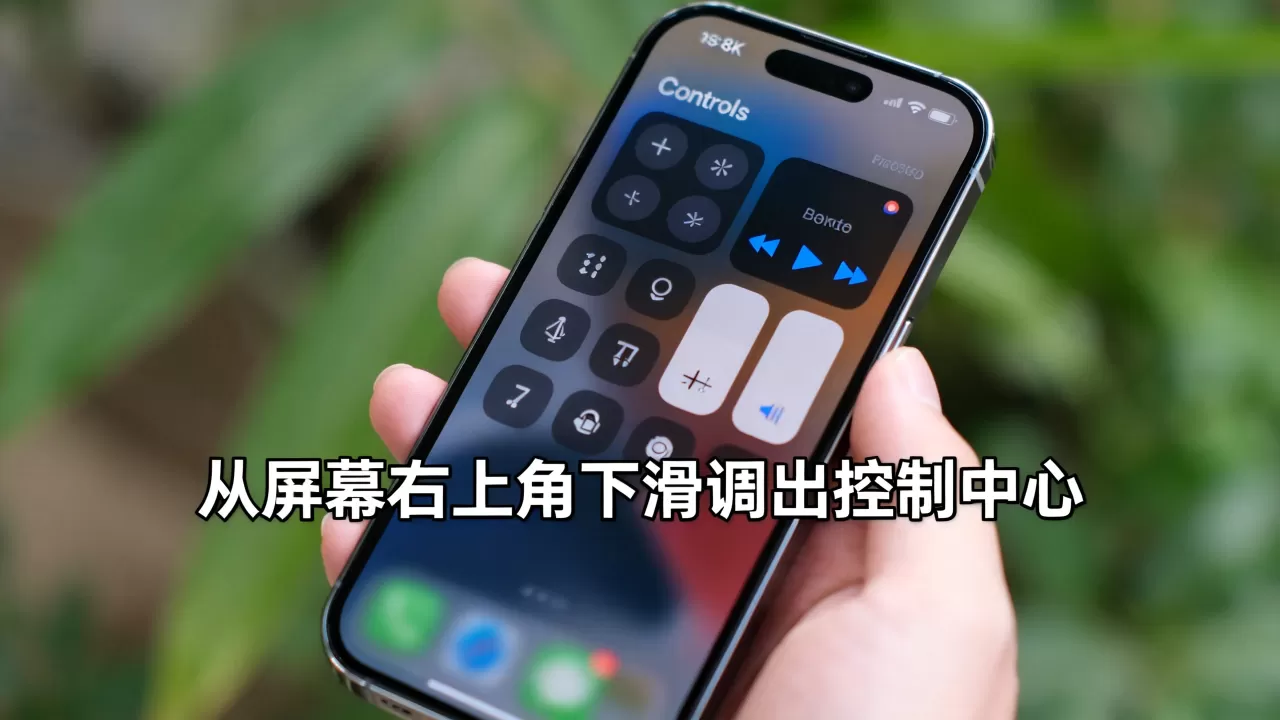
建议将以下高频功能置顶:
- Wi-Fi和蓝牙:这是连接外设和切换网络环境的最常用开关。
- 屏幕亮度:快速适应光线变化,保护视力。
- 专注模式:一键切换工作、睡眠或勿扰状态,这是近年来用户关注度极高的功能。
- 屏幕镜像:对于需要投屏演示的用户,这个功能不可或缺。
移除不常用功能的必要性
面板空间有限, clutter(杂乱)会分散注意力,建议移除“手电筒”、“计时器”等低频功能,除非你有特殊需求,将最常用的4-6个功能放在第一行,其余功能折叠在第二行或更深层级。
进阶功能:专注模式与智能家居联动
专注模式:数字生活的守门员
专注模式是iPhone控制面板中功能最强大的模块之一,它不仅仅是关闭通知,而是根据场景自动调整手机行为,当你进入“工作”模式时,手机可以自动静音非紧急联系人,同时打开勿扰模式,并可能自动连接办公室的Wi-Fi。
如何设置高效的专注模式?
- 在控制中心长按“专注模式”图标。
- 点击“+”创建新专注模式,选择预设模板(如工作、个人、睡眠)。
- 在“选项”中,配置允许通知的联系人和App。
- 设置自动化触发条件,如连接特定Wi-Fi或到达特定地点时自动开启。
行业共识认为,合理使用专注模式能显著降低信息焦虑,提升深度工作的时间占比。
智能家居中枢:从面板到全屋控制
如果你的家中配备了HomeKit智能家居设备,控制中心就是你的总控台,你可以直接在这里调节灯光亮度、温度,或者查看安防摄像头画面。
操作路径如下:
- 确保HomeKit设备已正确添加到“家庭”App。
- 在控制中心找到“智能家居”图标(若无,需按前文方法添加)。
- 点击图标,即可看到所有房间和设备列表。
- 支持快捷操作:长按某个设备图标,可快速切换开关或调整亮度。
对于拥有多房间用户的家庭,建议在控制中心为每个房间创建一个快捷指令,一键关闭所有灯光或启动“离家模式”,极大提升生活便利性。
常见问题与故障排查指南
控制中心打不开或卡顿怎么办?
遇到控制中心无响应是常见技术问题,通常由系统缓存或软件冲突引起。
解决步骤:
- 强制重启设备:这是最有效的初步排查手段,对于iPhone X及后续机型,快速按下音量加键,再按下音量减键,最后长按侧边按钮直到出现苹果标志。
- 检查iOS版本:确保系统为最新版本,苹果常在更新中修复此类Bug。
- 重置所有设置:若问题持续,可尝试“设置”>“通用”>“传输或还原iPhone”>“还原”>“还原所有设置”,注意,此操作不会删除数据,但会重置网络、壁纸等个性化设置。
如何优化电池续航与性能?
控制中心中的某些功能对电池消耗影响较大,如屏幕亮度和后台App刷新。
优化建议:
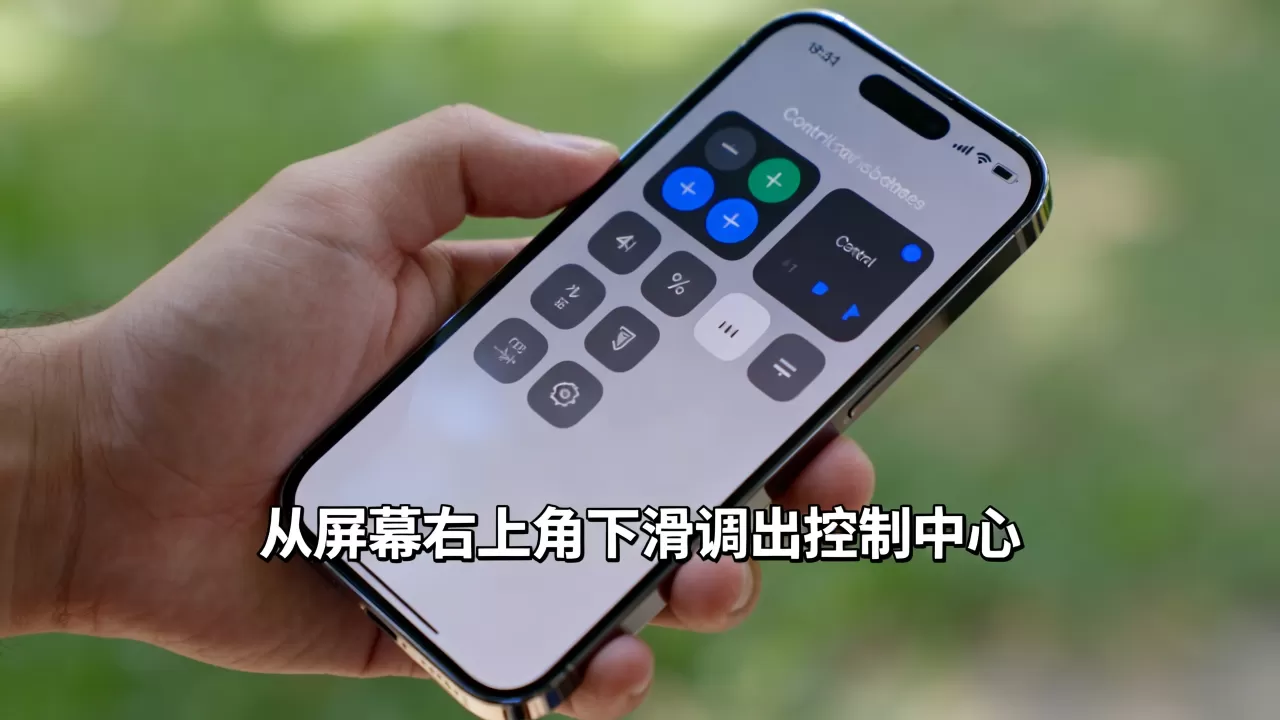
- 启用自动亮度:在控制中心长按亮度条,勾选“自动亮度”,让系统根据环境光智能调节。
- 管理后台刷新:在“设置”>“通用”>“后台App刷新”中,关闭不需要实时更新的App,仅保留微信、邮件等关键应用。
- 使用低电量模式:当电量低于20%时,可在控制中心开启低电量模式,系统将自动降低后台活动、邮件获取和视觉效果,显著延长续航。
不同场景下的最佳实践
办公场景:高效切换
在办公室,建议设置“工作”专注模式,自动屏蔽社交媒体通知,并连接公司Wi-Fi,将“屏幕镜像”置于显眼位置,方便快速投屏演示PPT。
出行场景:导航与连接
通勤或旅行时,建议将“蓝牙”和“Wi-Fi”设为快捷开关,方便连接车载蓝牙或酒店网络。“飞行模式”也应易于访问,以应对信号不佳或需要休息的场景。
家庭场景:娱乐与放松
在家休息时,可设置“个人”或“睡眠”模式,自动调暗屏幕亮度,关闭非紧急通知,若使用智能家居,可通过控制中心一键启动“观影模式”,调暗灯光,关闭窗帘,营造沉浸式体验。
iPhone控制面板不仅是快捷开关的集合,更是个性化数字生活的核心枢纽,通过深度自定义布局、善用专注模式和智能家居联动,用户可以大幅提升日常操作效率和生活品质,关键在于根据自身习惯,精简冗余功能,突出高频需求,让工具真正服务于人,而非让人适应工具,掌握这些技巧,你的iPhone将变得更加聪明、高效且贴心。


