

iphone怎么设置下拉菜单,苹果通知中心下拉菜单设置

iPhone下拉菜单的设置主要取决于你使用的iOS版本及具体需求,核心操作路径为:进入“设置”应用,找到“控制中心”或“通知”选项,通过添加或删除图标来自定义下拉快捷方式。
对于许多从安卓阵营转投苹果怀抱的用户,或者长期使用旧版iOS的用户来说,iPhone的下拉菜单(在iOS 16及之前版本中称为“控制中心”,在iOS 17及之后版本中演变为更灵活的通知与快捷方式混合界面)往往显得不够直观,很多人疑惑iPhone怎么设置下拉菜单才能既高效又美观,这并非单一的设置项,而是涉及系统底层逻辑的个性化配置,理解这一机制,能让你在单手操作时,像呼吸一样自然地调用常用功能。

理解iOS下拉菜单的演变与核心逻辑
在深入具体操作之前,我们需要厘清一个概念,在早期的iOS版本中,从屏幕右上角向下滑动呼出的是“控制中心”,主要用于调节音量、亮度、连接Wi-Fi等硬件控制,而从屏幕左上角向下滑动,则是传统的“通知中心”,随着iOS系统的迭代,尤其是iOS 17和iOS 18的发布,苹果对这一交互逻辑进行了重大整合与优化,从屏幕右上角下滑,呼出的界面更加模块化,不仅保留了硬件控制,还深度集成了小组件和快捷指令,这种变化使得iPhone下拉菜单自定义方法变得更加丰富,但也让部分老用户感到困惑。
业内专家指出,苹果的设计哲学始终倾向于“少即是多”,但近年来通过引入小组件和快捷指令,实际上赋予了用户极大的自定义空间,设置下拉菜单不再仅仅是勾选几个开关,而是构建一个符合你个人工作流的操作界面。
区分“控制中心”与“通知中心”的操作差异
要精准设置,首先要明确你要操作的是哪一部分。
- 右上角下滑(控制中心/快捷方式区): 这是大多数用户口中“下拉菜单”的主要所指,它包含网络、蓝牙、音乐播放控制、屏幕镜像等高频功能。
- 左上角下滑(通知中心): 这里主要显示来自微信、短信、邮件等应用的通知消息,虽然也可以添加小组件,但其核心功能是信息聚合。
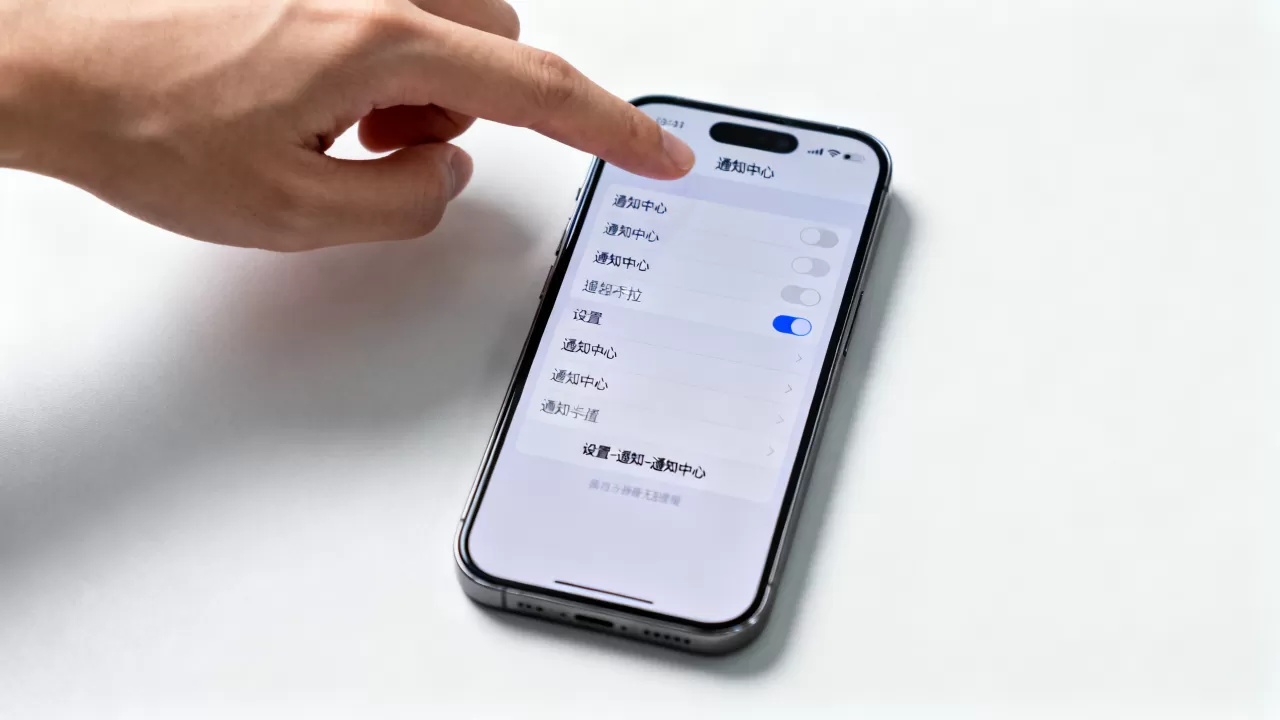
大多数关于iPhone下拉菜单怎么设置图标的疑问,都集中在右上角的控制中心区域,因为这里直接决定了你单手操作的效率。
自定义控制中心:打造你的专属快捷面板
这是解决“iPhone怎么设置下拉菜单”最核心的环节,你可以根据使用频率,自由增删图标,甚至调整图标的大小和排列顺序。
添加和删除常用功能图标
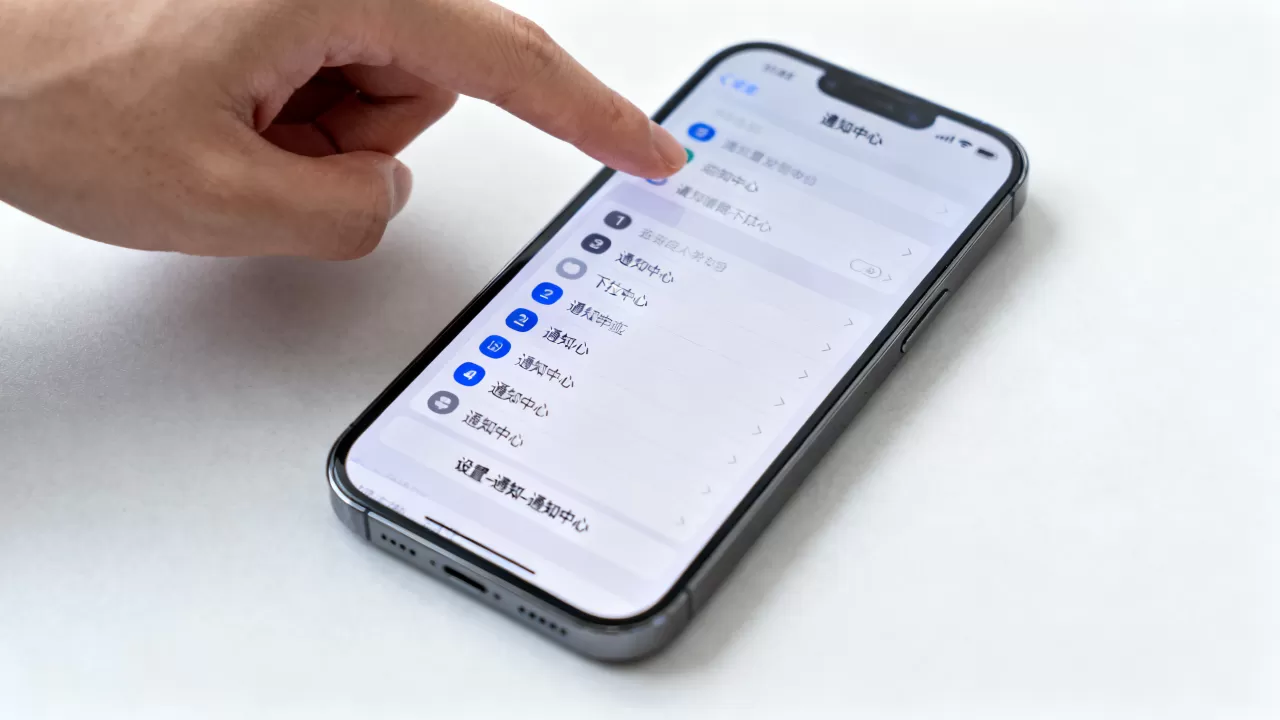
进入“设置”应用,找到并点击“控制中心”,你会看到两个列表:“包含的控制”和“不包含的控制”。
- 添加图标: 在“不包含的控制”列表中,找到你需要的功能(如“屏幕录制”、“计算器”或“手电筒”),点击其左侧绿色的“+”号,该图标就会出现在上方的“包含的控制”列表中,即你下拉时能看到的区域。
- 删除图标: 如果你发现某些图标常年用不到,占据了宝贵空间,只需在“包含的控制”列表中,点击对应图标左侧的红色“-”号即可移除。
调整图标排列与大小
除了增减,顺序和大小也至关重要。
- 调整顺序: 在“包含的控制”列表中,点击图标右侧的“三条横线”拖拽图标,将其移动到更顺手的位置,建议将最高频使用的Wi-Fi、蓝牙、飞行模式放在最上方或最左侧。
- 调整大小: 苹果允许你改变某些图标的显示大小,网络信号、蓝牙、Wi-Fi等图标可以设置为“大”或“小”,在“设置”>“控制中心”中,点击图标右侧的“三条横线”,选择“大”或“小”,较大的图标适合视力不佳或喜欢大触控区域的用户,而较小的图标则能容纳更多功能。
利用“长按”进行深度自定义
部分图标在控制中心界面内即可进行深度设置,长按Wi-Fi图标,可以进入详细的Wi-Fi设置界面;长按音乐播放控件,可以展开更详细的全屏播放器,这种交互设计减少了跳转层级,提升了操作效率。
通知中心的个性化:让信息更清晰
虽然大家常问的是控制中心,但通知中心的设置同样影响下拉体验,清晰的通知管理能减少干扰,提升专注力。
管理通知权限与样式
进入“设置”>“通知”,你可以针对每个应用单独设置通知权限。
- 允许通知: 决定是否接收该应用的通知。
- 锁定屏幕、通知中心、横幅: 控制通知出现的位置和形式,建议将非紧急应用(如购物软件)的“横幅”关闭,避免打断当前操作。
- 定时推送: 对于邮件等应用,可以设置仅在特定时间段推送,避免夜间打扰。
添加小组件到通知中心
在通知中心界面,下滑到底部,点击“编辑”按钮,你可以从右侧的“可用小组件”中,将喜欢的组件(如日历、天气、股票)添加到通知中心左侧,这样,下拉时不仅能看到通知,还能一眼获取关键信息。
高级技巧:利用快捷指令实现自动化
对于进阶用户,单纯的图标设置可能不够,通过“快捷指令”App,你可以创建复杂的自动化流程,并将其添加到控制中心。
创建一键启动的快捷指令
- 打开“快捷指令”App,点击右上角的“+”号。
- 添加多个动作,“打开微信”->“发送消息给某人”->“读取文本”。
- 保存指令,并命名为易记的名称。
- 回到“设置”>“控制中心”,在“不包含的控制”中找到“快捷指令”,添加它。
- 在控制中心长按“快捷指令”图标,选择你刚才创建的指令。
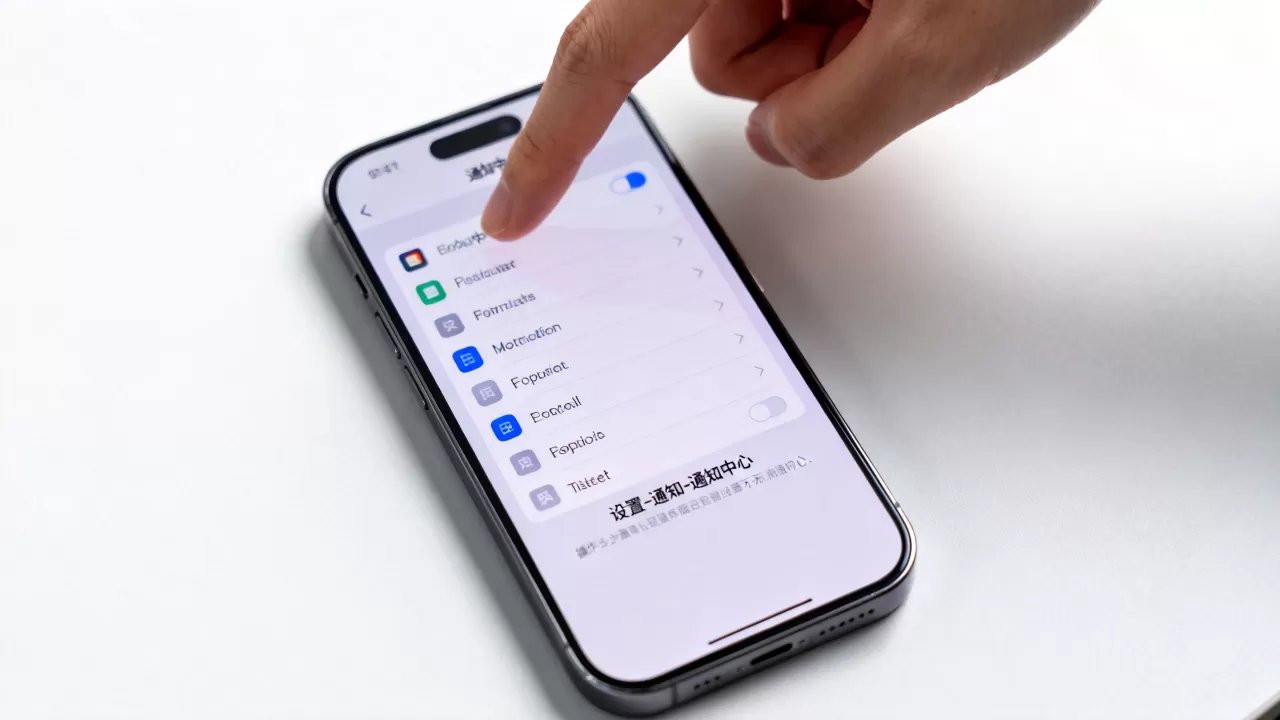
这样,一次下拉操作即可完成一系列复杂任务,极大提升了效率。
场景化设置建议
- 办公场景: 在控制中心添加“专注模式”切换、屏幕录制、计算器、日历。
- 生活场景: 添加“手电筒”、“计时器”、“语音备忘录”、“钱包”。
- 游戏场景: 添加“游戏模式”、屏幕录制、勿扰模式。
据工信部数据显示,近年来智能手机用户日均解锁次数超过100次,高频操作的高效化成为提升用户体验的关键,通过上述设置,你可以将常用功能集中在一个手指可及的区域内,减少误触和查找时间。
常见问题解答:iPhone怎么设置下拉菜单
iPhone下拉菜单图标太小看不清怎么办?
进入“设置”>“控制中心”,在“包含的控制”列表中,点击网络、蓝牙、Wi-Fi等图标右侧的“三条横线”,选择“大”即可放大图标,对于其他图标,目前系统不支持单独调整大小,但可以通过调整屏幕显示模式(设置>显示与亮度>视图>放大)来整体放大界面元素。
为什么我的iPhone下拉菜单没有“屏幕录制”按钮?
“屏幕录制”功能默认未添加到控制中心,你需要进入“设置”>“控制中心”,在“不包含的控制”列表中找到“屏幕录制”,点击其左侧的“+”号,即可将其添加到下拉菜单中。
如何恢复控制中心的默认设置?
如果你修改过多导致界面混乱,可以进入“设置”>“控制中心”,点击右上角的“编辑”按钮(或直接点击“重置”选项,具体视iOS版本而定),在较新版本中,通常没有一键重置按钮,你需要手动将“包含的控制”中的图标逐一移除,然后重新从“不包含的控制”中添加默认图标,建议定期备份重要设置,以防误操作。


