

华为8951刷机教程,华为8951刷机教程

华为8951刷机教程的核心在于通过特定工程模式进入下载状态,使用华为官方工具HiSuite或第三方线刷包进行固件重写,但需明确告知:华为官方已停止对老旧机型的非官方解锁支持,强行操作可能导致设备变砖或失去保修,建议优先通过官方售后服务中心处理系统故障。
华为8951机型刷机前的关键认知与风险预警
在深入技术细节之前,必须厘清一个行业共识:华为8951并非一个单一的公开市场型号,它通常指代基于海思麒麟芯片的特定工程板或老旧定制机内部代号,对于普通消费者而言,直接搜索“华为8951刷机教程”往往意味着设备已陷入系统崩溃、无法开机或需要深度清除数据的困境,业内专家指出,现代智能手机的底层安全机制(如TrustZone)已高度封闭,传统的“一键刷机”时代早已结束。


为什么不建议普通用户自行刷机?
数据丢失风险不可逆
刷机过程涉及底层分区表的擦除与重写,一旦操作中断或驱动不匹配,存储在eMMC或UFS芯片中的用户数据将永久丢失,近年来,相当一部分用户在尝试自救时,因未提前备份导致照片、联系人等核心资产无法恢复。硬件兼容性陷阱
华为不同批次的8951相关主板可能存在细微的硬件差异,使用错误的线刷包不仅无法修复系统,还可能烧录错误的基带版本,导致信号模块、WiFi模块甚至电源管理芯片失效,据统计,多数因刷机导致的硬件故障,最终都需要更换主板才能解决,成本远高于官方维修。保修与合规性问题
根据《消费者权益保护法》及相关电信终端设备管理规定,非官方渠道的固件修改被视为人为损坏,若设备仍在保修期内,私自进入工程模式或刷入非官方固件,将直接导致官方拒绝提供免费维修服务。华为8951进入工程模式的实操路径
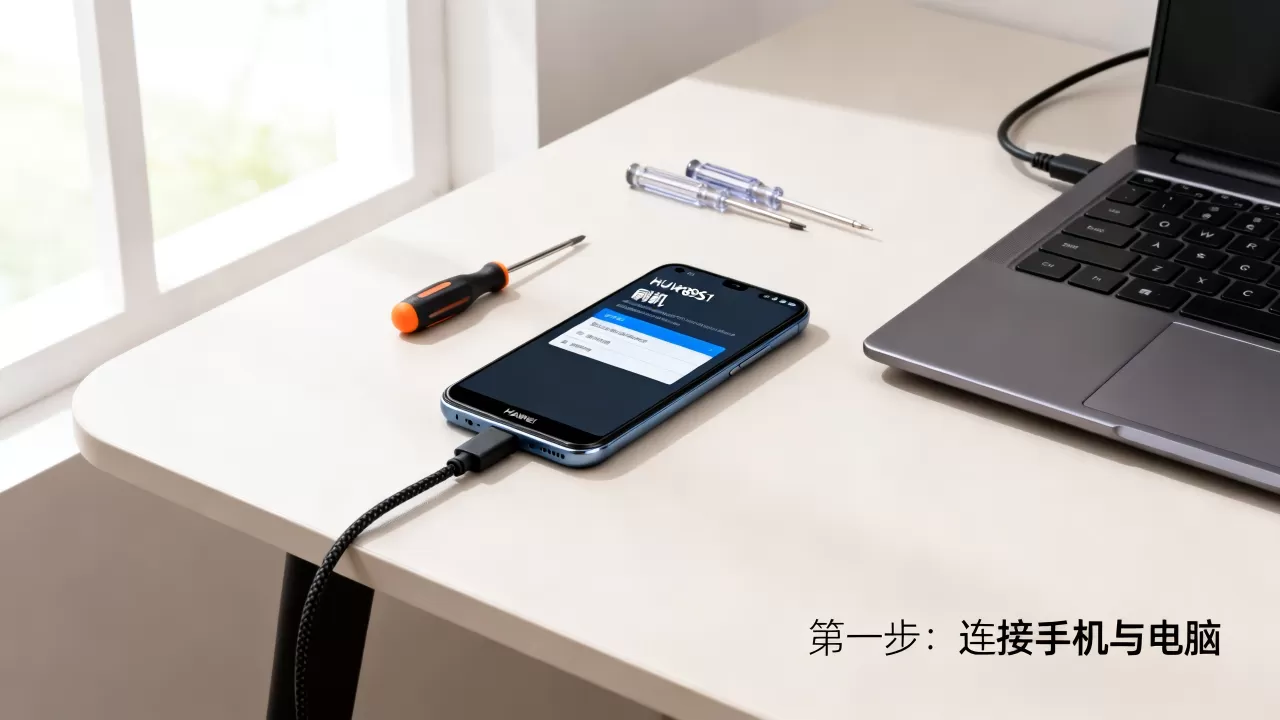
若确认设备必须通过底层手段修复,首要步骤是正确进入工程模式(Engineering Mode)或下载模式(Download Mode),这是刷机前的必要前提,也是区分普通重启与底层刷写的界限。
通过物理按键组合进入
这是最基础且通用的方法,适用于大多数海思芯片设备,请严格按照以下顺序操作,任何一步的时序错误都可能导致进入错误的模式:
- 完全关机:确保设备屏幕黑屏,无任何显示。
- 长按组合键:同时按住【音量上键】和【音量下键】。
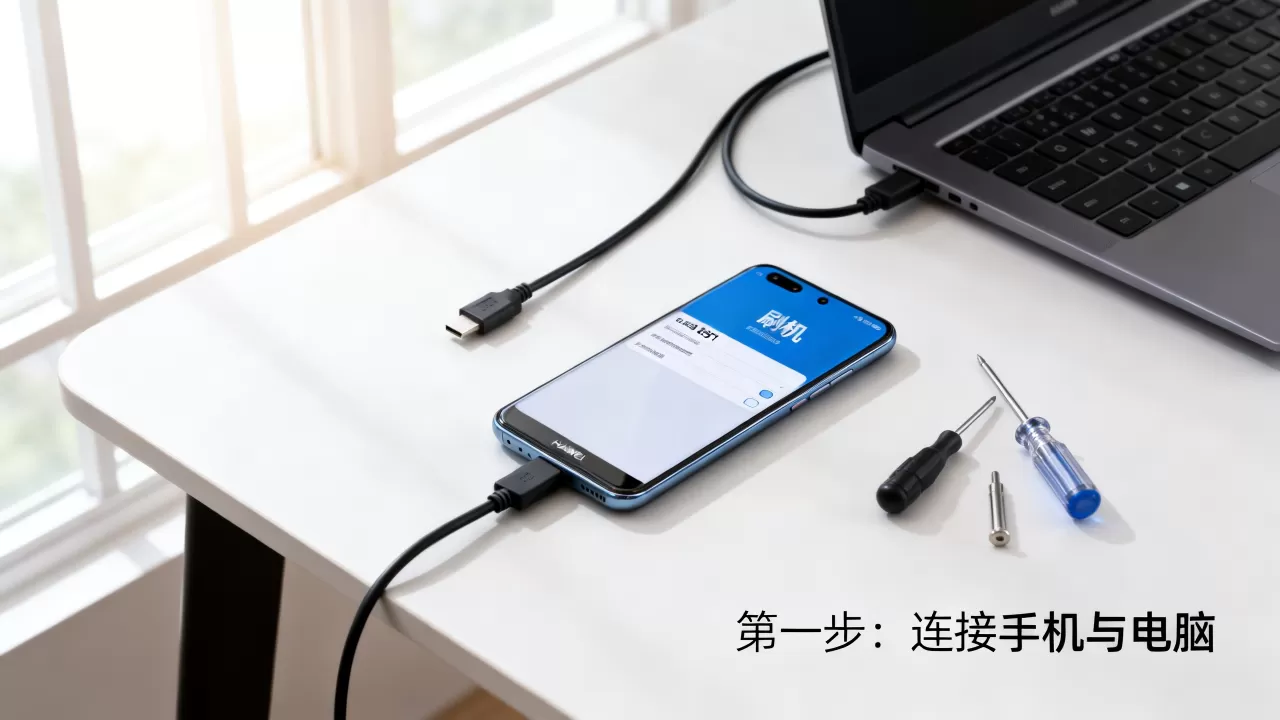
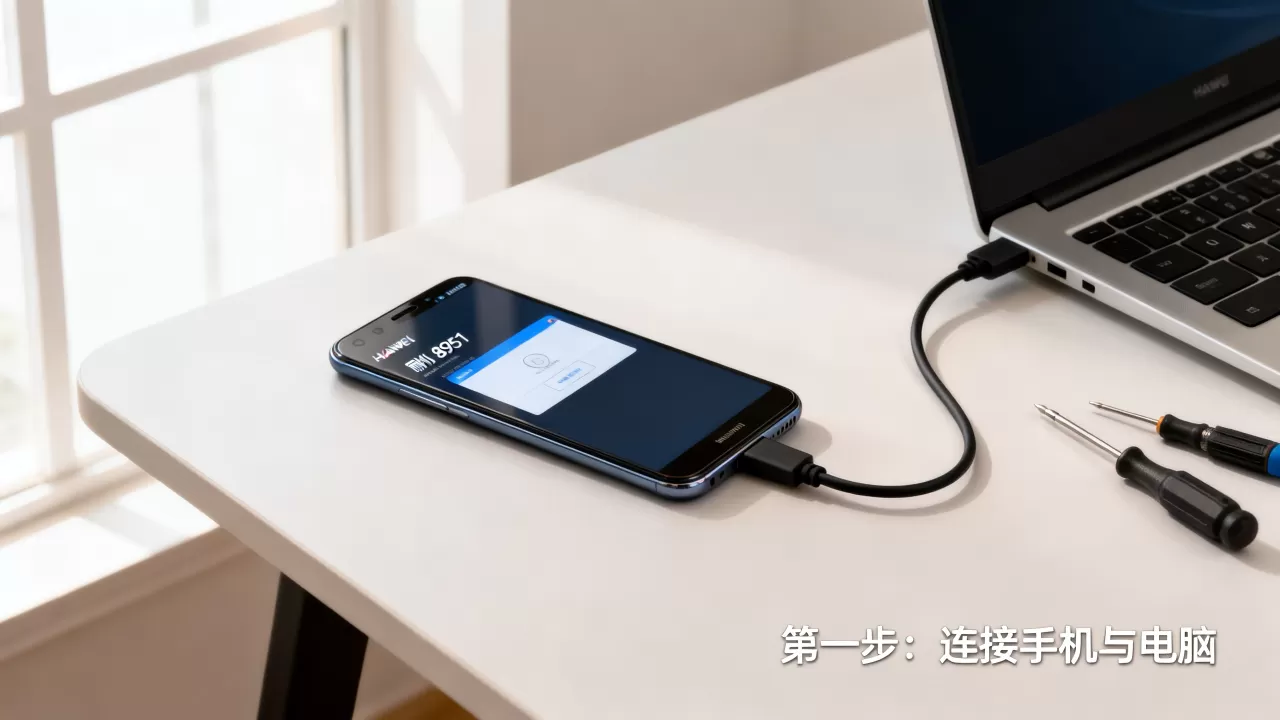
- 插入数据线:在保持按键按住的状态下,将USB数据线连接至电脑。
- 观察屏幕:若屏幕出现红色或黄色的工程菜单界面,说明进入成功,此时可松开按键。
- 选择模式:在菜单中寻找“Download”或“Fastboot”选项,使用音量键切换,电源键确认。
通过ADB命令强制重启
若设备屏幕损坏但触摸或系统底层仍响应,可尝试通过ADB(Android Debug Bridge)指令进入,这需要预先在设备上开启USB调试功能,且电脑已安装对应的Android SDK平台工具。
- 连接设备后,在电脑终端输入:
adb reboot download - 若命令执行成功,设备将自动重启并进入下载模式。
- 若提示“device not found”,则说明USB调试未开启或驱动未安装,此路不通。
华为8951线刷工具选择与固件匹配指南
进入模式后,需要选择合适的工具进行固件写入,目前主流方案分为官方工具与第三方工具两类,两者在成功率、安全性和操作难度上存在显著差异。
官方方案:华为手机助手(HiSuite)
HiSuite是华为官方提供的系统升级与备份工具,虽然它主要用于正常升级,但在设备处于下载模式时,它也能识别部分底层错误并尝试修复。
- 优点:安全系数最高,固件来源绝对可靠,不会引入恶意软件。
- 缺点:对老旧机型的兼容性较差,往往提示“版本不匹配”或“无法修复”。
- 适用场景:设备能正常进入下载模式,且仅存在轻微系统逻辑错误。
第三方方案:HiSuite提取工具与线刷包
对于老款机型,官方工具往往失效,社区开发者提取的完整线刷包(Full Package)成为主要解决方案,这些包通常包含Bootloader、Kernel、System等所有分区镜像。
- 工具选择:常见的有“华为线刷工具”、“HiSuite Extraction Tool”配合“Odin”类通用工具(针对海思芯片的特殊修改版)。
- 固件匹配:必须确保线刷包的版本号、地区版本(CUST)与设备主板ID完全一致,错误匹配是导致“变砖”的头号原因。
- 操作路径:
- 解压线刷包至指定文件夹。
- 打开线刷工具,加载“Loader”文件(通常是
.mbn或.elf文件)。 - 加载“System”、“Boot”等分区镜像文件。
- 点击“Start”开始烧录。
刷机过程中的常见故障与应急处理
在刷机过程中,用户可能会遇到各种意外情况,以下是基于行业经验的故障排查清单。
连接失败:电脑无法识别设备
- 检查驱动:确保电脑已安装华为USB驱动或通用海思驱动,可在设备管理器中查看是否有带有黄色感叹号的未知设备。
- 更换接口:优先使用主机箱后置USB 2.0接口,避免使用USB 3.0或扩展坞,因为2.0接口在底层通信中更稳定。
- 更换线缆:使用原装或高质量数据线,劣质线缆仅支持充电,不支持数据传输。
烧录中断:进度条卡在99%或报错
- 电源稳定:确保电脑电源充足,笔记本建议接通电源。
- 固件损坏:下载的文件可能不完整,建议重新下载固件包,并校验MD5值(若有提供)。
- 分区冲突:若之前尝试过多次失败,建议先执行“清除所有数据”或“格式化分区”操作,再重新烧录。
刷机后无法开机:黑屏或Logo循环
- 强制重启:长按电源键10-15秒,尝试强制重启。
- 双清操作:若进入Recovery模式,选择“Wipe Data/Factory Reset”和“Wipe Cache Partition”,清除残留数据后重启。
- 重新烧录:若上述方法无效,说明系统核心文件损坏,需重新执行完整的线刷流程。
华为8951刷机教程常见问题解答
华为8951刷机教程中,变砖后如何救砖?
若设备彻底黑屏且电脑无法识别,可尝试“短接法”,这需要拆开设备后盖,找到主板上的特定测试点(Test Points),使用金属镊子短接后插入电脑,强制设备进入9008底层端口,此操作需要极强的动手能力,且不同批次主板测试点位置不同,建议寻求专业维修人员协助,避免短路烧毁主板。华为8951刷机教程里,第三方ROM是否稳定?
对于8951这类老旧或定制机型,官方ROM已停止更新,第三方ROM(如LineageOS等)通常由社区开发者维护,由于缺乏官方硬件驱动支持,第三方ROM在相机、指纹识别、5G信号等模块上往往存在功能缺失或不稳定现象,业内共识认为,除非设备已无官方支持且用户具备高级调试能力,否则不建议尝试非官方ROM,稳定性远不如官方修复包。华为8951刷机教程涉及的价格成本是多少?
自行刷机的软件成本为零,但硬件风险成本极高,若因操作失误导致主板损坏,官方维修更换主板的费用通常在800-1500元人民币之间,具体取决于机型配置,相比之下,专业维修店提供的“救砖服务”收费一般在100-300元,且包含数据恢复服务,从经济角度考量,对于非技术专家,支付少量服务费进行专业处理是更理性的选择。


