

htc刷机教程视频,htc手机刷机失败怎么办

HTC刷机教程视频的核心在于通过解锁Bootloader、刷入Recovery并安装自定义ROM来恢复设备性能或解锁新功能,但操作前务必确认机型兼容性并备份数据以防变砖。
很多老用户手里还留着当年的HTC旗舰机,比如Desire系列或One系列,这些设备虽然不再更新系统,但硬件底子依然扎实,与其让它们吃灰,不如通过刷机焕发第二春,市面上关于“htc刷机教程视频”的搜索量居高不下,正是因为图文教程往往缺乏直观的操作演示,而视频能清晰展示Fastboot模式和Recovery界面的具体交互,对于新手来说,直接观看视频是最稳妥的入门方式,但视频无法替代文字教程中的风险提示和细节排查,因此结合两者才是最佳实践。


刷机前的核心准备与风险评估
在动手之前,必须明确刷机的本质是修改系统底层代码,这伴随着不可逆的风险,业内专家指出,大多数刷机失败案例并非源于操作失误,而是源于准备不足。
数据备份与驱动安装
刷机过程通常会清除手机所有数据,包括照片、联系人和聊天记录,备份是第一要务。
- 云端同步:利用HTC自带的HTC Sync或第三方云服务,将联系人和日历同步至网络。
- 本地备份:使用电脑端的备份软件,将重要文件拷贝至电脑硬盘。
- 驱动检查:确保电脑上已安装正确的HTC USB驱动程序,Windows系统下,设备管理器中若显示未知设备或黄色感叹号,说明驱动未正确识别,此时连接手机无法进入Fastboot模式。
解锁Bootloader的重要性
HTC手机默认锁定Bootloader,这是刷机的第一道门槛,解锁后,用户才能刷入非官方的Recovery和ROM。
- 解锁后果:解锁Bootloader会触发HTC的安全机制,导致设备保修失效(尽管老机型已无保修),且部分银行类App可能因检测到Root权限而无法运行。
- 解锁风险:若解锁过程中断电或操作错误,可能导致手机进入“S-OFF”失败状态,甚至永久变砖。
HTC One系列刷机实操路径详解
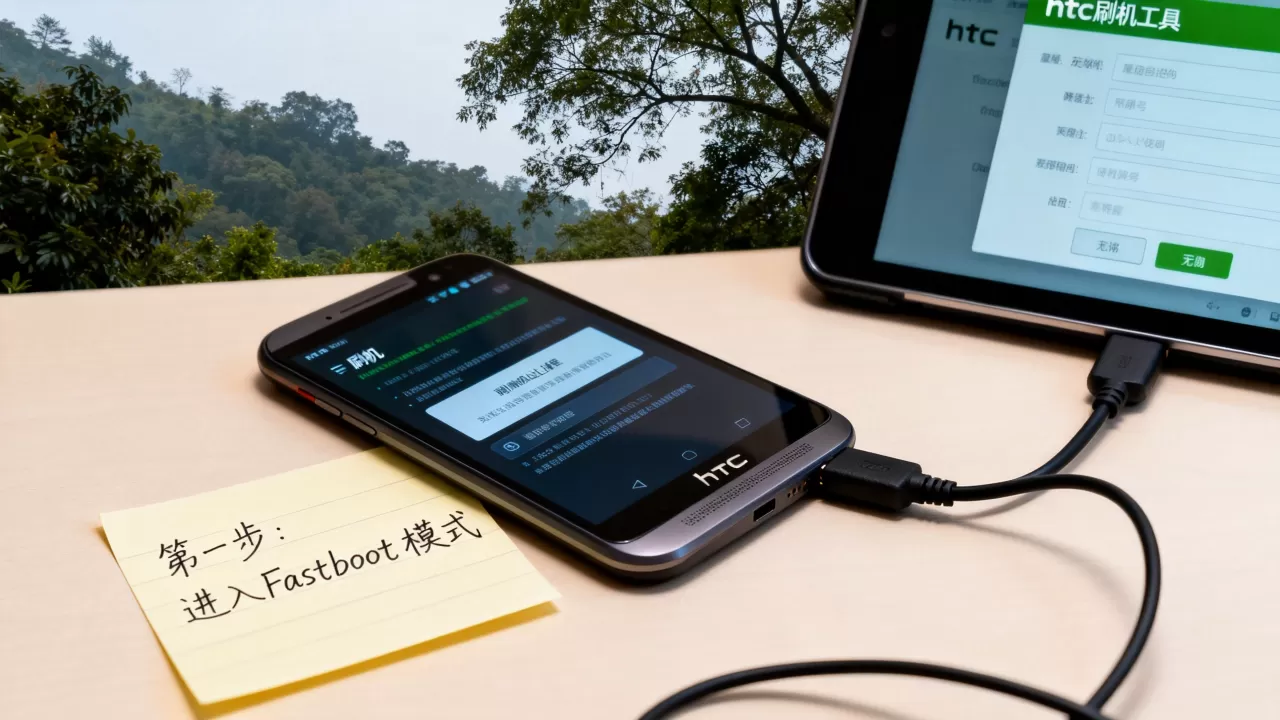
以经典的HTC One (M7/M8) 为例,这类机型拥有成熟的第三方支持社区,教程资源丰富,以下是通用的刷机流程,具体步骤需参考对应机型的“htc one m8刷机教程视频”进行对照。
第一步:解锁Bootloader
- 开启开发者选项:进入设置 > 关于手机,连续点击版本号7次,直到提示已开启开发者选项。
- 启用OEM解锁:在开发者选项中,找到并开启“OEM解锁”和“USB调试”。
- 连接电脑:使用原装数据线连接手机与电脑,确保驱动正常。
- 执行解锁命令:
- 打开电脑上的命令行工具(CMD或PowerShell)。
- 输入
adb devices确认设备已识别。 - 输入
fastboot oem get_identifier_token获取解锁令牌。 - 将生成的令牌复制到HTC官方解锁网站(若网站已关闭,需寻找社区提供的替代解锁工具)。
- 收到HTC回复的解锁码后,输入
fastboot oem unlock <解锁码>完成解锁。 - 手机会自动重启并清除所有数据,此时Bootloader已解锁。
第二步:刷入自定义Recovery
官方Recovery功能有限,无法进行完整备份或刷入第三方ROM,TWRP(Team Win Recovery Project)是目前最主流的自定义Recovery。
- 下载文件:从XDA Developers论坛下载对应机型的TWRP镜像文件(.img格式)。
- 刷入命令:
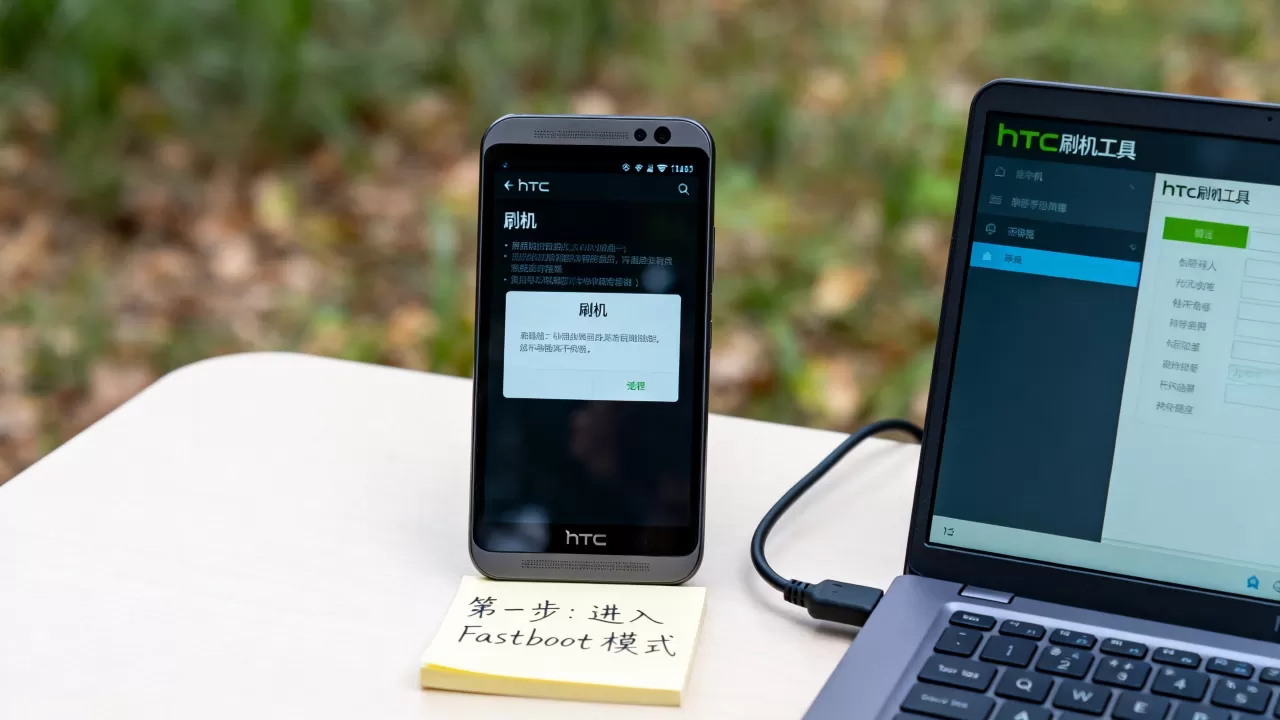
- 进入Fastboot模式:关机状态下,同时按住音量减键和电源键。
- 在电脑上执行
fastboot flash recovery twrp.img。 - 等待提示Success后,重启进入Recovery模式:在Fastboot界面选择Recovery模式,或使用命令
fastboot reboot recovery。
第三步:刷入自定义ROM
这是让老机型获得新系统体验的关键步骤,LineageOS是HTC老机型上最受欢迎的ROM之一,它轻量、稳定且无广告。
- 准备ROM包:下载与机型完全匹配的LineageOS zip包及GApps(谷歌服务包,若需要)。
- 传输文件:将zip包拷贝至手机内部存储或SD卡。
- 执行刷机:
- 进入TWRP界面,选择“Wipe”(清除)。
- 滑动清除Dalvik Cache、System、Data和Cache分区。注意:不要格式化Internal Storage,除非你已备份数据。
- 返回主菜单,选择“Install”,找到ROM zip包并滑动确认刷入。
- 刷入完成后,再刷入GApps包(如需)。
- 最后选择“Wipe Cache/Dalvik”并重启系统。
常见问题与故障排除指南
刷机过程中难免遇到波折,以下是高频问题的解决方案。
变砖了怎么办?
若手机卡在HTC Logo界面或无法开机,可能是ROM不兼容或刷入失败。
- 强制重启:长按电源键10秒以上,强制重启。
- 重新刷入Recovery:若系统崩溃,尝试再次刷入TWRP,然后重新刷入ROM。
- 使用RUU刷机:RUU(ROM Update Utility)是HTC官方刷机包,可恢复手机至出厂状态,下载对应版本的RUU.exe,在Fastboot模式下运行,可彻底重置系统,这是最后的救命稻草,但会清除所有数据。
信号或WiFi异常
部分第三方ROM可能未正确集成基带驱动,导致信号丢失或WiFi无法开启。
- 检查基带:在设置中查看基带版本,若显示“Unknown”,说明基带未刷入。
- 寻找专用ROM:某些ROM专门针对特定网络频段优化,需查阅XDA论坛中的机型板块,选择评分高、更新频繁的ROM。
- 刷入对应基带:有时需单独刷入基带文件(modem.img),具体操作需参考ROM作者的说明。
HTC刷机教程视频 vs 图文教程对比分析
选择哪种学习方式,取决于用户的经验水平。
| 维度 | 视频教程 | 图文教程 |
|---|---|---|
| 直观性 |
|
中,需读者自行想象界面布局 |
| 细节捕捉 | 易忽略文字提示和警告信息 | 详细,可逐行阅读注意事项 |
| 搜索效率 | 低,需拖动进度条寻找特定步骤 | 高,Ctrl+F即可定位关键词 |
| 适用人群 | 新手、视觉学习者 | 进阶用户、需快速查阅命令者 |
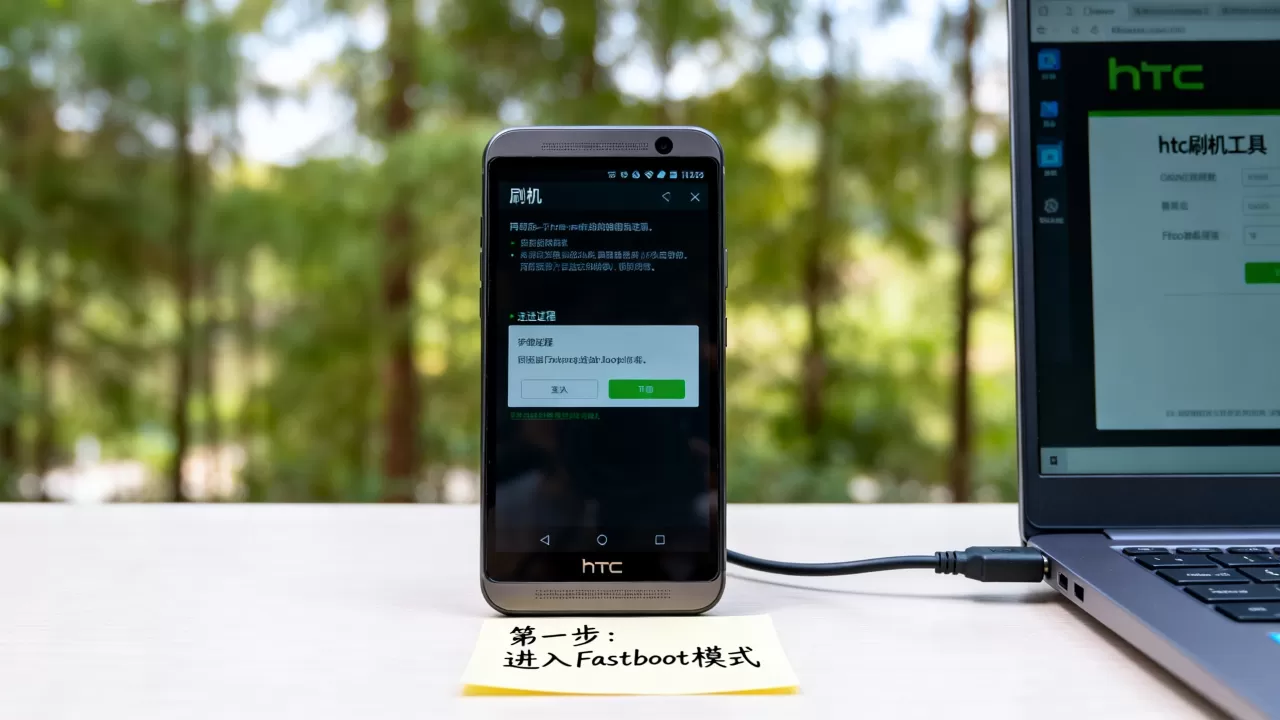
业内共识认为,最佳策略是“视频入门,图文精进”,通过视频熟悉整体流程,再通过图文掌握具体命令和参数调整。
FAQ: htc刷机教程视频常见问题解答
htc刷机教程视频对电脑配置有要求吗?
刷机过程主要依赖ADB和Fastboot工具,对电脑配置要求极低,任何能运行Windows 10或macOS 10.15以上的电脑均可胜任,关键在于USB驱动的稳定性和数据线的质量,建议使用原装或高质量数据线,避免因接触不良导致传输中断。
htc刷机教程视频是否适用于所有HTC机型?
并非所有HTC机型都适合刷机,较新的机型(如U系列、Desire 20系列)由于Bootloader解锁困难或缺乏第三方支持,刷机风险极高且收益有限,经典的Desire系列、One系列和M系列拥有成熟的社区支持,是刷机的理想选择,操作前务必确认机型在XDA Developers论坛中有活跃的ROM开发板块。
htc刷机教程视频刷入LineageOS后耗电增加怎么办?
新刷入的ROM在初期会进行后台索引和适配,导致耗电增加,通常使用3-5天后恢复正常,若持续耗电异常,可尝试以下措施:在TWRP中执行完整备份后,重新刷入ROM;关闭不必要的后台服务;检查是否有恶意App在后台运行;或更换更稳定的ROM版本,多数情况下,选择经过长期测试的Stable版本而非Beta版本,能有效解决耗电问题。


