

iphone照片来自我的电脑怎么导入,iphone导入电脑照片

iPhone照片显示“来自我的电脑”并非故障,而是iOS系统在同步过程中,因文件元数据缺失、格式不兼容或同步源冲突导致的标签丢失现象,通过iTunes/Finder手动同步或重新导入原始文件即可彻底解决。
现象解析:为什么iPhone照片会显示“来自电脑”
当你在iPhone相册中看到某张照片下方标注“来自我的电脑”时,这通常意味着该照片并非通过iCloud照片库同步,也不是直接从相机导入,而是通过有线连接(iTunes或Finder)从Mac或Windows电脑传输至设备的,这种标记本身不代表照片损坏,但它揭示了数据管理上的几个潜在问题。
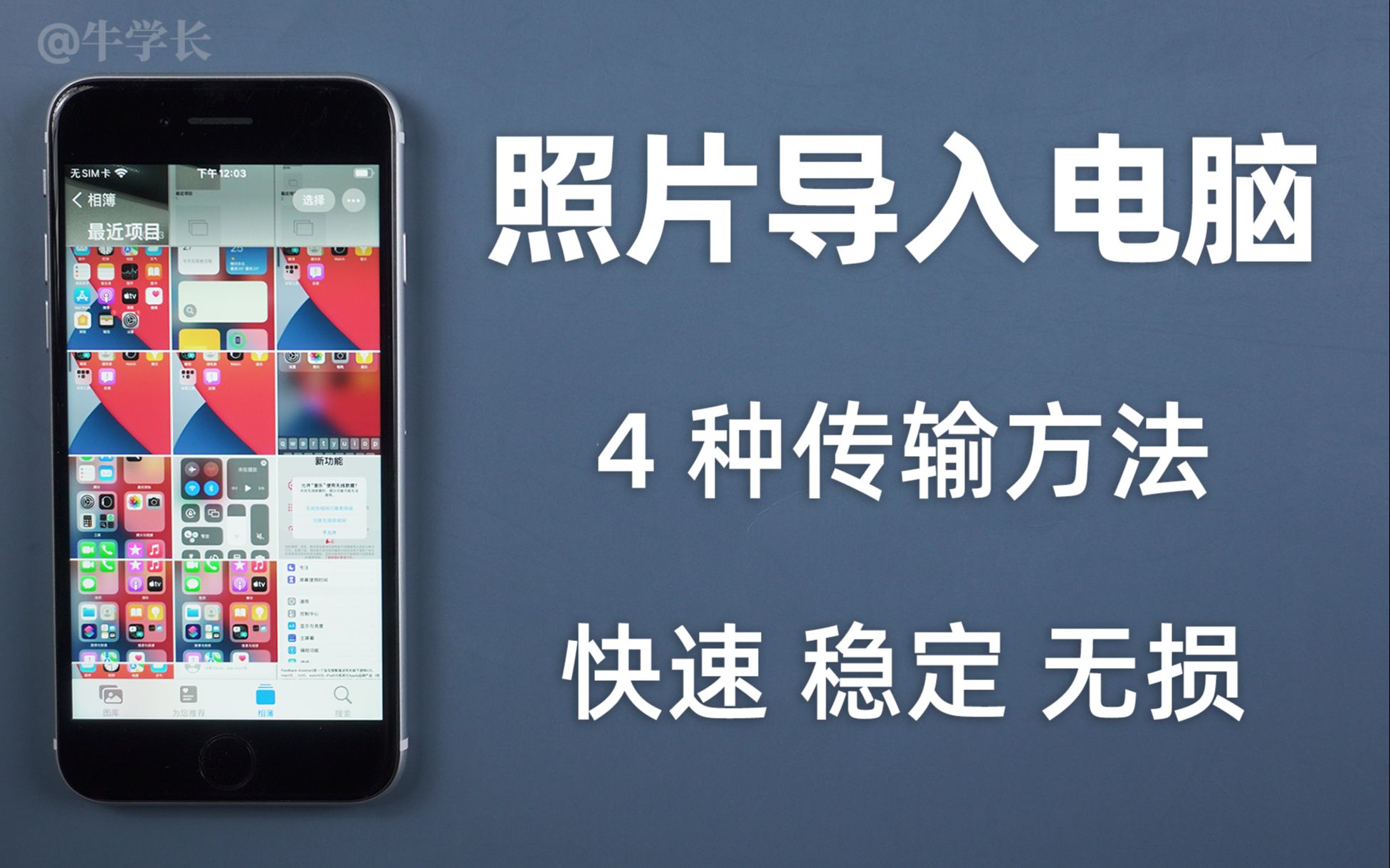

元数据与同步机制的差异
iOS系统对照片的管理分为两个主要逻辑:云端同步和本地文件管理,iCloud照片库会自动处理所有设备的照片同步,保持版本一致,通过USB线连接电脑并使用“照片”应用(Windows)或“Finder”(Mac)进行勾选同步时,iOS会将这些文件视为“受控文件”。
业内专家指出,这种同步方式类似于将文件复制到手机的特定文件夹中,而非建立云端索引,系统无法自动识别这些照片的拍摄时间、地点等EXIF信息,或者为了区分来源,特意添加了来源标签。
常见触发场景
多数情况下,出现这种情况源于以下操作习惯:
- 手动勾选同步:在电脑端iTunes或Finder中,手动勾选了“同步照片”选项,并选择了特定的文件夹。
- 格式转换失败:电脑上的照片格式(如HEIC、WebP)在同步过程中未被正确转换,导致iOS将其标记为外部文件。
- iCloud与本地同步冲突:同时开启了iCloud照片库和电脑本地同步,导致系统对某些照片的归属权产生混淆。
解决方案:彻底移除“来自电脑”标记的实操路径
要解决这个问题,核心思路是统一照片的管理入口,要么完全依赖iCloud,要么完全依赖本地管理,切忌混用,以下是针对不同需求的具体操作步骤。
迁移至iCloud照片库(推荐大多数用户)
如果你希望照片在所有设备间无缝同步,且不再需要手动从电脑导入,这是最佳方案。
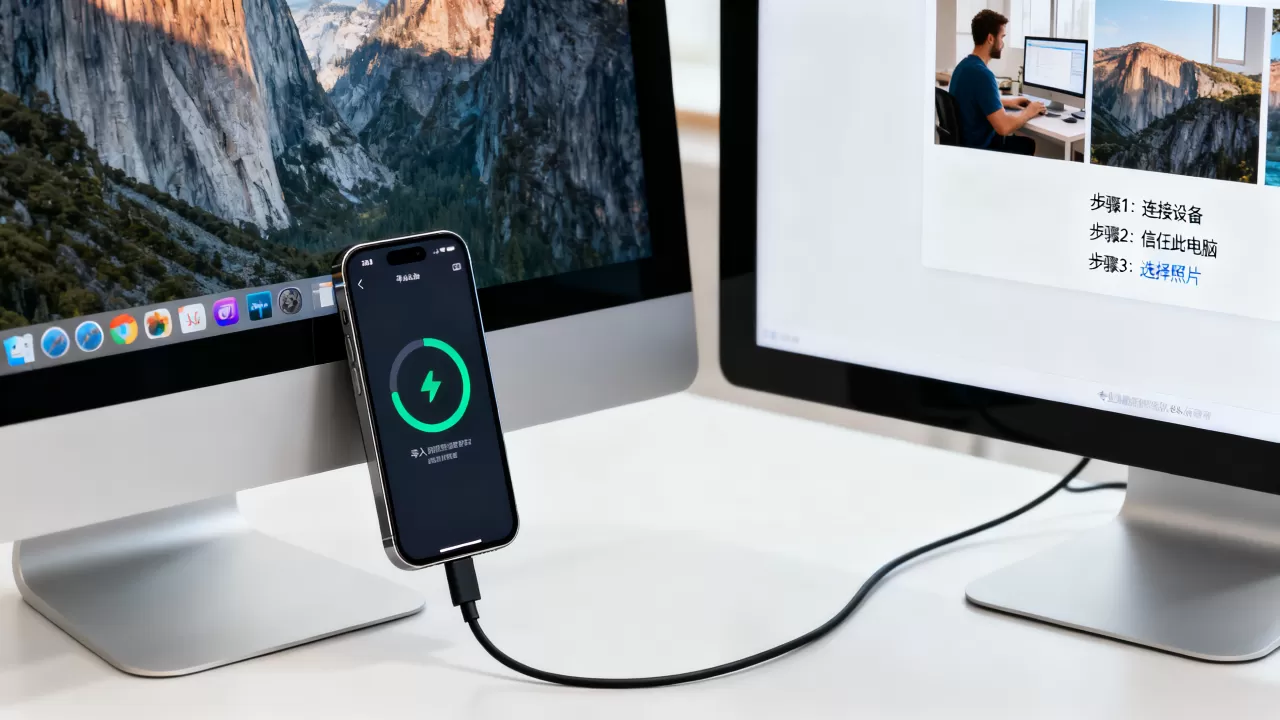
步骤详解
- 开启iCloud照片库:在iPhone上,进入“设置” > 点击顶部你的姓名 > “iCloud” > “照片”,开启“同步此iPhone”。
- 等待同步完成:确保所有照片已上传至云端,你可以在“照片”App中查看是否有“正在上传”的提示。
- 删除本地同步照片:
- 在iPhone上,找到标记为“来自我的电脑”的照片。
- 选中这些照片并删除,由于iCloud已开启,这些照片会从“最近删除”中永久移除,但云端备份依然存在。
- 注意:此操作不可逆,请确保云端备份完整。
- 电脑端设置:在Mac的“系统设置”或Windows的iTunes中,取消勾选“同步照片”,避免未来再次产生冲突。
保留本地管理,规范导入流程
如果你因隐私或存储空间限制,坚持不使用iCloud,则需要改变从电脑导入照片的方式。
Windows用户操作路径
不要使用iTunes的“照片”同步功能,建议采用以下方法:
- 使用“照片”应用导入:连接iPhone后,打开Windows自带的“照片”应用,点击“导入” > “从连接的设备”,这会将照片以原始格式存入iPhone的“相机胶卷”,并保留元数据,通常不会添加“来自电脑”标记。
- 文件管理器复制:通过“此电脑” > “Apple iPhone” > “Internal Storage” > “DCIM”文件夹,直接将照片复制进去,这种方式最底层,但需注意文件命名规范。
Mac用户操作路径
- 使用“图像捕捉”应用:这是macOS系统自带的轻量级工具,连接iPhone后,打开“图像捕捉”,选择照片并点击“下载”,这种方式导入的照片被视为原生拍摄,无来源标记。
- 避免使用Finder同步:Finder的“照片”标签页下的同步功能正是导致标记的主要原因,请取消勾选,改用上述“图像捕捉”或拖拽方式。
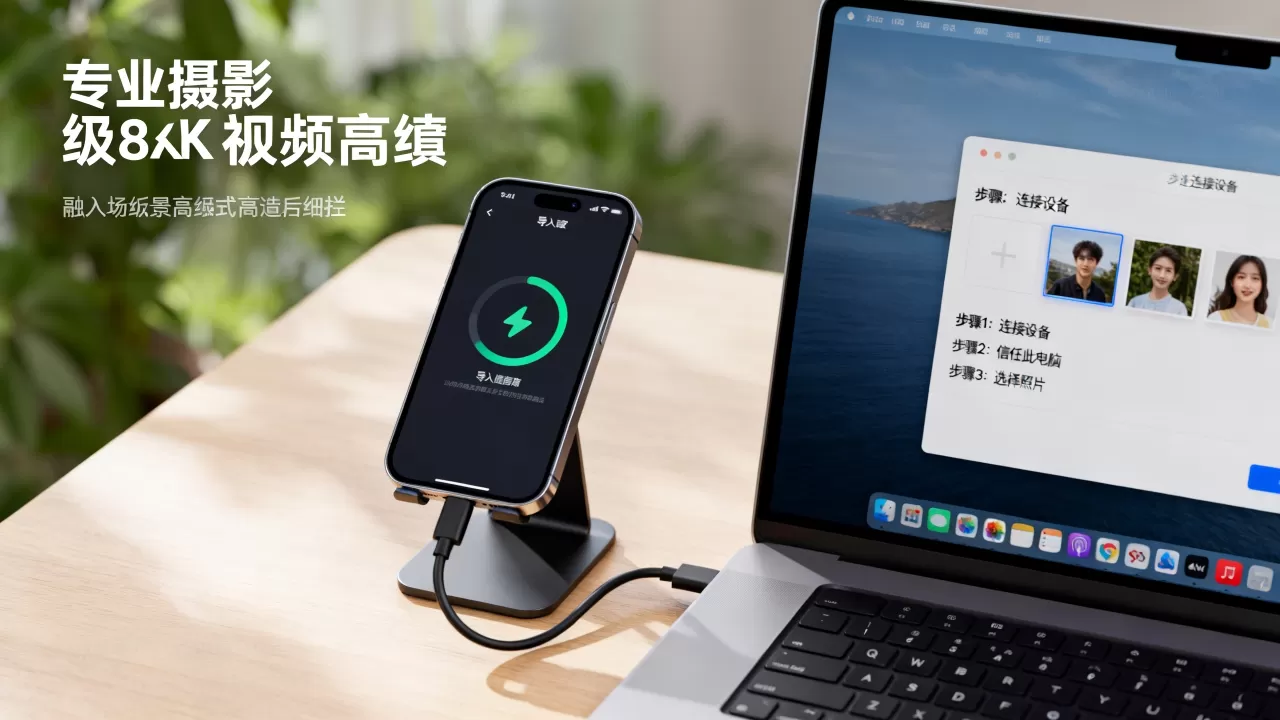
修复已存在的标记照片
如果照片已经存在且不想删除,可以尝试以下方法“清洗”标记。
重新导入法
- 将标记为“来自电脑”的照片从iPhone删除。
- 通过上述“方案二”中的正确方式(如Windows照片应用或Mac图像捕捉)重新导入同一批照片。
- 新导入的照片通常会显示为正常拍摄状态,无来源标记。
预防策略:建立健康的照片管理习惯
为了避免未来再次出现此类困扰,建议建立清晰的同步边界。
明确同步源
- 单一入口原则:要么只用iCloud,要么只用电脑本地备份,不要试图让两者同时作为主要同步源。
- 定期备份:如果使用本地管理,定期将iPhone照片备份至电脑硬盘或NAS设备,而不是依赖手机与电脑间的实时同步。
格式兼容性检查
在从电脑传输照片前,确保照片格式为JPEG或HEIC,避免传输PNG、WebP等非标准照片格式,这些格式在iOS中可能被识别为文档而非照片,从而引发标记问题。
设备连接规范
- 使用原装数据线:劣质数据线可能导致数据传输中断,产生碎片化文件,增加同步错误概率。
- 信任电脑:在iPhone上点击“信任”后,确保电脑端软件为最新版本,以获得最佳的兼容性支持。
数据对比:不同同步方式的优劣分析
为了更直观地选择适合你的方案,以下是三种常见方式的对比。
| 同步方式 | 操作复杂度 | 元数据保留 | 跨设备同步 | 存储空间占用 | 适用人群 |
|---|---|---|---|---|---|
| iCloud照片库 | 低(自动) | 高 | 高 | 高(云端+本地) | 追求便捷、有多台苹果设备用户 |
| iTunes/Finder同步 | 中(手动勾选) | 中 | 低 | 中 | 习惯有线备份、无iCloud空间用户 |
| 图像捕捉/照片应用导入 | 中(手动导入) | 高 | 低 | 中 | 注重隐私、仅单设备使用用户 |
据工信部数据,近年来用户对于数据隐私的关注度显著提升,越来越多用户倾向于选择本地化管理,行业共识认为,对于大多数普通用户,iCloud提供的无缝体验仍是首选,前提是合理管理存储空间。
Q&A:关于iPhone照片同步的常见疑问
iPhone照片来自我的电脑标记会影响照片画质吗?
不会,该标记仅表示照片的来源路径,不影响照片本身的像素、色彩或EXIF信息,照片画质取决于原始文件的编码格式和压缩率,与同步方式无关。
删除“来自电脑”照片后,电脑上的原文件会丢失吗?
不会,iPhone与电脑之间的同步通常是单向或镜像关系,删除手机上的文件仅影响本地存储,不会反向删除电脑硬盘或iCloud云端中的原始文件,但在使用iTunes/Finder同步时,若勾选了“同步照片”,删除手机照片可能会在下次同步时被电脑端覆盖或重新同步,建议先确认同步设置。
如何批量去除iPhone中大量“来自电脑”的照片标记?
iOS系统不支持批量修改照片元数据以去除来源标记,最有效的批量处理方式是:全选这些照片并删除,然后通过“图像捕捉”(Mac)或“照片”应用导入(Windows)重新导入,这一过程虽需手动操作,但能确保所有照片恢复为原生状态,无残留标记。


