

怎么把iphone手机上的号码备份到电脑上,iphone通讯录备份到电脑

将iPhone号码备份到电脑最稳妥的方式是使用iTunes或Finder进行本地全量备份,这种方式不仅能保存通讯录,还能保留应用数据、设置及历史记录,实现手机与电脑数据的完整镜像同步。
在数字化生活中,手机通讯录往往承载着最重要的社交关系网,一旦设备丢失、损坏或系统升级失败,这些联系人信息若未妥善保存,恢复起来将极其麻烦,许多用户习惯依赖云端同步,但受限于网络环境或隐私顾虑,本地备份依然是许多技术爱好者和企业用户的首选方案,下面我们将深入探讨几种主流且高效的备份路径,帮助你根据实际需求选择最适合的操作方式。


利用iTunes或Finder进行本地全量备份
这是苹果官方推荐的传统备份方式,适用于Windows用户(使用iTunes)和macOS Catalina及更新版本的用户(使用Finder),其核心优势在于数据完全存储在本地硬盘中,不受网络波动影响,且支持加密备份,能保存健康数据和Apple ID密码等敏感信息。
Windows系统下的iTunes备份实操
对于使用Windows 10或11的用户,首先需要确保电脑上安装了最新版本的iTunes,你可以从微软应用商店或苹果官网下载,安装完成后,使用原装或认证的数据线将iPhone连接至电脑。
具体操作步骤
- 信任设备:首次连接时,手机屏幕会弹出“信任此电脑”的提示,点击“信任”并输入锁屏密码。
- 识别设备:打开iTunes,左上角会出现一个小手机图标,点击该图标进入设备管理页面。
- 选择备份位置:在“选项卡中,找到“备份”区域,务必勾选
“将本地iPhone/iPad备份加密”选项,这一步至关重要,因为未加密的备份不包含健康数据、HomeKit数据和已保存的Wi-Fi密码。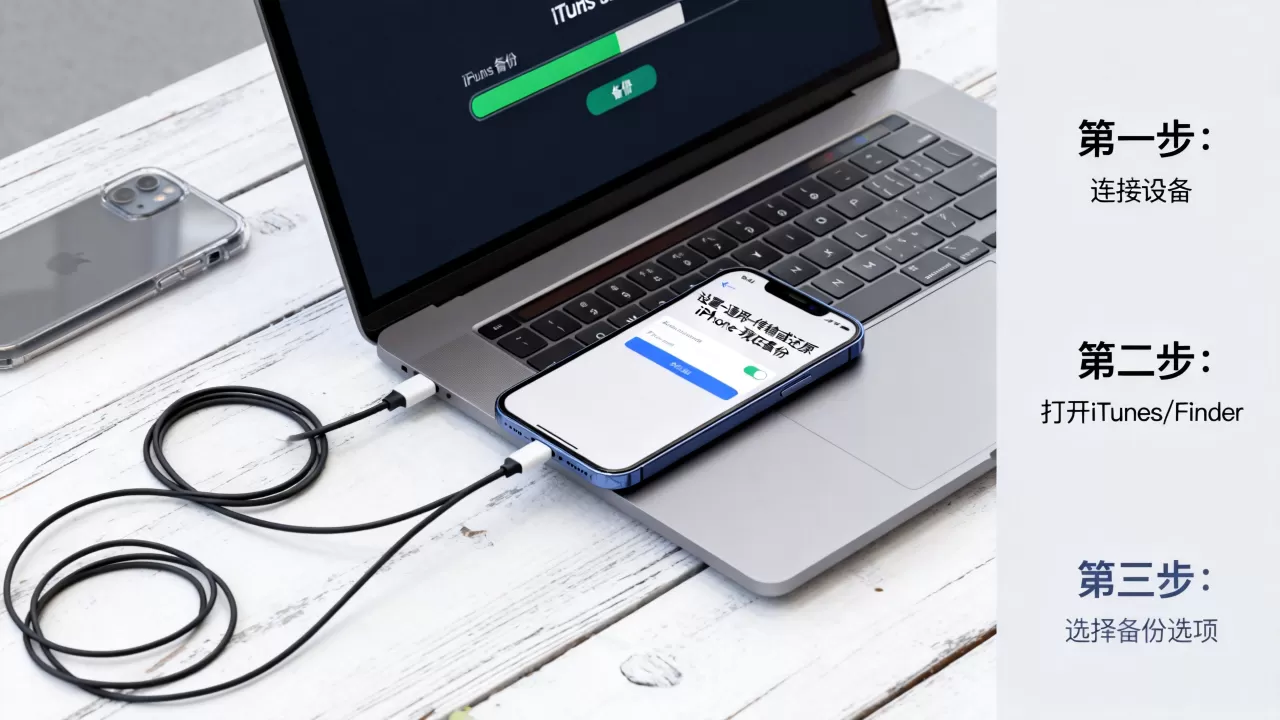
- 执行备份:点击“立即备份”按钮,系统会开始传输数据,期间不要断开连接,备份完成后,你会看到最后备份的时间和日期。
macOS系统下的Finder备份实操
如果你使用的是较新的Mac电脑,操作逻辑与Windows类似,但界面更加简洁。
具体操作步骤
- 打开“访达”(Finder),在左侧边栏的“位置”下找到你的iPhone名称。
- 在右侧主界面中,找到“备份”部分,同样选择“加密本地备份”。
- 点击“立即备份”,系统会在后台自动完成数据拷贝,你可以在“管理备份”中查看已保存的备份文件列表。
业内专家指出,本地备份的最大价值在于其可控性,当用户担心云端泄露或需要迁移至新设备时,这种“一键还原”的能力提供了极大的安全感,需要注意的是,备份文件默认存储在电脑深层目录中,普通用户难以直接查看其中的联系人文本,但这正是其安全性的体现。
通过 iCloud 云备份实现无线同步
聚焦于“电脑”,但iCloud作为苹果生态的核心,其数据最终也是存储在服务器上,并可通过网页版访问,间接实现电脑端的查看与管理,这种方式适合追求无感备份、希望释放手机存储空间的用户。iCloud 备份的配置与优势
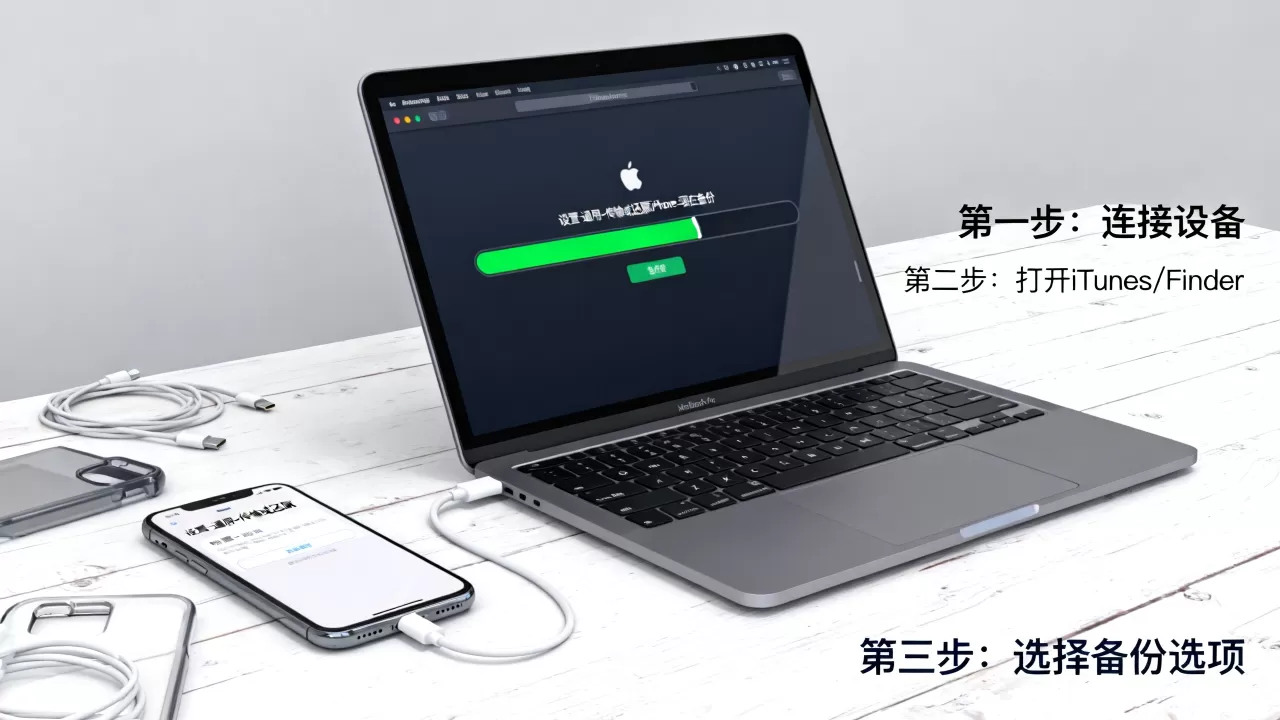
在iPhone上,进入“设置” > “[你的姓名]” > “iCloud” > “iCloud 云备份”
在电脑上查看备份数据
虽然iCloud不直接提供“下载整个备份文件到电脑硬盘”的功能,但你可以通过浏览器访问 icloud.com,登录同一Apple ID后,点击“通讯录”,即可在线查看、编辑甚至导出vCard格式的联系人文件,这种方式虽然不能备份照片和应用数据,但对于单纯保存号码而言,是最便捷的跨平台方案。
行业共识认为,云备份与本地备份并非互斥,而是互补关系,建议用户采用“双重保险”策略:日常使用iCloud同步通讯录和照片,定期进行本地全量备份以应对极端情况。
导出通讯录为CSV或vCard文件
如果你只需要提取号码,而不需要备份手机系统状态,直接导出通讯录文件是最高效的方法,这种方法生成的文件可以在任何设备上打开,兼容性极强。
通过 iCloud 网页版导出
- 电脑浏览器访问 icloud.com 并登录。
- 点击“通讯录”图标。
- 左下角点击齿轮图标,选择“导出vCard”。
- 下载的文件即为包含所有联系人的卡片文件,可用Excel或Outlook打开。
通过第三方软件辅助导出
市面上有许多第三方手机管理工具(如爱思助手、iMazing等),它们提供了更直观的界面来管理iPhone数据。
操作路径
- 安装并运行第三方管理软件。
- 连接手机,进入“通讯录”管理模块。
- 全选联系人,选择“导出”,格式通常支持CSV、Excel或vCard。
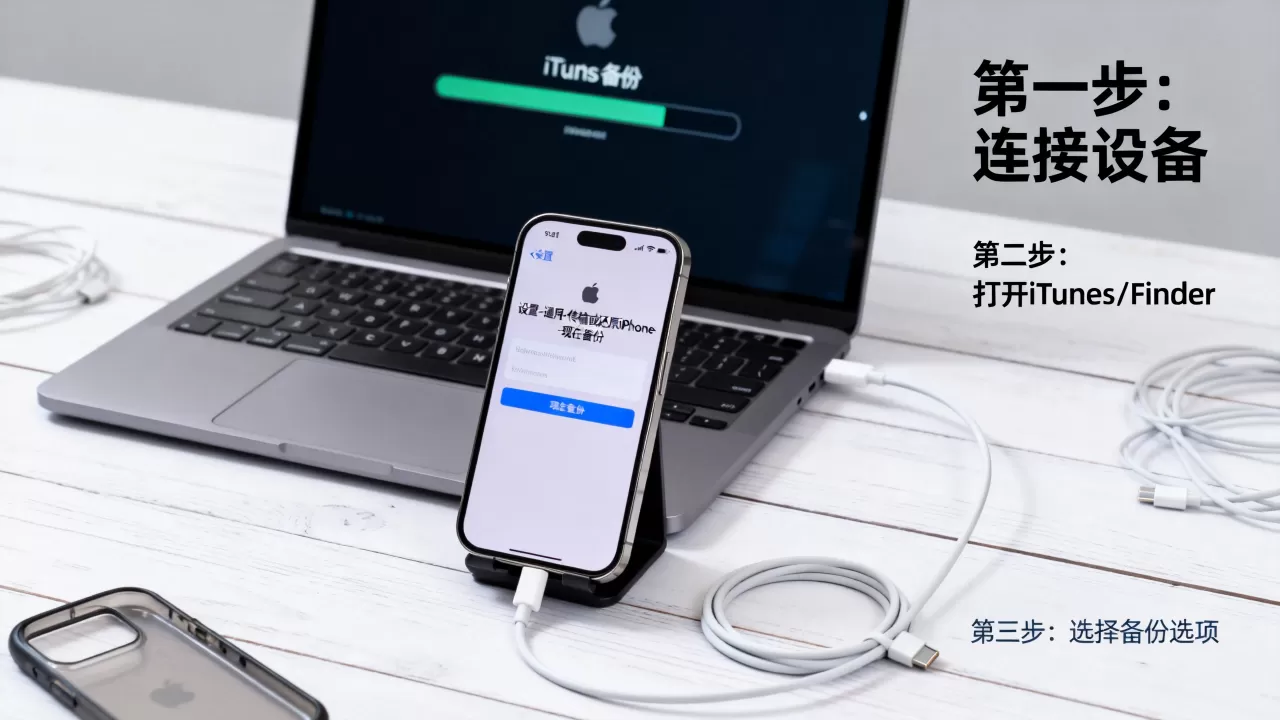
这种方式的优点是数据透明,你可以直接编辑Excel表格后重新导入,适合需要批量清洗、去重或迁移至安卓手机的用户。
常见问题与注意事项
iphone手机备份到电脑后如何恢复
恢复过程与备份相反,在iTunes或Finder中,选择“恢复备份”,选择你想要的时间点,手机将重启并还原至备份时的状态,恢复操作会覆盖当前手机上的所有数据,因此操作前请确认当前数据已无保留必要。
备份文件存储在电脑的哪个位置
了解备份文件的存储路径有助于管理磁盘空间。
- Windows:通常在
C:\Users\[用户名]\AppData\Roaming\Apple Computer\MobileSync\Backup。 - macOS:通常在
~/Library/Application Support/MobileSync/Backup。
备份是否需要付费
使用iTunes、Finder或iCloud的基础容量(5GB)进行备份均免费,如果iCloud空间不足,需要购买iCloud+存储套餐,价格从每月6元(50GB)起步,具体资费以苹果官方最新公布为准,本地备份则完全免费,仅消耗电脑硬盘空间。
将iPhone号码备份到电脑,核心在于理解不同备份方式的适用场景,本地全量备份适合追求数据安全与完整性的用户,云备份适合追求便捷与多端同步的用户,而直接导出文件则适合仅需管理联系人数据的轻量级需求,建议结合使用,构建多层次的数据保护网,无论选择哪种方式,定期执行备份操作,才是保护数字资产的最有效手段。


