

ipad mac同步到iphone怎么操作,ipad mac数据同步到iphone

通过苹果生态内的“通用控制”与“连续互通”功能,iPad和Mac上的文件、剪贴板及光标可无缝流转至iPhone,实现跨设备的高效协同。
在2026年的移动办公场景中,单一设备已难以满足复杂的创作与沟通需求,许多用户发现,虽然iPhone、iPad和Mac各自强大,但若缺乏有效的联动,数据孤岛现象依然严重,业内专家指出,苹果生态的核心竞争力正从硬件堆料转向软件层面的无缝体验,当你的Mac正在处理复杂的视频剪辑,而iPad作为辅助屏幕时,iPhone不应成为断点,相反,它应成为这一协作链条中的灵活节点,实现这一目标并非依赖第三方繁琐软件,而是激活系统底层的原生同步机制。


基础环境配置:打通同步链路的前提
在尝试任何高级同步功能前,必须确保底层通信协议畅通,这一步骤常被用户忽视,导致后续操作频频失败。
账户与网络的一致性校验
所有设备必须登录同一个Apple ID,这是所有 iCloud 服务和接力功能的基础,除了账号一致,网络环境也至关重要,虽然理论上可以通过蓝牙和Wi-Fi直连,但为了稳定性,建议所有设备连接至同一个局域网。
关键设置检查清单
- 进入设置,确认“无线局域网”与“蓝牙”均已开启。
- 检查“通用”>“关于本机”,确保所有设备运行的是同一代次或相近版本的 iOS/iPadOS/macOS 系统,版本差异过大可能导致功能不可用。
- 在“设置”>“Apple ID”>“iCloud”中,确认“照片”、“备忘录”、“文件”等核心应用的数据同步开关处于开启状态。
接力功能的激活路径
“接力”是跨设备操作的核心,它允许你在iPhone上开始一项工作,然后在Mac或iPad上继续。
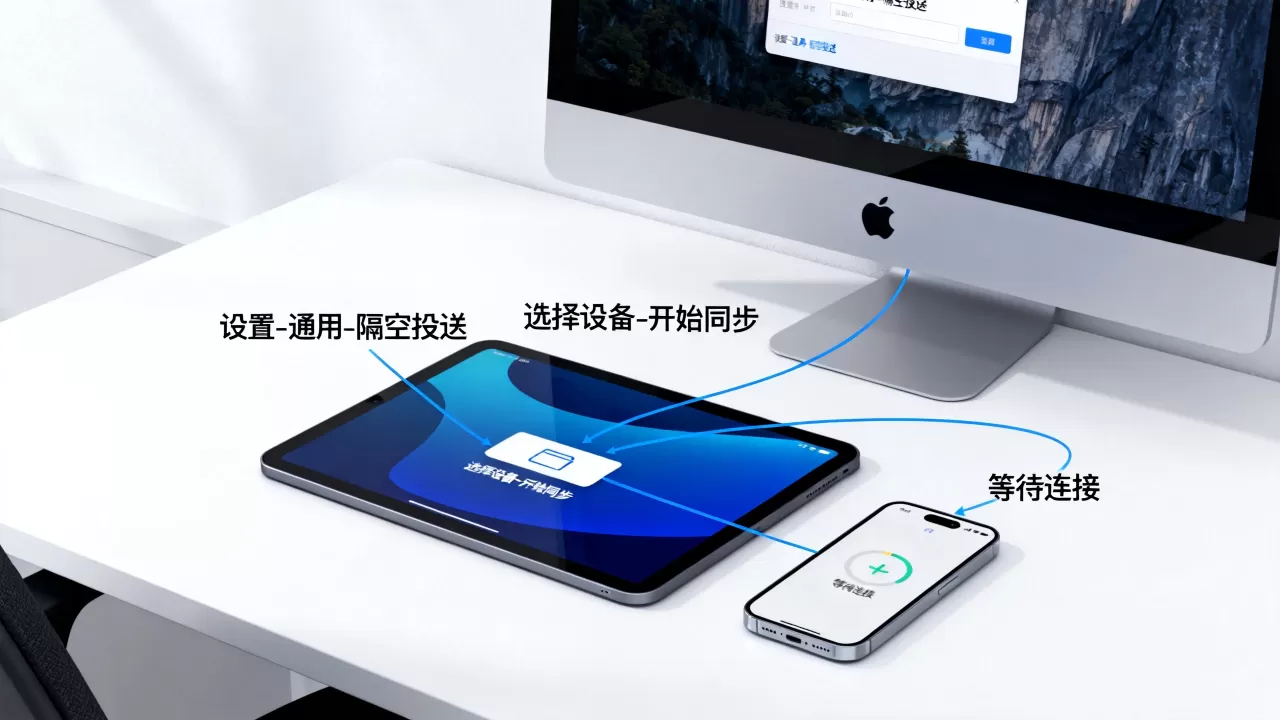
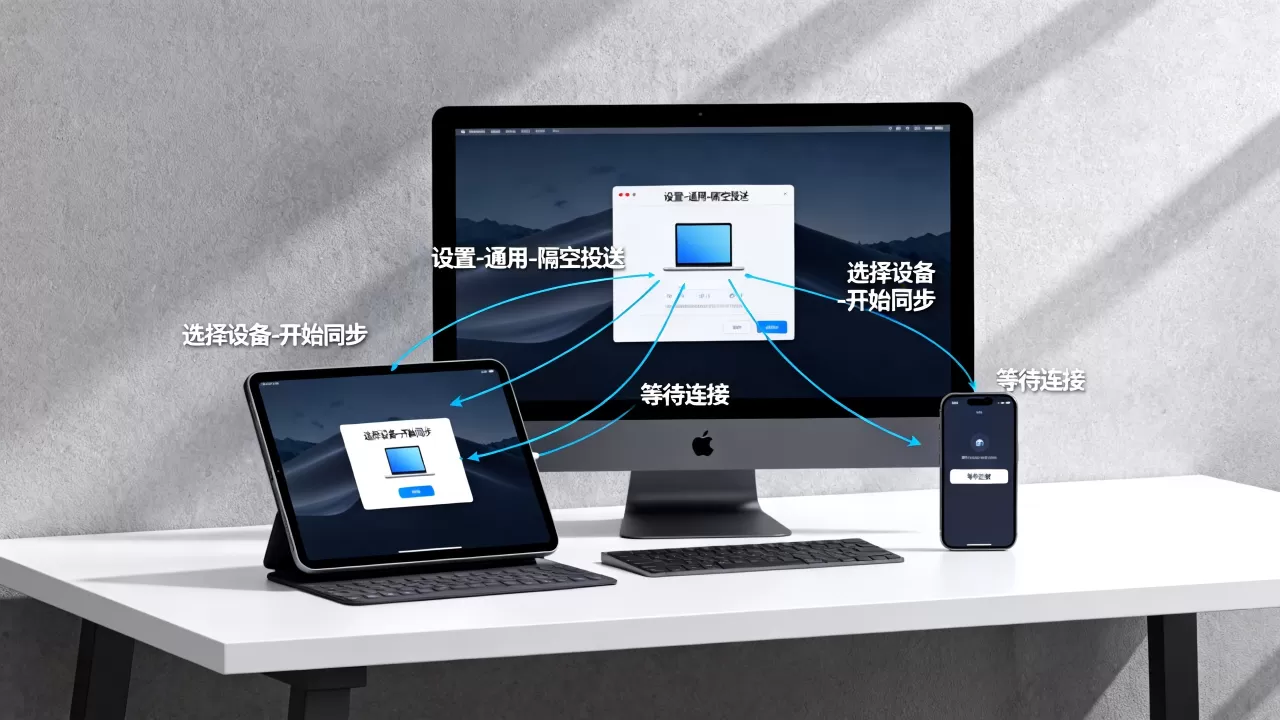
- iPhone/iPad端:前往“设置”>“通用”>“隔空播放与接力”,开启“允许隔空播放与跨设备尝试”以及“使用‘接力’”。
- Mac端:打开“系统设置”>“通用”>“隔空播放与接力”,勾选“允许在此Mac与附近的iPhone或iPad之间进行接力”。
核心场景实操:文件与内容的无缝流转
解决了基础连接后,接下来是用户最关心的实际问题:iPad mac同步到iphone的具体操作路径有哪些?我们将场景分为文件传输、剪贴板共享及光标控制三类。
通用控制:Mac与iPad的延伸屏幕
如果你希望将iPad作为Mac的第二块屏幕,或者让Mac的光标直接“滑”入iPad屏幕操作,需要使用“通用控制”功能。
操作步骤
- 将Mac和iPad放置在彼此附近(通常建议距离在10米以内,且屏幕相邻)。
- 在Mac上,打开“系统设置”>“显示器”,找到“通用控制”选项。
- 勾选“启用通用控制”,并根据屏幕布局调整iPad的位置图标(左或右)。
- 当光标移动到Mac屏幕边缘时,它会平滑过渡到iPad屏幕上,键盘和触控板可直接控制iPad。
剪贴板同步:复制即粘贴
这是最轻量级的同步方式,在Mac上复制一段文字或图片,直接在iPhone上粘贴即可。
- 适用范围:文本、图片、视频片段、文件链接。
- 限制条件:仅支持苹果原生应用及部分主流第三方应用,某些加密银行类App可能出于安全考虑禁止此功能。
- 故障排除:若失效,尝试关闭并重新打开蓝牙和Wi-Fi,或重启设备。
iCloud云盘:大文件与文件夹同步
对于超过剪贴板限制的大文件,如高清视频素材、大型PDF文档,iCloud云盘是最佳选择。
操作路径
- Mac端:将文件拖入“访达”左侧栏的“iCloud云盘”文件夹中,文件会显示同步图标,等待上传完成。
- iPad端:打开“文件”App,进入“iCloud云盘”,即可看到并下载该文件。
- iPhone端:同样打开“文件”App,访问同一目录。iPad mac同步到iphone的过程即告完成。
进阶技巧:提升同步效率的隐藏设置
除了基础功能,还有一些设置能显著提升多设备协同的体验,这些细节往往决定了工作效率的高低。
接力功能的智能触发
当你在Mac上打开一个Safari网页或文档时,iPhone的锁屏界面或通知中心会显示一个“接力”图标,点击即可直接在iPhone上打开该页面。
- 适用应用:Safari浏览器、邮件、备忘录、地图、提示音等。
- 技巧:确保“设置”>“通用”>“AirDrop与接力”中的“接力”选项已开启,若不想让某些应用出现在接力列表中,可在Mac的“系统设置”中调整。
通用剪贴板的扩展应用
除了文本,图片的同步同样实用,在Mac上截取屏幕后,可直接在iPhone的备忘录中粘贴。
注意事项
- 同步速度取决于网络状况,在Wi-Fi 6或更高标准网络下,体验接近实时。
- 若同步延迟明显,检查路由器是否开启了“AP隔离”功能,该功能会阻止设备间通信,需关闭。
常见问题与故障排查
尽管苹果生态以稳定著称,但用户在使用<iPad mac同步到iphone过程中仍可能遇到障碍,以下针对常见痛点提供解决方案。
同步失败或延迟严重
多数情况下,这是由于后台服务冲突或网络波动引起。
- 检查所有设备的系统更新,旧版本系统可能存在已知的同步Bug。
- 重置网络设置,在iPhone和iPad上,前往“设置”>“通用”>“传输或还原iPhone”>“还原”>“还原网络设置”,注意:这会清除保存的Wi-Fi密码,需重新连接。
- 检查iCloud存储空间,若空间已满,同步将停止,建议清理照片或购买扩容服务。
通用控制无法识别设备
排查清单
- 确认两台设备均开启了蓝牙和Wi-Fi。
- 确认两台设备登录了相同的Apple ID,且开启了双重认证。
- 尝试将iPad翻转至背面朝上,再翻回正面,有时可重置传感器状态。
- 重启两台设备,重新建立连接。
文件在iPhone上显示为“云端下载”
这是正常现象,为节省iPhone存储空间,iCloud默认仅保留缩略图。
- 解决方法:在“文件”App中点击文件,系统会自动下载原文件,若需离线访问,可长按文件选择“保留副本”。
- 建议:对于频繁使用的文档,建议在iPhone上开启“优化iPhone存储空间”之外的“下载并保留”选项,但这会占用更多本地存储。
Q&A:关于iPad mac同步到iphone的疑问解答
iPad mac同步到iphone是否消耗大量流量?
通过Wi-Fi进行的iCloud同步和接力功能,不消耗移动数据流量,仅在通过蜂窝网络访问iCloud内容时,才会使用移动数据,建议在设置中为“文件”App限制蜂窝数据使用,以避免意外扣费。
不同型号的iPhone和iPad是否都支持通用控制?
并非所有设备都支持,通用控制要求Mac运行macOS Monterey 12.3或更高版本,iPad运行iPadOS 15.4或更高版本,iPhone运行iOS 16.1或更高版本,硬件方面,Mac需为2016年及以后的型号,iPad需为iPad Pro、iPad Air 3代及以上或iPad 6代及以上。
如何确保iPad mac同步到iphone的安全性?
苹果采用端到端加密技术保护iCloud数据,即使数据在传输过程中被截获,也无法被解密,启用双重认证可防止未授权访问,建议定期更新系统补丁,以修复潜在的安全漏洞。


