

iphone自定义球怎么设置?iphone自定义球教程

iPhone自定义球体主要通过“辅助功能”中的“辅助触控”功能实现,该功能允许用户将屏幕上的小白点替换为自定义图标或调整其透明度与位置,无需越狱即可满足个性化需求。
为什么你需要一个自定义球体?
在2026年的移动交互生态中,单手操作大屏手机已成为常态,对于iPhone用户而言,屏幕顶部的状态栏和底部的Home指示条往往因为手势冲突或误触带来困扰,自定义球体,业内常称为“小白点”或“辅助触控”,不仅仅是视觉上的装饰,更是提升操作效率的实用工具。

解决单手操作的痛点
随着iPhone屏幕尺寸不断增大,拇指够到屏幕右上角或左上角的难度显著增加,自定义球体可以放置在屏幕任意边缘,通过简单的点击或长按,快速触发返回主页、锁屏、截屏等高频操作,这种布局优化,让单手操作变得从容不迫。
视觉个性化与无障碍辅助
除了效率,个性化需求同样重要,许多用户希望手机界面能反映个人审美,自定义球体提供了丰富的图标选择,对于手部运动功能受限的用户,这个可定制的操作中心是维持独立使用手机的关键辅助工具。
iPhone自定义球体设置全攻略
要实现自定义球体,无需下载任何第三方应用,系统自带功能即可完美胜任,以下是具体的操作路径,确保你能快速上手。
基础开启与位置调整
进入“设置”应用,找到“辅助功能”选项,在“触控”分类下,点击“辅助触控”,屏幕右侧会出现一个半透明的白色圆点,你可以通过拖动它来调整位置,建议将其放置在拇指容易触及的边缘区域,避免遮挡关键内容。
透明度与大小优化
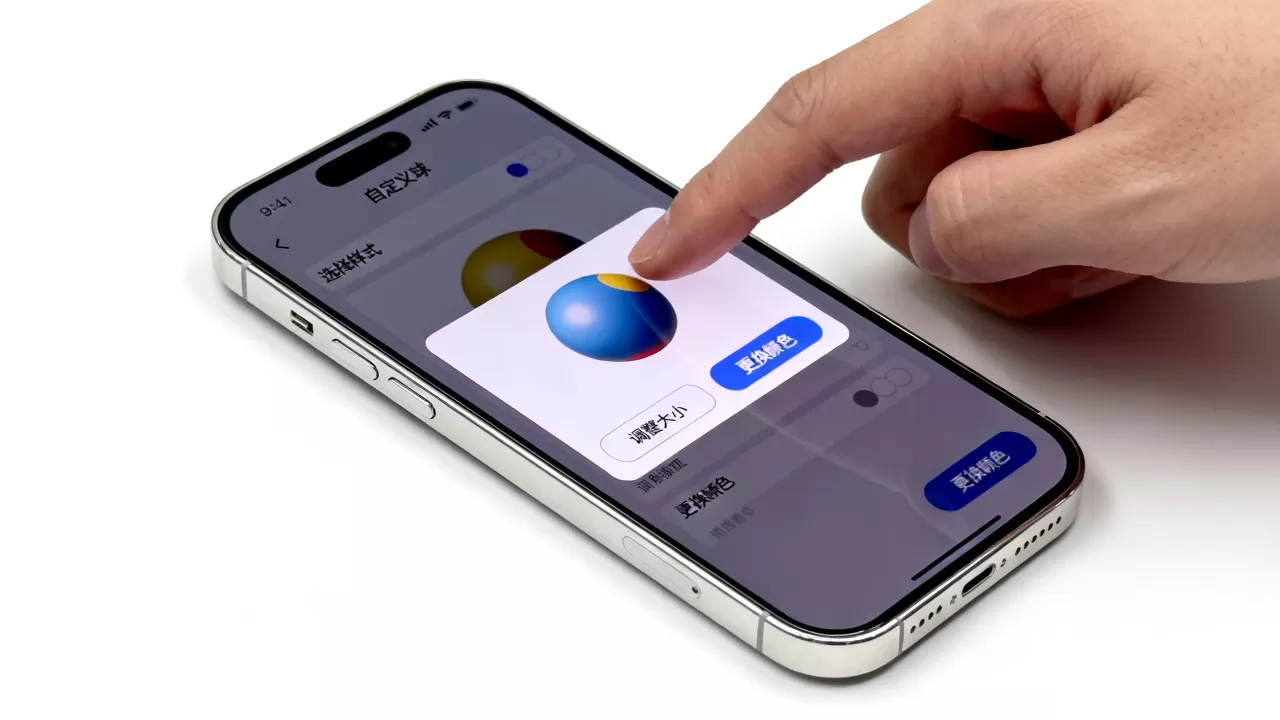
在同一个设置页面中,你可以调整“透明度”,默认值通常为0.5,建议根据背景颜色调整为0.3至0.7之间,既保证可见性,又不干扰视觉体验。“大小”选项允许你微调球体直径,找到最符合你手指粗细的规格。
自定义顶层菜单
点击“自定义顶层菜单”是个性化设置的核心,默认情况下,这里可能只有“主屏幕”、“通知中心”等基础功能,你可以点击任意图标,从列表中选择你最常用的功能,如“设备”、“媒体”或“定位”。
创建个性化手势
除了点击,长按和双指捏合也能触发特定功能,进入“自定义底层菜单”或“自定义操作”部分,你可以为“轻点两次”、“长按”或“三指点击”分配功能,将“长按”设置为“截屏”,将“双指捏合”设置为“打开手电筒”,这些快捷手势能极大提升日常操作速度。
iPhone自定义球体与安卓悬浮窗对比
在移动操作系统中,iOS和Android都提供了类似的悬浮操作工具,但两者在设计理念和实现逻辑上存在显著差异,了解这些差异,有助于用户更好地利用各自平台的特性。
系统权限与安全性
iOS的辅助触控是系统级功能,直接集成在辅助功能框架中,拥有最高级别的系统权限,且无需额外安装应用,因此不存在隐私泄露或恶意弹窗的风险,相比之下,安卓平台的悬浮窗功能通常由第三方应用提供,虽然功能丰富,但需要授予悬浮窗权限,部分用户担心其后台运行可能带来的电量消耗或隐私问题。
自定义深度与灵活性
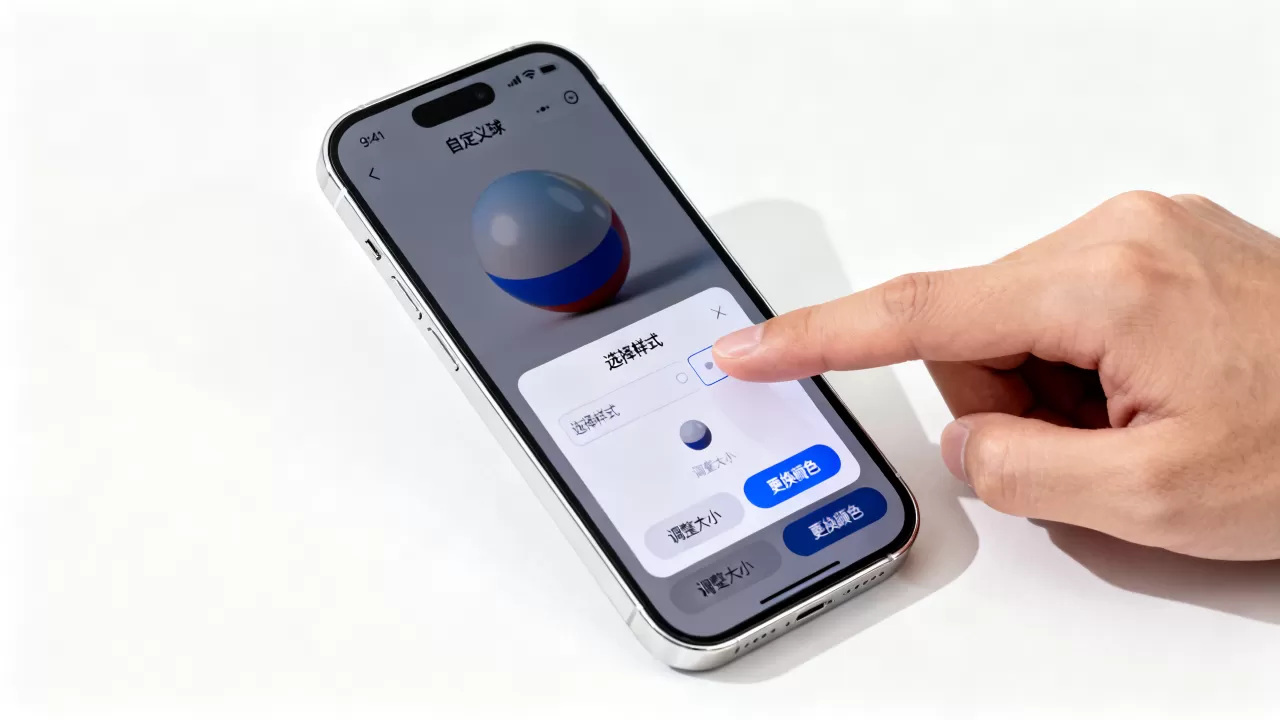
iOS的自定义球体在图标样式和手势映射上相对固定,主要依赖系统预设的图标集,而安卓平台的悬浮窗应用往往允许用户完全自定义图标图片、颜色甚至动画效果,灵活性更高,这种灵活性也带来了复杂性,用户需要花费更多时间进行配置和调试。
跨应用一致性
iOS的辅助触控在所有应用中表现一致,不会出现某些游戏或全屏应用下消失的情况,安卓悬浮窗在某些全屏模式下可能会被系统自动隐藏,需要手动重新开启,这在游戏场景中可能影响体验。
常见问题与故障排除
在使用过程中,用户可能会遇到球体消失、无法响应或图标异常等问题,以下是针对这些问题的专业解答。
iPhone自定义球体怎么隐藏?
如果你希望暂时隐藏球体,可以在“辅助触控”设置中直接关闭开关,部分用户喜欢通过“快捷指令”创建一个隐藏球体的自动化流程,实现一键显示或隐藏,提升操作的便捷性。
iPhone自定义球体图标颜色怎么改?
系统原生设置仅允许调整透明度,无法直接更改图标颜色,若需改变颜色,需通过“快捷指令”结合“取色器”应用,或使用越狱插件(不适用于2026年主流非越狱设备),对于大多数用户,建议选择与系统主题协调的默认图标,或通过调整背景透明度来减少视觉突兀感。
iPhone自定义球体价格是多少?
系统自带的辅助触控功能完全免费,无需任何费用,若选择第三方应用商店中的高级悬浮窗应用,部分应用可能提供付费解锁更多图标或功能,但价格通常在几元至几十元人民币不等,且并非必要支出。
进阶技巧:利用快捷指令增强自定义球体
对于追求极致效率的用户,可以将“快捷指令”与辅助触控结合,实现更复杂的自动化操作。
创建一键启动特定应用
在“快捷指令”应用中,创建一个新指令,选择“打开App”,并指定你常用的应用,如微信或地图,在“辅助触控”的顶层菜单中,虽然不能直接添加快捷指令图标,但你可以通过“自定义底层菜单”中的“打开App”功能,选择你刚刚创建的快捷指令(部分系统版本支持)。
自动化场景触发
结合“快捷指令”的自动化功能,你可以设置当连接特定Wi-Fi或到达特定地点时,自动调整辅助触控的位置或透明度,在家时,将球体移至左下角;在公司时,移至右下角,以适应不同的单手操作习惯。
iPhone自定义球体是一个被低估的高效工具,它通过系统级的辅助功能实现,无需额外成本即可提升操作效率和个性化体验,通过合理设置位置、图标和手势,用户可以显著减少误触,优化单手操作体验,尽管在自定义深度上不如安卓平台灵活,但其稳定性和安全性使其成为大多数iPhone用户的首选方案,掌握这些设置技巧,能让你的iPhone使用体验更加流畅和个性化。


