

iphone6怎么设置163邮箱?iPhone6配置163邮箱详细教程

在iPhone 6上设置163邮箱,最稳定的方案是通过“设置”应用添加IMAP账户,若遇到同步失败,建议改用163官方客户端或检查POP3/IMAP端口配置。
为什么iPhone 6设置163邮箱容易出错
系统版本与协议兼容性的博弈
iPhone 6作为较早期的机型,其最高支持的iOS版本通常停留在iOS 12左右,这一版本虽然稳定,但在处理现代邮箱协议时,往往不如最新系统那般“聪明”,业内专家指出,早期iOS版本对IMAP协议的自动发现功能支持有限,这意味着你无法像在新手机上那样,只需输入邮箱地址和密码,系统就能自动识别服务器地址,这种“手动干预”的需求,是许多用户感到困惑的根源。

安全认证机制的升级
近年来,网易对邮箱安全策略进行了多次升级,过去,直接使用邮箱登录密码即可登录第三方客户端,但现在,绝大多数邮箱服务商(包括163)都强制要求使用“授权码”而非“登录密码”进行第三方客户端登录,这一变化直接导致大量用户在iPhone 6上设置失败,因为系统默认调用的是登录密码,而服务器拒绝接受,从而抛出“用户名或密码错误”的提示。
iPhone 6 163邮箱设置标准流程
第一步:获取163邮箱授权码
在动手操作手机之前,必须先在网页端完成授权码的开启,这是确保设置成功的关键前置条件。
具体操作步骤
- 使用电脑或手机浏览器登录163邮箱网页版。
- 点击页面顶部的“设置”图标,选择“POP3/SMTP/IMAP”。
- 找到“IMAP/SMTP服务”或“POP3/SMTP服务”,点击“开启”。
- 系统会要求发送短信验证,按提示发送短信至指定号码。
- 验证通过后,页面会显示一串16位授权码。请务必复制并保存这串字符,它将在后续步骤中替代你的登录密码。
第二步:在iPhone 6中添加账户
路径指引
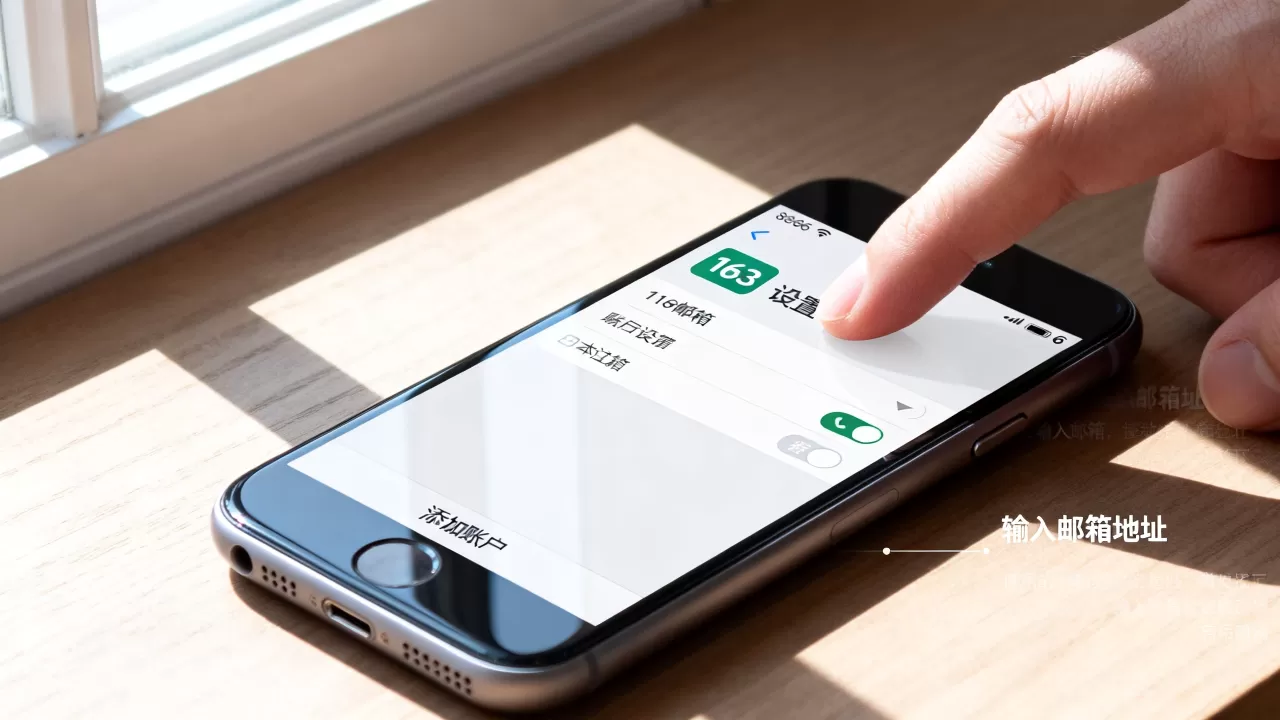
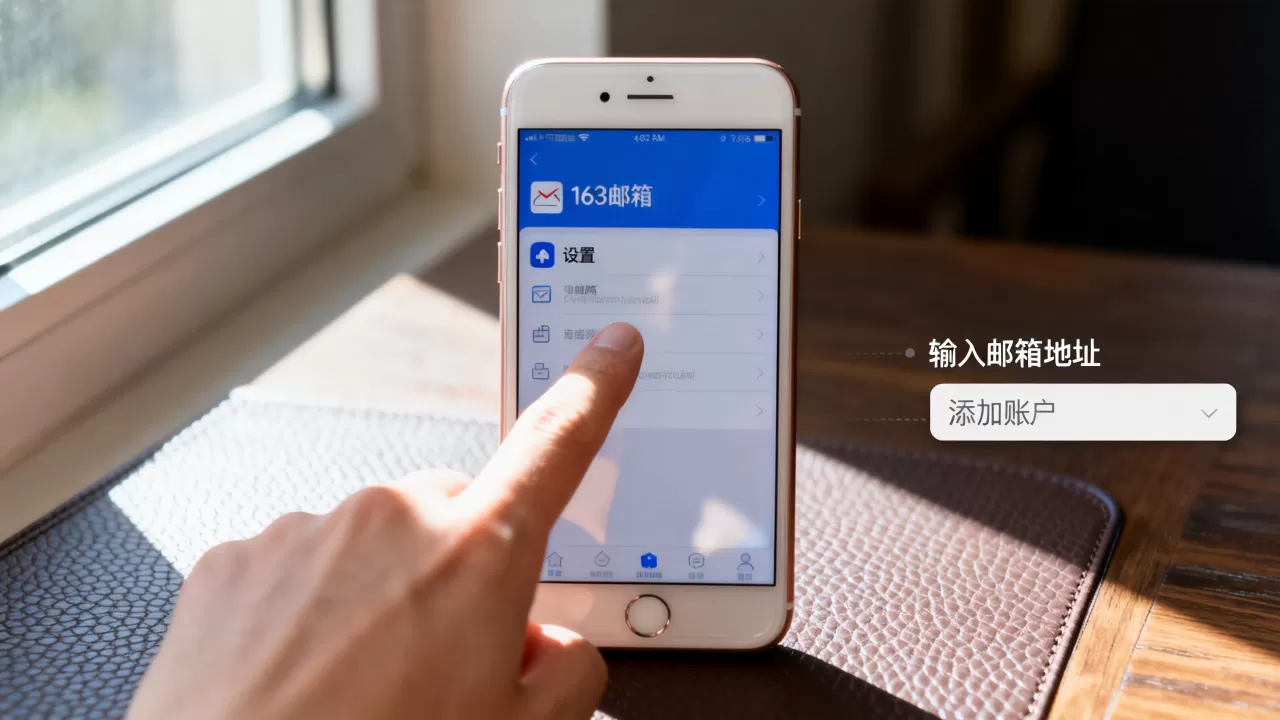
打开iPhone 6的“设置”应用,向下滑动找到“邮件”选项(在iOS 12中,也可能位于“密码与账户”下),点击进入。
添加账户细节
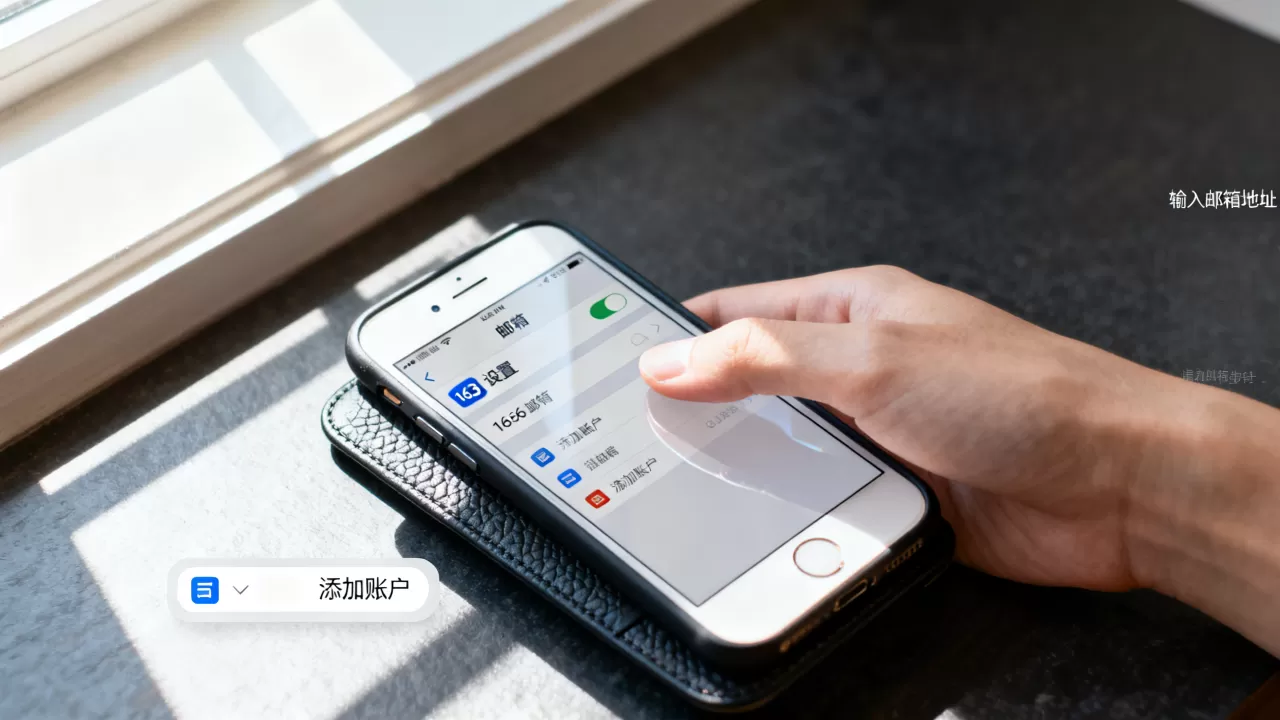
- 点击“添加账户”。
- 在列表中选择“其他”。
- 点击“添加邮件账户”。
- 在弹出的界面中,依次填写:
- 姓名:随意填写,如“我的163邮箱”。
- 电子邮件:填写完整的163邮箱地址。
- 密码:此处必须填入刚才获取的16位授权码,而非邮箱登录密码。
- 描述:可留空或填写备注。
- 点击“下一步”。
第三步:配置服务器信息
如果前两步无误,系统通常会尝试自动配置,若自动配置失败,或你希望手动确保万无一失,请选择“手动设置”。
接收邮件服务器(IMAP)
- 主机名:
imap.163.com - 用户名:完整的163邮箱地址
- 密码:16位授权码
- 端口:
993 - SSL:开启
发送邮件服务器(SMTP)
- 主机名:
smtp.163.com - 用户名:完整的163邮箱地址
- 密码:16位授权码
- 端口:
465或993(部分旧版本iOS可能仅支持465,若465失败可尝试25,但25通常不安全且易被拦截,建议优先使用465并开启SSL) - SSL:开启
完成上述填写后,点击“下一步”,若看到“成功”提示,说明设置完成,此时返回主屏幕,打开“邮件”App,即可看到163邮箱的收件箱。
iPhone 6 163邮箱设置常见问题排查
提示“用户名或密码错误”怎么办
这是最高频的问题,绝大多数情况下,原因并非密码错误,而是未使用授权码,请再次确认你在“密码”栏输入的是16位授权码,且没有多余的空格,检查163邮箱网页端是否确实开启了IMAP/SMTP服务,若已开启但仍失败,尝试在网页端重新生成一个新的授权码,并再次在手机中更新密码。
邮件无法同步或发送失败
检查网络连接
iPhone 6在连接Wi-Fi时,偶尔会出现DNS解析问题,导致无法连接邮件服务器,尝试切换至蜂窝数据(4G/LTE)进行测试,若蜂窝数据正常,则问题出在Wi-Fi网络,可尝试在“设置”>“无线局域网”中,点击当前Wi-Fi右侧的“i”图标,选择“忽略此网络”,然后重新输入密码连接。
检查服务器端口
如前所述,SMTP端口建议使用465,若你使用的是25端口,可能会被运营商屏蔽,导致发送失败,确保SSL开关已打开,且端口号与SSL要求匹配(465对应SSL,25通常对应非SSL或STARTTLS,但在现代安全标准下,465+SSL更为可靠)。
iPhone 6 163邮箱设置与官方客户端对比
对于iPhone 6用户而言,除了使用系统自带邮件App,还可以选择下载网易官方推出的“网易邮箱大师”客户端。
优势对比
- 系统邮件App:
- 优点:无需额外安装应用,系统级集成,通知推送稳定。
- 缺点:配置稍显繁琐,需手动处理授权码和多账户管理。
- 网易邮箱大师:
- 优点:一键登录,自动配置服务器,支持多邮箱聚合管理,界面更友好。
- 缺点:占用额外存储空间,对于老旧机型可能略显卡顿。
据工信部数据,近年来移动端邮件客户端的使用率中,聚合类客户端占比显著上升,对于不熟悉技术细节的用户,使用官方客户端是更省心的选择,但对于追求系统原生体验或需要管理多个非网易邮箱的用户,系统自带App仍是首选。
iPhone 6 163邮箱设置后续优化建议
定期清理缓存
iPhone 6的存储空间相对有限,邮件附件(尤其是图片和文档)会占用大量空间,建议定期在“设置”>“通用”>“iPhone存储空间”中,检查邮件App的占用情况,若空间不足,可进入邮件App,删除不必要的附件或归档旧邮件。
保持系统更新
虽然iPhone 6无法升级到最新的iOS版本,但确保当前系统处于最新的小版本(如iOS 12.x的最高版本),可以获得最新的安全补丁和邮件协议支持,减少兼容性问题。
备份重要邮件
由于iPhone 6已停产多年,硬件故障风险增加,建议定期通过iTunes或iCloud备份手机数据,确保重要邮件信息不会因设备损坏而丢失,对于极度重要的邮件,可考虑将其转发至其他更稳定的邮箱,或导出为PDF存档。
iPhone 6 163邮箱设置 Q&A
iPhone 6 163邮箱设置时,SMTP端口选多少合适
在iPhone 6的iOS 12系统中,推荐使用465端口并开启SSL加密,这是目前163邮箱官方推荐的安全发送端口,若465端口连接失败,可尝试993端口(部分旧版iOS可能支持),但尽量避免使用25端口,因其易被防火墙拦截且安全性较低。
iPhone 6 163邮箱设置后,收不到新邮件通知
请检查“设置”>“通知”>“邮件”中,是否允许了通知权限,进入“设置”>“邮件”>“账户”>“获取新数据”,确保“推送”功能已开启,且你的163邮箱账户已勾选“推送”,若推送仍不工作,可尝试将获取方式改为“手动”,但这将失去实时性,多数情况下,重启手机或重新输入授权码可解决此问题。
iPhone 6 163邮箱设置中,授权码在哪里获取
授权码无法在手机上直接获取,必须登录163邮箱网页版,在“设置”>“POP3/SMTP/IMAP”中开启服务后,通过短信验证生成,生成后,系统会显示一次16位字符串,用户需立即复制保存,若忘记授权码,需在网页端重新开启服务并生成新的授权码,旧授权码将立即失效。


