

iphone怎么设置邮箱,iphone添加邮箱账号

在iPhone上设置邮箱,最直接的方法是通过系统自带的“邮件”应用添加账户,或下载对应服务商的官方App,两者均支持自动配置,无需手动输入服务器参数。
很多人拿到新iPhone,或者刚换了邮箱账号,第一反应就是去App Store下载各种第三方邮件客户端,苹果系统内置的“邮件”功能已经非常强大,覆盖了绝大多数主流邮箱服务,对于普通用户而言,使用系统自带应用不仅省电,还能与日历、提醒事项深度联动,是性价比最高的选择。


使用系统自带“邮件”App添加账户
这是最通用、最稳定的方案,适用于QQ邮箱、网易邮箱、Outlook、Gmail等主流服务商,整个过程就像填表一样简单,系统会自动识别并配置服务器。
进入账户设置界面
打开iPhone主屏幕上的“设置”图标,向下滑动找到“邮件”选项并点击进入,在iOS 18及更新版本中,你可能需要先点击“账户”,再选择“添加账户”,这一步是为了让系统知道你要把哪个邮箱挂载到设备上。
选择邮箱服务商
在添加账户的列表中,你会看到Google、Yahoo、Outlook等常见选项,如果你的邮箱不在列表中,比如是公司的企业邮箱,或者某些小众服务商,请点击列表底部的“其他”。
手动输入关键信息
点击“其他”后,选择“添加邮件账户”,此时屏幕会弹出输入框,你需要依次填入:
- 姓名:收件人看到的发件人名称,建议填写真实姓名或常用昵称。
- 邮箱:完整的邮箱地址,user@example.com。
- 密码:注意,这里通常不是登录密码,而是“授权码”或“应用专用密码”,这一点至关重要,很多用户在这里卡住,是因为直接输入了网页登录密码。
配置服务器信息(自动 vs 手动)
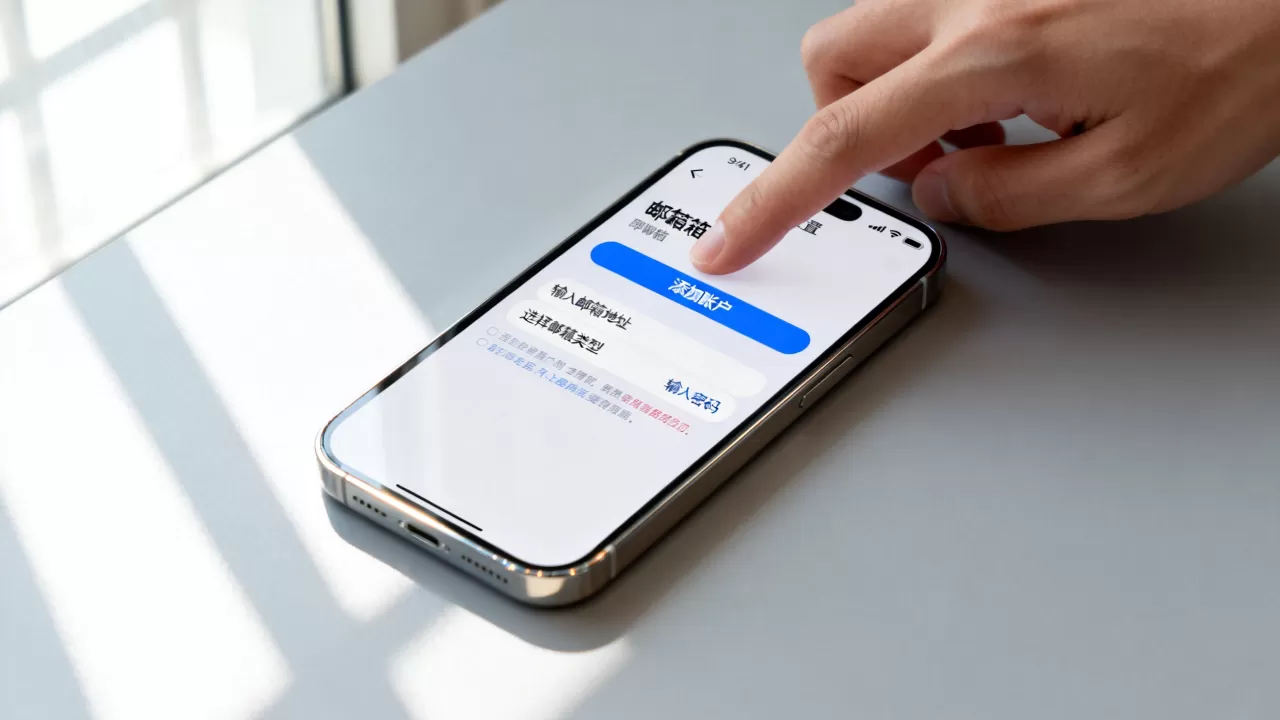
输入完上述信息后,系统会尝试自动配置。
- 自动配置成功:如果系统识别成功,会显示“登录”按钮,点击即可完成,这是业内专家指出最理想的情况,因为苹果与主流服务商有合作协议,能直接获取配置参数。
- 自动配置失败:如果提示错误,说明需要手动填写服务器地址,此时需点击“手动设置”,选择IMAP或POP3,IMAP是首选,它能让手机与服务器同步删除、已读状态;POP3则会将邮件下载到本地,适合需要长期离线存储的场景,具体服务器地址需咨询你的邮箱服务商官网。
使用官方客户端App的优势与操作
虽然系统自带应用功能全面,但对于重度邮件用户,或者需要管理多个不同域名的企业邮箱,下载官方App往往体验更好,QQ邮箱有专门的“QQ邮箱”App,Outlook有“Outlook”App。
为何选择官方App?
官方客户端通常提供更丰富的功能,如大附件预览、邮件模板、智能分类等,对于国内用户来说,QQ邮箱iPhone设置教程中常提到的“扫码登录”功能,在官方App中体验尤为流畅,避免了输入繁琐密码的麻烦。
下载与配置步骤
- 打开App Store,搜索邮箱名称(如“QQ邮箱”或“网易邮箱大师”)。
- 点击“获取”下载并安装。
- 打开App,使用手机号或邮箱账号登录。
- 如果是企业邮箱,可能需要输入域名或联系IT部门获取配置信息。
常见邮箱类型的具体配置差异
不同邮箱在iPhone上的表现略有不同,了解这些差异能帮你少走弯路。
国内主流邮箱(QQ/网易)
国内邮箱出于安全考虑,默认关闭了POP3/IMAP服务,或者要求使用“授权码”而非登录密码。
- QQ邮箱
:需在网页版设置中开启“POP3/IMAP/SMTP服务”,并生成一个16位的授权码,在iPhone上填写密码时,务必填入这个授权码。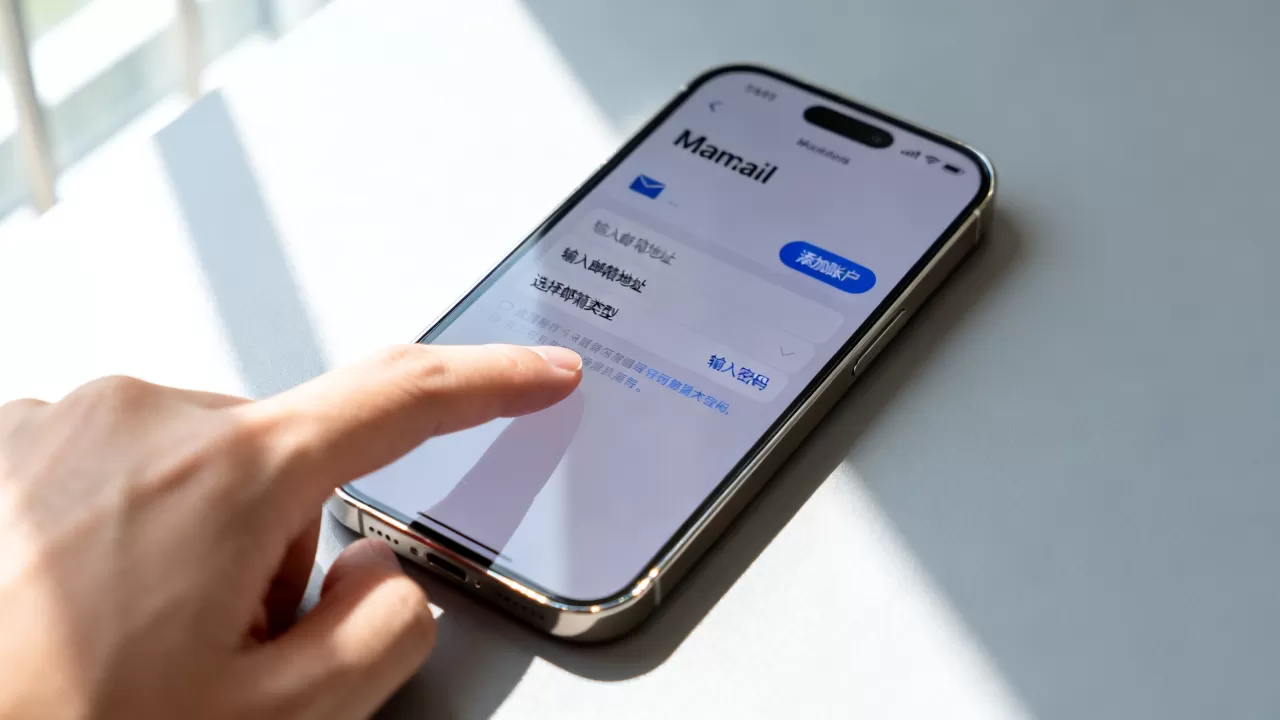
- 网易邮箱:同样需要在网页端开启客户端授权,并设置独立密码或授权码,部分新版网易邮箱App支持一键导入,体验更佳。
国际邮箱(Gmail/Outlook)
国际邮箱配置相对简单,通常支持两步验证。
- Gmail:在iPhone上添加Gmail账户时,系统会跳转到Google登录页面,如果启用了两步验证,可能需要生成应用专用密码,值得注意的是,Gmail在iOS上的推送速度极快,得益于苹果与Google的深度合作。
- Outlook:直接添加Microsoft账户即可,支持Exchange协议,能同步日历和联系人,适合商务人士。
企业邮箱
企业邮箱通常由IT部门管理,配置方式多样。
- Exchange协议:多数大型企业使用Exchange协议,添加账户时选择“Exchange”,输入邮箱地址和密码即可自动发现服务器,这是业内共识认为最稳定的企业邮件解决方案。
- IMAP/POP3:部分中小企业使用第三方邮件服务商,需手动填写服务器地址。iPhone企业邮箱设置指南中常提到的“联系IT支持”是最高效的途径,因为服务器地址可能因公司而异。
故障排查与优化技巧
即使按照步骤操作,有时也会遇到收不到邮件、推送延迟等问题,以下是常见的排查思路。
检查网络与后台刷新
确保iPhone已连接Wi-Fi或蜂窝网络,进入“设置”>“通用”>“后台App刷新”,确保“邮件”或相关邮箱App的开关已打开,如果关闭了后台刷新,邮件可能不会实时推送,而需手动打开App才能收取。
清理缓存与重新添加
如果邮件同步出现混乱,如重复收取或丢失邮件,建议删除账户后重新添加。
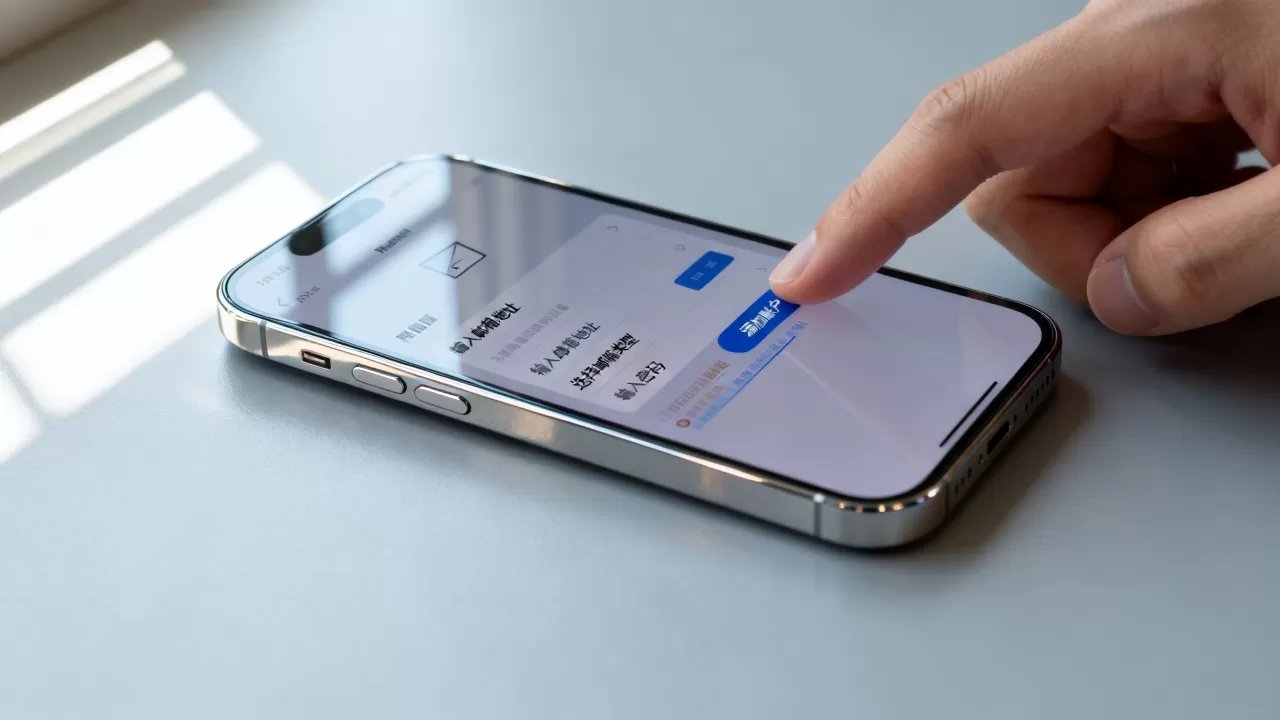
- 进入“设置”>“邮件”>“账户”,选择问题账户,点击“删除账户”。
- 重启iPhone。
- 重新按照前述步骤添加账户。
推送与获取频率设置
在“设置”>“邮件”>“账户”>“获取新数据”中,你可以选择“推送”或“手动”。
- 推送:适用于Gmail、Outlook等支持推送协议的邮箱,邮件一到达服务器即刻通知手机,实时性最高。
- 获取:适用于不支持推送的邮箱,你可以设置“每15分钟”、“每小时”或“手动”,建议设置为“每15分钟”以平衡电量与实时性。
Q&A:iPhone邮箱设置常见问题解答
iPhone怎么设置邮箱密码不对?
这通常是因为使用了登录密码而非授权码,国内邮箱如QQ、网易,需在网页端开启IMAP/SMTP服务并生成授权码,在iPhone上填写授权码即可,国际邮箱如Gmail,若开启两步验证,需在Google账户安全设置中生成应用专用密码。
iPhone自带邮件和第三方App哪个更好?
系统自带邮件App优势在于省电、与系统深度集成(如日历联动)、隐私保护较好,适合轻度用户和通用邮箱,第三方App如网易邮箱大师、QQ邮箱App,优势在于功能丰富(如大附件、邮件模板)、对国内邮箱优化更好、支持多账号统一管理,适合重度用户或商务人士。
iPhone邮箱设置后不接收新邮件怎么办?
首先检查“设置”>“邮件”>“账户”>“获取新数据”中的开关是否开启,以及获取频率是否设置合理,确认邮箱账户在网页端能正常登录和收发邮件,排除服务端问题,尝试删除账户后重新添加,或检查网络设置中的代理配置是否干扰了邮件推送。


