

苹果新手机刷机教程,苹果新手机刷机教程

苹果手机无法通过传统“刷机”方式更换操作系统,因为iOS系统封闭,唯一合法的降级或重置方式是通过电脑使用iTunes或Finder进行恢复,且必须确保设备处于官方支持的版本范围内。
为什么你的“刷机”需求可能无法实现?
在深入操作之前,我们需要厘清一个核心概念,安卓用户可以随意下载各种ROM包进行刷入,但苹果生态完全不同,iOS是一个高度封闭的系统,苹果通过数字签名机制严格控制哪些系统版本可以被安装,这意味着,你无法像安卓那样随意刷入第三方系统,也无法随意降级到旧版本,除非苹果服务器仍在为该版本提供签名验证。
业内专家指出,许多用户所谓的“刷机”,实际上是指“恢复出厂设置”或“系统重装”,如果你是因为手机卡顿、存储空间不足或系统Bug想要“刷机”,正确的做法是备份数据后进行系统重置,如果你是想降级系统以保留旧版界面或解决新系统耗电问题,成功率取决于苹果是否关闭了对旧版本的签名验证。
苹果系统刷机的常见误区
很多用户在搜索“苹果新手机刷机教程”时,往往被网络上的错误信息误导,以下是几个需要避开的坑:
- 越狱等于刷机。 越狱是获取系统最高权限,而刷机是重装系统,两者目的不同,且越狱会导致保修失效、支付软件无法使用,风险极高。
- 任何版本都能降级。 只有苹果服务器开放签名的版本才能安装,一旦苹果关闭了iOS 16或iOS 17旧版本的签名,你就无法通过常规手段降级,除非使用极高风险的漏洞利用工具(不推荐普通用户尝试)。
- 刷机能提升性能。 重装系统只能清除垃圾文件和错误配置,无法改变硬件性能,如果手机本身性能瓶颈,重装后依然会卡顿。
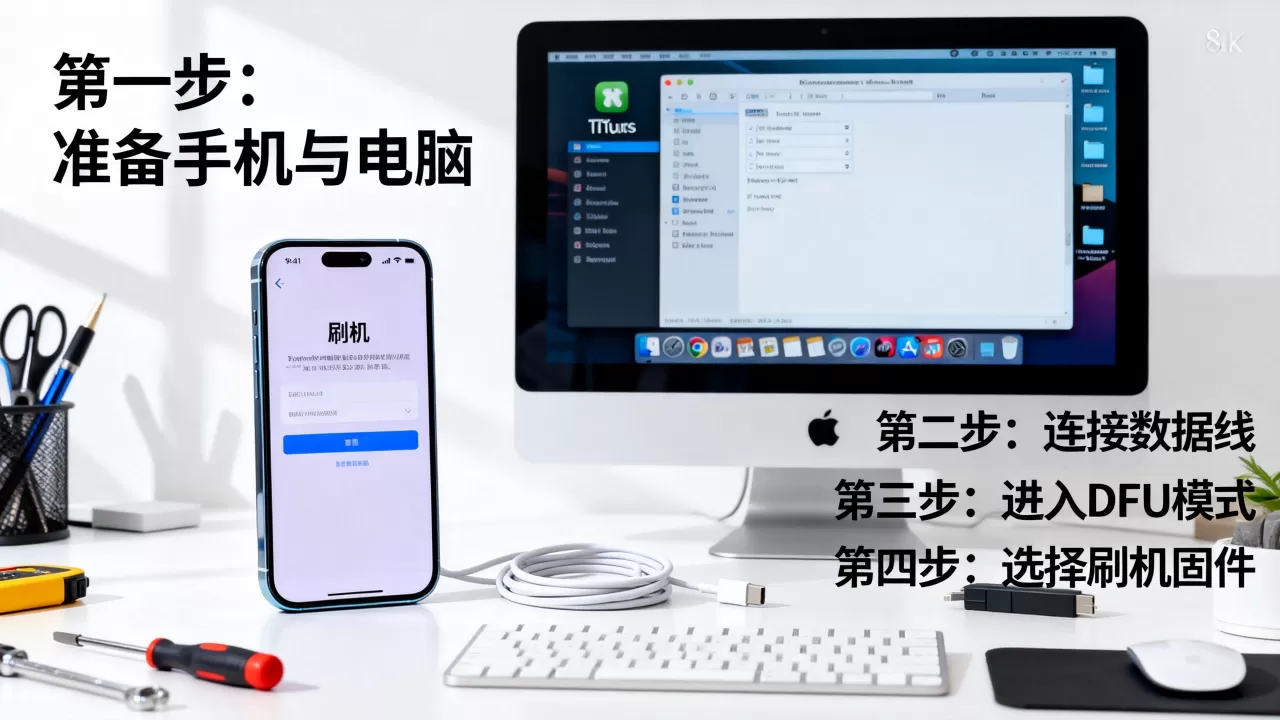
标准系统恢复操作流程
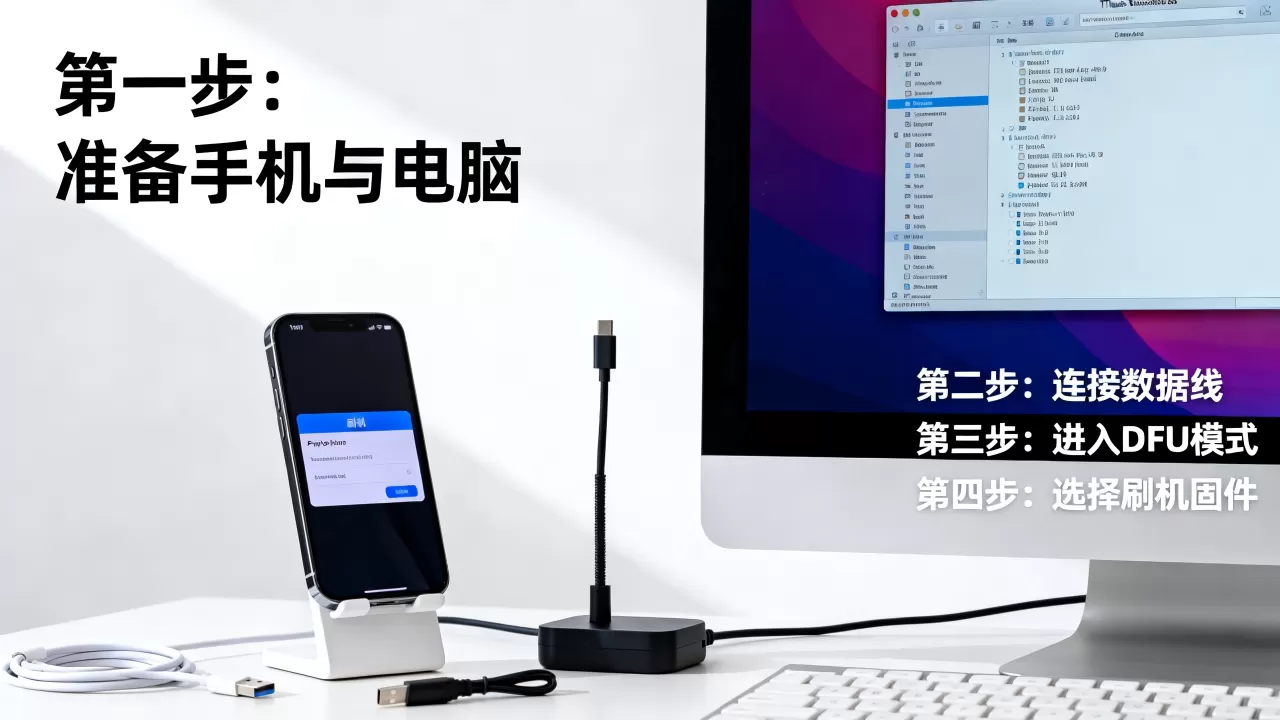
这是最安全、最官方的“刷机”方式,适用于系统崩溃、忘记密码或解决严重软件故障,整个过程需要一台电脑和一根数据线。
准备工作
在开始之前,请务必完成以下准备,否则可能导致数据丢失或操作失败:
- 备份数据:使用iCloud或电脑iTunes/Finder完整备份手机数据,这是唯一能保留你照片、联系人和应用数据的方式。
- 下载最新固件:访问苹果官网或使用第三方工具(如爱思助手)下载对应机型的最新.ipsw固件文件。
- 检查设备状态:确保手机电量高于50%,且未开启“查找我的iPhone”功能,如果已开启,请先在设置中关闭,或在恢复后重新激活。
- 电脑环境:Windows用户需安装最新版iTunes;Mac用户直接使用Finder(macOS Catalina及以上版本)。
具体操作步骤
Windows系统操作步骤
- 用数据线将iPhone连接至电脑。
- 打开iTunes,识别到设备后,点击设备图标。
- 在“页面,按住键盘上的
Shift键(Windows)或Option键(Mac),同时点击“恢复iPhone”按钮。 - 在弹出的文件选择窗口中,找到你下载的.ipsw固件文件,点击打开。
- 系统会提示“iTunes将擦除iPhone上的所有数据”,点击“恢复”确认。
- 等待进度条完成,手机将重启并进入设置向导。
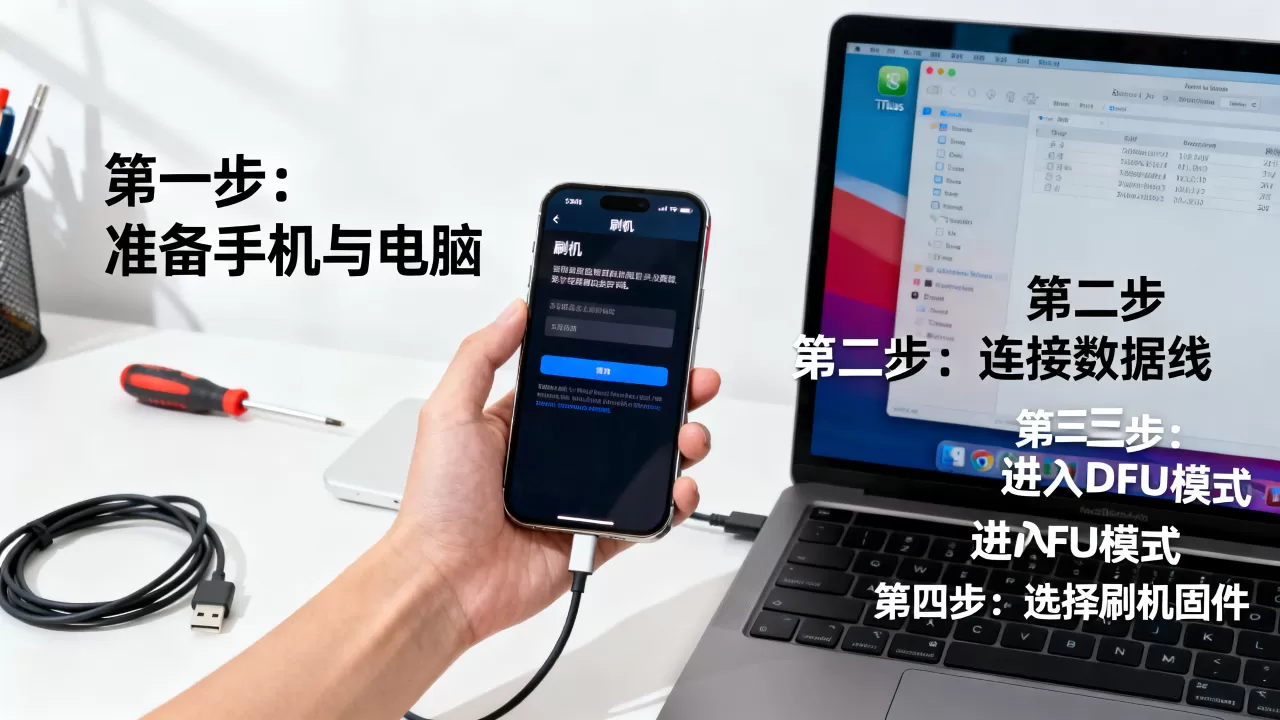
Mac系统操作步骤
- 连接设备至Mac,打开Finder。
- 在侧边栏找到你的iPhone,点击“通用”标签。
- 按住
Option键,点击“恢复iPhone”。 - 选择下载的.ipsw文件,点击“恢复”。
- 等待系统自动完成擦除和重装过程。
注意事项与风险
- 时间成本:恢复过程可能需要15-30分钟,期间请勿断开连接。
- 激活锁:如果忘记Apple ID密码,恢复后将无法激活手机,变成“砖头”。
- 版本锁定:如果当前版本不是最新,iTunes默认会升级到最新正式版,如需降级,必须手动选择旧版.ipsw文件,且该版本必须仍有签名。
关于苹果新手机刷机教程的常见疑问
苹果新手机刷机教程中提到的第三方工具靠谱吗?
市面上有许多第三方工具(如爱思助手、iMazing等)声称可以“一键刷机”或“保留数据降级”,这些工具底层依然是调用苹果的API,安全性取决于工具本身的信誉,对于新手,建议优先使用官方iTunes或Finder,第三方工具在批量管理或特殊版本选择上更方便,但需注意下载来源,避免安装恶意软件。
苹果新手机刷机教程里说的“保留数据升级”可行吗?
通过iTunes或Finder进行“更新”而非“恢复”,可以保留数据并升级系统,但“降级”几乎不可能保留数据,苹果的设计逻辑决定了不同版本间的数据库结构可能不兼容,强行保留数据降级极易导致系统循环重启或数据损坏,降级前必须备份,降级后需重新设置。
苹果新手机刷机教程中提到的价格问题
官方刷机工具(iTunes/Finder)完全免费,第三方工具通常提供免费基础功能,高级功能(如批量管理、深度修复)可能需要付费,市面上所谓的“付费刷机服务”,大多是利用信息差收取服务费,实际操作仍由用户自己完成,除非你完全不懂电脑,否则不建议支付额外费用。
刷机后的优化建议
系统恢复完成后,手机会像新买的一样,为了获得最佳体验,建议进行以下设置:
- 重新登录Apple ID:确保iCloud同步开启,恢复照片和文档。
- 更新App Store应用:系统升级后,部分应用可能需要更新才能兼容。
- 检查电池健康:在“设置”>“电池”>“电池健康”中查看状态,新系统可能对电池管理算法有调整,初期耗电略高属正常现象,使用几天后会稳定。
- 清理缓存:重启一次手机,清除临时文件,确保系统流畅运行。
苹果手机的“刷机”本质是系统恢复与重装,而非安卓式的自由刷入,核心在于备份数据、选择正确版本、使用官方工具操作,对于大多数用户,简单的“恢复出厂设置”即可解决大部分软件问题,切勿轻信非官方渠道的“解锁”或“永久降级”服务,以免损失财产或数据,遵循官方流程,是保障设备安全与数据完整的唯一途径。


