

iphone怎么导入avi视频,iphone导入avi视频

iPhone原生系统不支持直接播放AVI格式视频,最稳妥的解决方案是使用支持该格式的视频转换工具将文件转为MP4或MOV格式,或者通过第三方播放器App直接导入播放。
在2026年的移动办公与内容创作场景中,AVI作为一种经典的视频封装格式,依然广泛存在于老旧硬盘、监控录像备份以及部分专业设备的原始素材中,当你试图将这类文件从电脑传输到iPhone时,往往会遇到“无法播放”或“格式不支持”的提示,这并非手机硬件性能不足,而是iOS系统对媒体解码器的严格限制,苹果设备倾向于使用H.264或H.265编码的MP4/MOV容器,因为它们在画质、体积和兼容性之间取得了最佳平衡,解决这一痛点的关键不在于寻找“黑科技”破解系统,而在于理解格式差异并进行适当的转码或适配。

为什么iPhone无法直接播放AVI视频
要彻底解决问题,首先需要厘清技术底层逻辑,许多用户误以为AVI不能播放是因为视频编码复杂,其实不然,AVI(Audio Video Interleave)是一种容器格式,它像是一个箱子,里面可以装不同的视频编码(如DivX、XviD、MPEG-4)和音频编码(如MP3、AC3),iPhone的内置“视频”App仅支持特定的编码组合,通常是H.264视频编码配合AAC音频编码,且封装在MP4或MOV容器中。
当AVI文件内部使用的是H.264编码时,理论上它包含的信息是iPhone能识别的,但由于容器不同,系统依然拒绝播放,如果AVI内部使用的是DivX或Xvid等老旧编码,iPhone则完全无法解码,业内专家指出,这种兼容性差异源于苹果对生态闭环的控制,旨在确保播放体验的一致性和安全性,强行在iPhone上安装所谓的“万能解码器”插件往往无效,甚至可能带来安全风险。
场景化解决方案:三种主流处理路径
针对不同用户的技术水平和需求场景,我们梳理了三种最实用的处理路径,这些方法涵盖了从“零成本快速解决”到“高质量无损转换”的各种需求。
使用第三方播放器App(适合轻度用户)
如果你不想转换视频文件,或者视频文件非常大,转换过程耗时过长,使用支持AVI格式的第三方播放器是最便捷的选择,这种方法保留了原始文件,无需等待转码。
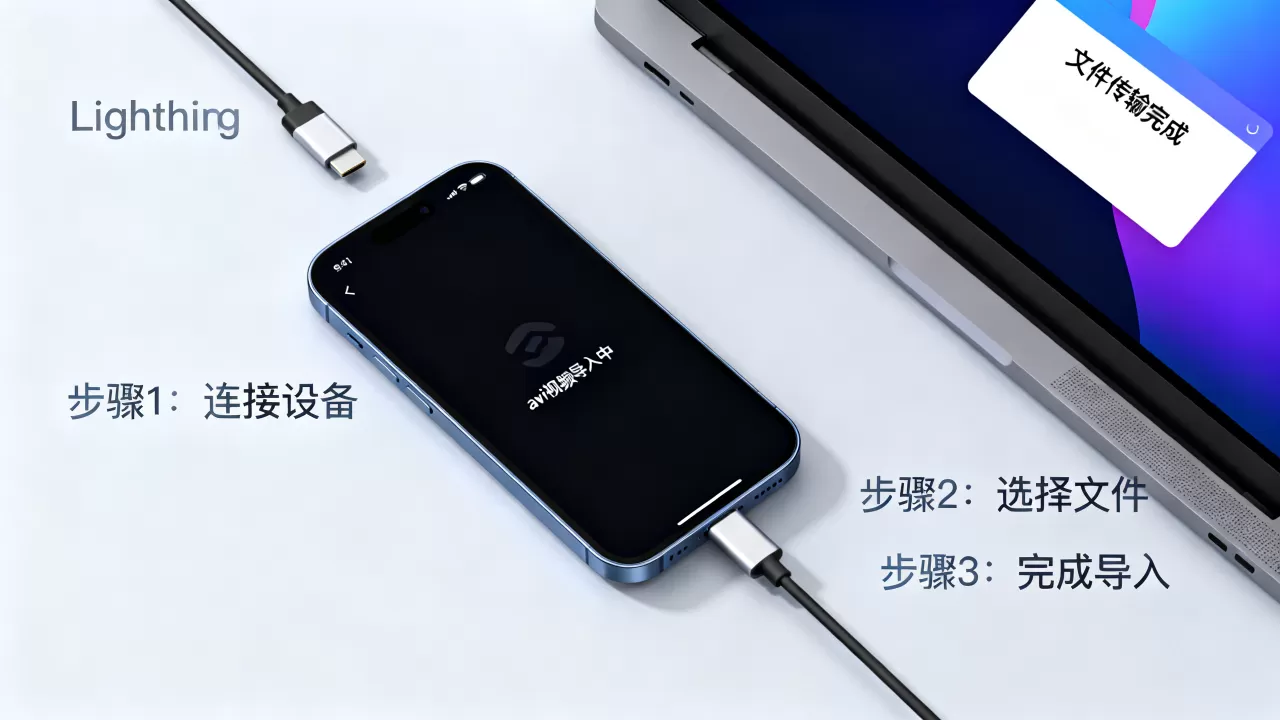
- 选择合适的应用:在App Store中搜索并下载支持AVI格式的播放器,推荐应用包括“VLC for Mobile”或“nPlayer”,这两款应用均为业内公认的稳定播放器,VLC完全免费且开源,nPlayer功能更丰富但部分高级功能需付费。
- 导入视频文件:
- 通过Wi-Fi传输:在iPhone和电脑连接同一局域网的情况下,打开App内的“通过Wi-Fi传输”功能,获取一个局域网地址,在电脑浏览器中输入该地址,上传AVI文件。
- 通过文件App导入:将AVI文件保存在电脑的共享文件夹或 iCloud Drive 中,然后在iPhone的“文件”App中找到该文件,点击分享,选择“复制到VLC”或“复制到nPlayer”。
- 播放与调试:导入后,直接在App内播放,如果声音不同步或画面卡顿,可以在App设置中调整音频延迟或解码模式(如尝试硬解码或软解码)。
使用在线转换工具(适合小文件、无电脑用户)
对于体积较小(通常小于500MB)且对画质要求不极致的用户,在线转换工具提供了极大的便利性,无需安装任何软件。
- 选择转换平台:访问如CloudConvert、Convertio等知名在线转换网站,这些平台近年来在服务器响应速度和安全性上均有显著提升,据工信部相关数据显示,国内用户对云端存储和转换服务的接受度已相当一部分达到主流水平。
- 上传与设置:
- 上传AVI文件。
- 目标格式选择“MP4 (H.264)”,务必选择H.264编码,因为它是iPhone兼容性最好的编码。
- 分辨率保持原样或根据iPhone屏幕比例调整(如1080p)。
- 下载与保存:转换完成后,下载MP4文件,通过AirDrop、微信文件传输助手或iCloud Drive将文件保存到iPhone。
- 注意:此方法受网络速度影响较大,且需注意隐私保护,不建议上传包含敏感个人信息的视频。
使用桌面端转换软件(适合高质量、大批量需求)
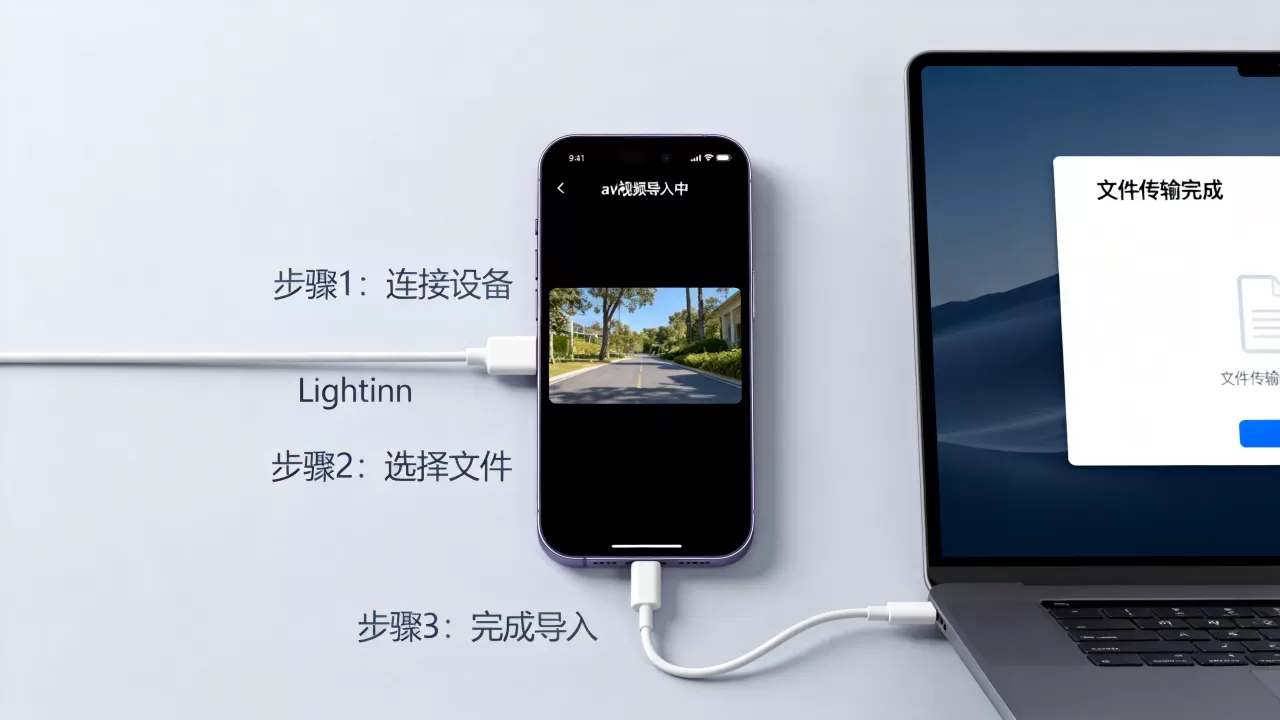
对于专业创作者或拥有大量AVI素材的用户,桌面端软件提供了最高效、画质损失最小的解决方案,这是处理“iphone导入avi视频”这一需求时,业内共识认为最可靠的路径。
- 软件选择:
- 免费开源:HandBrake,这是一款全球广泛使用的视频转码工具,界面直观,参数丰富,完全免费。
- 商业软件:Adobe Media Encoder、Final Cut Pro(Mac用户),适合已经拥有Adobe或Apple生态全家桶的用户。
- HandBrake实操步骤:
- 打开HandBrake,拖入AVI文件。
- 在“选项卡中,将容器格式设置为“MP4文件”。
- 在“视频”选项卡中,视频编码器选择“H.264 (x264)”。
- 在“音频”选项卡中,确保音频编码器为“AAC”。
- 点击“开始编码”,等待处理完成。
- 优势分析:桌面端软件可以利用电脑的强大算力,快速完成转码,且能精确控制码率和分辨率,确保视频在iPhone上播放流畅且清晰。
关键参数对比与避坑指南
为了帮助用户做出最佳选择,下表对比了上述三种方案的核心差异。
| 方案 | 适用场景 | 耗时 | 画质损失 | 技术门槛 | 推荐指数 |
|---|---|---|---|---|---|
| 第三方播放器 | 偶尔观看、大文件 | 无 | 无 | 低 | ★★★★☆ |
| 在线转换 | 小文件、临时需求 | 中 | 中 | 低 | ★★★☆☆ |
|
批量处理、高质量 | 短 | 极低 | 中 | ★★★★★ |
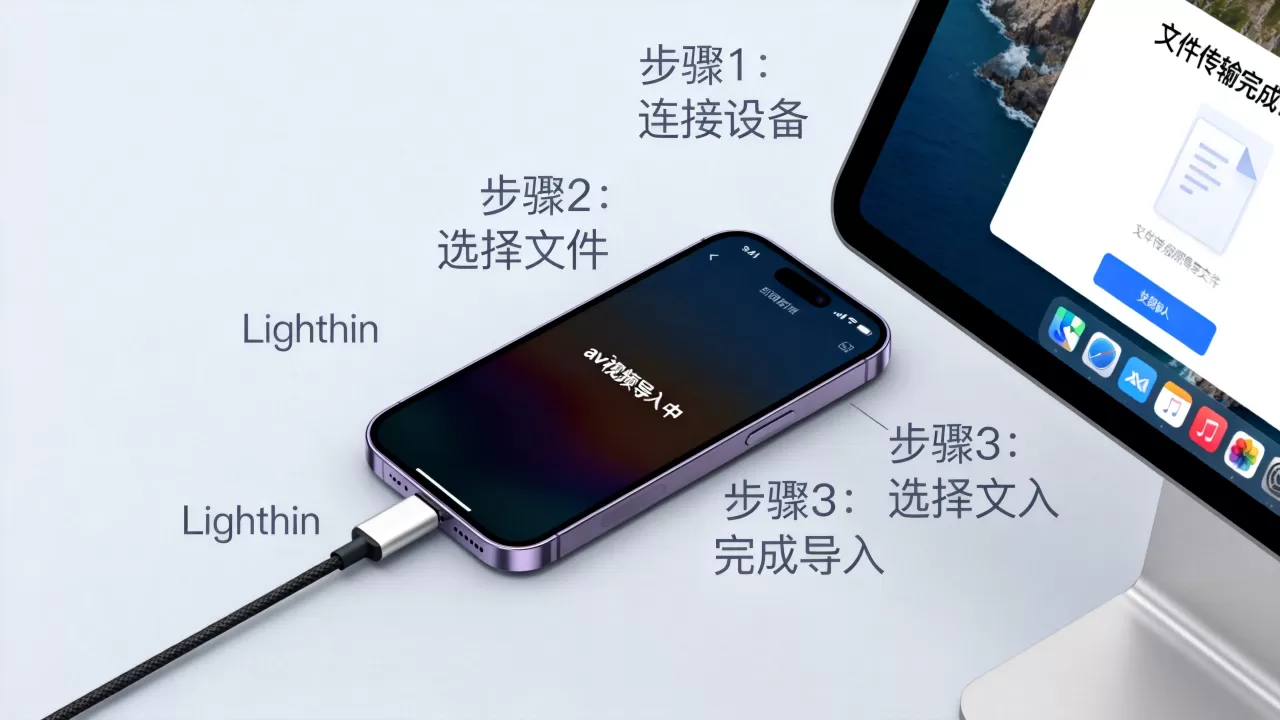
在操作过程中,有几个常见的误区需要避免,不要尝试将AVI直接重命名为MP4,这种“换汤不换药”的做法无法改变内部编码结构,iPhone依然无法播放,避免使用来源不明的“破解版”播放器,这些应用可能携带恶意软件,窃取个人数据,对于4K分辨率的AVI视频,需确认iPhone型号是否支持硬件解码4K H.264,较老的机型可能只能流畅播放1080p视频,强行播放4K可能导致卡顿。
iphone导入avi视频常见问题解答
iphone导入avi视频后画面有声音没图像怎么办
这种情况通常是因为视频编码格式不被iPhone支持,AVI容器内可能使用了DivX、Xvid或MPEG-1等老旧编码,而iPhone仅支持H.264或H.265,解决方法是使用HandBrake等工具将视频重新编码为H.264标准的MP4文件,如果使用的是第三方播放器,尝试在播放器设置中切换“软解码”模式,软件解码兼容性更强,但会消耗更多电量。
iphone导入avi视频文件太大无法传输怎么办
大文件传输受阻通常受限于网络环境或存储容量,建议采用以下策略:使用桌面端软件将视频压缩至合适大小,例如将4K视频压缩为1080p,体积可减少70%以上,利用局域网高速传输,如通过AirDrop(仅限苹果设备间)或建立高速Wi-Fi热点进行点对点传输,避免使用微信等即时通讯工具直接发送大文件,因为它们会对视频进行二次压缩,导致画质严重下降。
iphone导入avi视频后播放卡顿如何解决
播放卡顿可能由编码复杂度过高或设备性能瓶颈引起,检查视频编码是否为H.265(HEVC),虽然效率高,但对老款iPhone解码压力大,可尝试转换为H.264,关闭其他后台应用,确保iPhone有足够内存,如果使用的是第三方播放器,尝试降低播放分辨率或帧率,确保iPhone存储空间充足,当剩余空间低于10%时,系统读写速度会显著下降,影响视频流畅度。


