

欧峰怎么刷机,欧峰手机刷机教程

欧峰设备通常指代基于联发科或瑞芯微方案的安卓电视盒子或智能终端,刷机核心在于通过电脑端工具进入Fastboot或Download模式,刷入官方或第三方固件包以解决卡顿、解锁区域限制或升级系统版本,操作前务必备份数据并确认型号匹配,否则极易导致设备变砖。
在2026年的智能家居生态中,欧峰(Oufeng)系列设备因其高性价比和开放的系统底层,依然拥有庞大的用户群体,许多用户遇到系统更新停滞、应用安装受限或性能衰退时,第一反应往往是寻求刷机方案,业内专家指出,刷机并非简单的“重装系统”,而是一次对设备底层逻辑的重构,对于普通用户而言,理解刷机原理、掌握正确工具以及规避风险,比盲目追求最新固件更为重要,本文将拆解欧峰设备刷机的完整链路,从准备工作到实操细节,提供一套可验证的解决方案。


欧峰设备刷机前的关键准备与风险预判
刷机是一项高风险操作,任何疏忽都可能导致硬件无法启动,在动手之前,必须完成以下三个维度的准备,这是确保操作成功的基石。
硬件环境与工具配置
稳定的物理连接是数据传输的前提,你需要准备一根质量可靠的Type-C或Micro-USB数据线,避免使用仅支持充电的劣质线缆,一台运行Windows 10或11系统的电脑是必需的,因为大多数刷机工具(如Odin、SP Flash Tool或厂商专用助手)仅支持Windows平台。
- 驱动程序安装:在连接设备前,必须在电脑上安装对应的USB驱动程序,对于联发科(MTK)芯片的设备,通常需要使用“MTK VCOM Drivers”;对于瑞芯微(Rockchip)芯片,则需要“Rockusb Driver”,驱动识别失败是新手最常见的报错原因。
- 刷机工具下载:根据芯片方案选择工具,切勿随意从不明论坛下载所谓“万能刷机包”,这极易植入恶意代码或导致分区表损坏。
固件版本的精准匹配
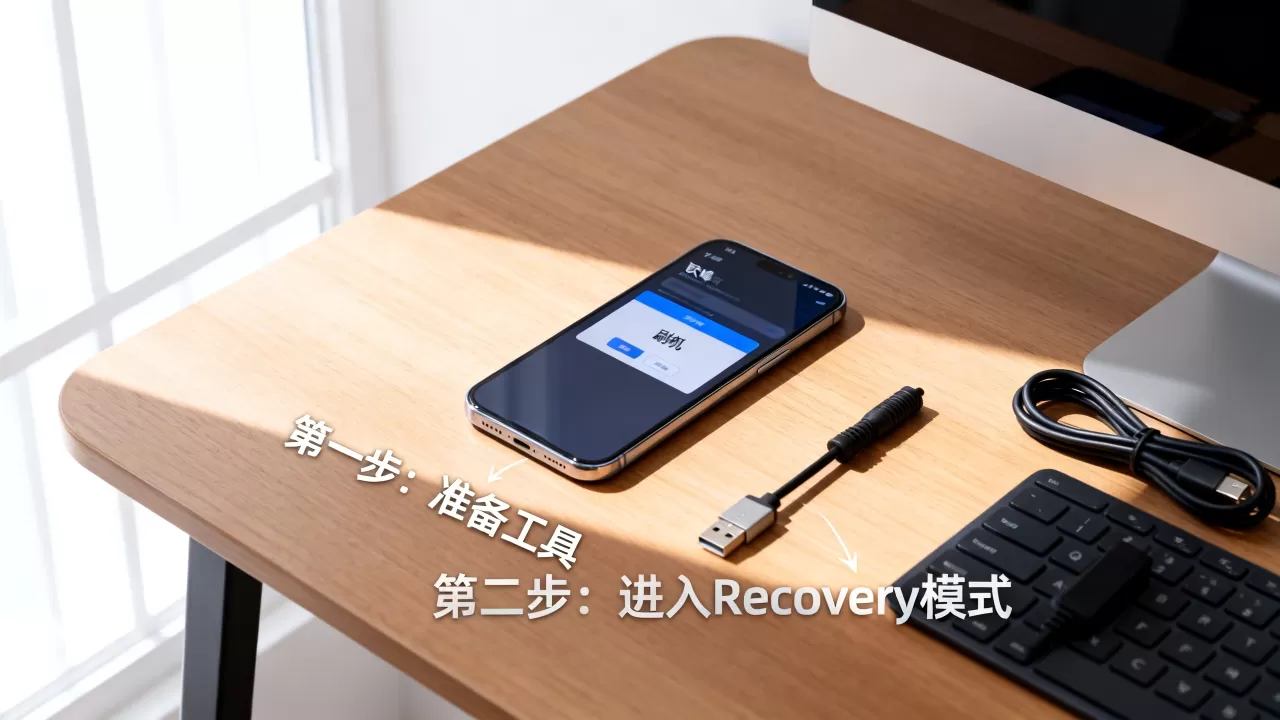
“对号入座”是刷机铁律,欧峰设备型号众多,内部芯片方案可能不同,强行刷入不匹配的固件会直接烧毁主板或导致无法开机。
- 确认型号:查看设备底部标签或进入系统设置中的“关于本机”,记录准确的Model Number(型号)和Hardware Version(硬件版本)。
- 区分Region(区域):部分欧峰设备存在国行版、海外版或工程版之分,不同区域的固件在按键映射、网络协议和预装应用上存在差异,混刷可能导致功能缺失。
欧峰怎么刷机:标准操作流程详解
针对大多数欧峰安卓盒子,刷机过程通常遵循“进入模式-连接电脑-写入固件-重启验证”的逻辑,以下以通用的MTK平台方案为例,展示具体操作步骤。
第一步:进入刷机模式
这是最关键的一步,不同设备进入方式略有差异,常见方法包括:
- 短接法:断电状态下,使用回形针或镊子短接主板上的特定测试点(Test Points),通常位于主板边缘或电池仓附近,标识为“GND”和“TP”或类似符号,短接后插入电源,保持短接状态直至电脑识别到新硬件。
- 按键组合法:按住设备背面的“Reset”孔或“F1/F2”按键,同时插入电源适配器,保持按键按住5-10秒后松开。
- 软件触发法:部分设备支持通过ADB命令或专用APP触发Fastboot模式,需先在电脑端安装ADB工具包。
第二步:加载固件与执行写入
当电脑设备管理器中出现对应的端口(如“MTK Preloader”或“Android Bootloader Interface”)时,即可开始写入。
- 加载文件:打开刷机工具,点击“DownloadAgent”或“Preloader”选项,选择对应的固件包中的
preloader_*.bin文件。 - 设置参数:在“Project”或“Scatter”选项中,加载固件包内的
*.txt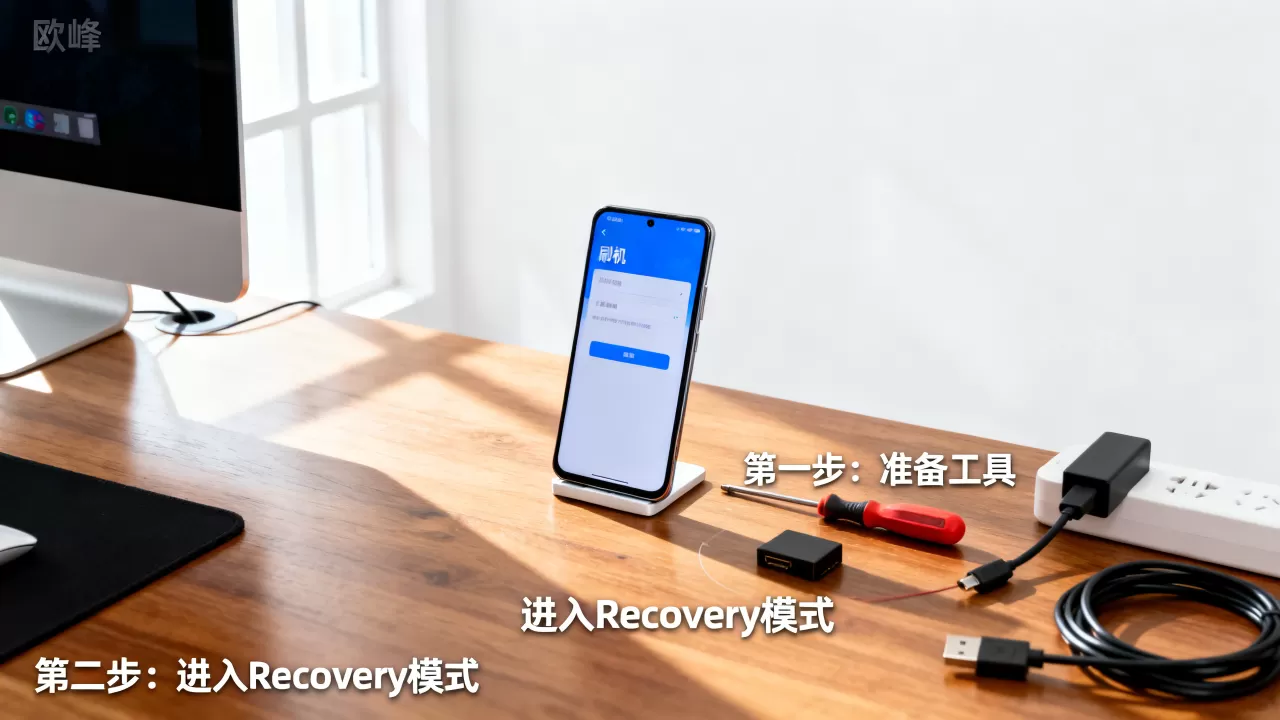
*.scrscatter文件,该文件定义了各个分区(如Boot, Recovery, System)在Flash芯片中的位置。 - 执行操作:点击“Download”或“Write”按钮,此时进度条开始走动,切勿断开数据线或关闭电源。
第三步:验证与后续优化
写入完成后,设备会自动重启,首次启动时间可能较长,请耐心等待,进入系统后,建议执行以下操作以巩固刷机效果:
- 清除缓存:进入Recovery模式,执行“Wipe Cache Partition”操作,避免旧数据与新系统冲突。
- 安装Root权限(可选):若需深度定制,可使用Magisk等工具获取Root权限,但需注意这可能导致部分银行类应用无法使用。
欧峰刷机常见故障排查与解决方案
在实际操作中,用户常遇到设备无反应、写入失败或变砖等情况,以下是针对这些场景的应对策略。
设备无法被电脑识别
- 检查驱动:打开设备管理器,查看是否有带黄色感叹号的设备,若有,右键更新驱动程序,手动指向已下载的驱动文件夹。
- 更换接口:尝试使用电脑后置的USB 2.0接口,避免使用前置面板或USB 3.0接口可能存在的兼容性问题。
- 短接技巧:若短接法无效,尝试在通电瞬间快速短接测试点,或检查测试点是否因氧化导致接触不良,可用橡皮擦轻轻擦拭。
写入过程中报错或中断
- 固件损坏:重新下载固件包,校验MD5值以确保文件完整。
- 电量不足:确保设备电池电量充足(若内置电池)或电源适配器功率足够(建议使用原装5V/2A以上适配器)。
- Flash芯片故障:若多次尝试均失败,可能是设备内部的eMMC或NAND Flash芯片物理损坏,此时需送修更换硬件。
欧峰刷机后的系统维护与性能优化
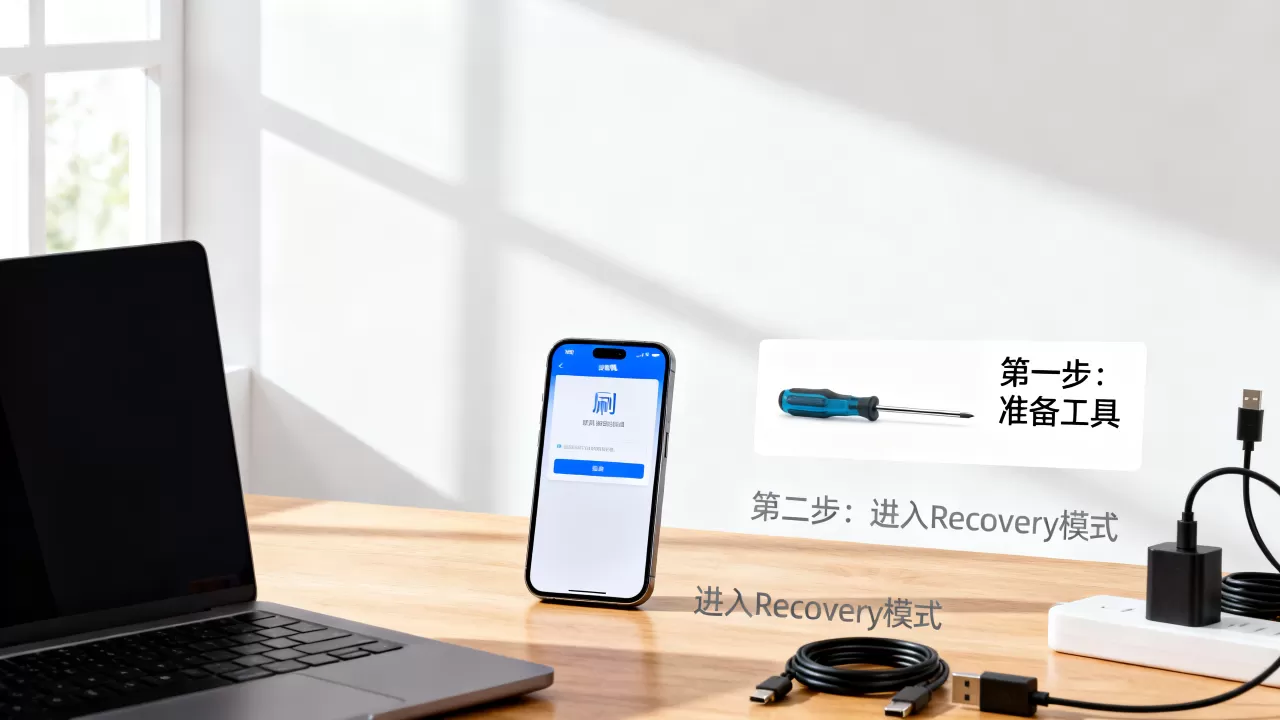
刷机并非一劳永逸,后续的系统维护同样重要。
应用兼容性处理
刷入第三方固件后,部分预装应用可能被移除或替换,用户可通过侧载(Sideloading)方式安装APK文件,建议在电脑端使用“ADB AppControl”等工具批量管理应用,卸载不必要的系统组件(Bloatware),释放存储空间并提升运行速度。
定期备份与恢复
建议每次刷机成功后,立即通过Recovery模式备份当前完整的系统分区(NAND Backup),一旦未来系统出现严重问题,可直接恢复备份,避免重复刷机带来的风险。
欧峰怎么刷机:高频问题解答
欧峰盒子刷机后网络速度变慢怎么办?
这通常与DNS设置或无线驱动有关,建议进入系统设置,将DNS服务器手动修改为公共DNS(如114.114.114.114或8.8.8.8),若使用Wi-Fi,检查是否因固件版本过旧导致无线驱动兼容性差,可尝试回退至稳定版固件或更新最新驱动补丁。
欧峰设备刷机是否会影响保修?
是的,绝大多数厂商规定,任何非官方授权的刷机、Root或分区修改行为均视为人为损坏,将直接导致保修资格失效,若设备仍在保修期内,建议优先联系官方售后进行系统升级或硬件检测,而非自行刷机。
欧峰刷机包在哪里下载最安全?
最安全的来源是欧峰官方网站的技术支持页面或官方论坛的“固件专区”,其次为知名的Android开发社区(如XDA Developers)中由资深开发者分享的经过验证的固件,避免从网盘链接、不明博客或非专业论坛下载,这些渠道的固件常被篡改或携带病毒。
刷机是赋予设备新生命的技术手段,但也伴随着不可逆的风险,对于欧峰用户而言,明确自身需求、选择匹配的固件、遵循标准流程,是确保操作成功的关键,在享受技术自由的同时,务必保持对硬件的敬畏之心,谨慎操作,方能长久稳定地使用设备。


