

itunes制作iphone铃声教程,iphone怎么设置铃声

通过iTunes制作iPhone铃声的核心逻辑是将音频文件转换为AAC格式并放入指定系统文件夹,这一过程虽无需付费软件,但需要严格遵循文件格式与路径规范才能成功同步。
在智能手机高度普及的今天,个性化铃声不仅是个人品味的延伸,更是区分来电的重要标识,尽管近年来各大音乐平台提供了在线铃声制作服务,但许多资深用户依然倾向于使用电脑端的iTunes工具,原因在于其稳定性高、无广告干扰且能保留更高的音质细节,对于追求极致操作体验的用户来说,掌握这一传统但高效的方法,依然具有不可替代的价值。

iTunes制作iPhone铃声完整流程解析
前期准备与音频选择
在开始操作之前,确保你的电脑已安装最新版本的iTunes软件,且iPhone通过数据线正确连接至电脑,业内专家指出,音频源文件的质量直接决定了最终铃声的效果,建议优先选择无损或高码率的MP3文件。
确定铃声时长
iOS系统对铃声时长有严格限制,通常不超过30秒,在导入音频前,你需要使用音频剪辑软件截取最精彩的一段,多数情况下,歌曲的高潮部分或前奏部分最适合用作铃声。
文件路径确认
找到你准备好的音频文件,记下其存储位置,这一步看似简单,却是后续操作顺利的关键,避免将文件存放在桌面或层级过深的文件夹中,以免在后续拖拽操作中出错。
格式转换与时长裁剪
这是整个流程中最核心的技术环节,iTunes本身不具备直接裁剪功能,因此需要借助其内置的“设置起始和结束时间”功能。
启用时间标记功能
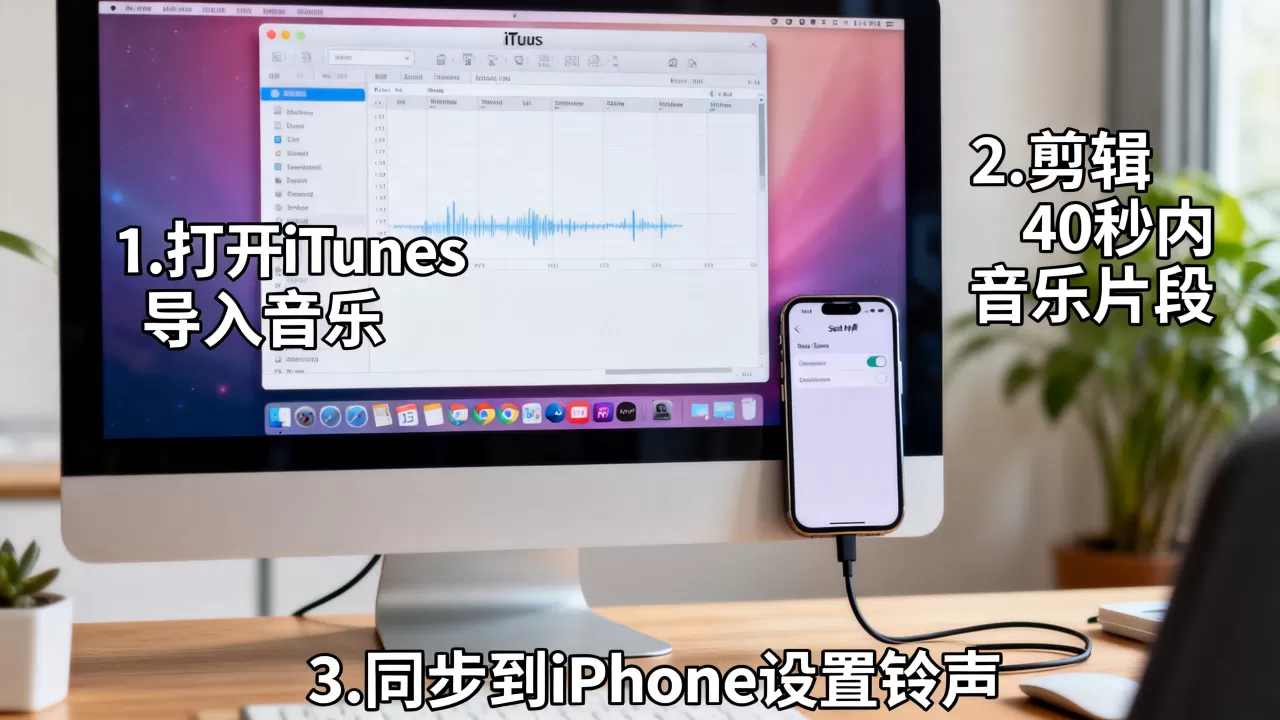
在iTunes菜单栏中点击“文件”,选择“偏好设置”,在弹出的窗口中,点击“常规”选项卡,找到并勾选“设置起始和结束时间”,下方的“起始时间”和“结束时间”输入框将被激活。
精确调整音频片段
在左侧库中找到目标歌曲,右键点击选择“歌曲信息”,在“选项”标签页中,输入你之前截取的时间段,例如从01:15开始,到01:45结束,点击“确定”保存,iTunes会识别这段标记为即将转换的片段。
转换为AAC格式
选中该歌曲,点击“文件”>“转换”>“创建AAC版本”,iTunes会在库中生成一个新的音频文件,这就是你裁剪后的短音频,务必注意,iOS系统原生不支持MP3格式作为铃声,必须转换为AAC格式。
修改后缀与同步导入
新生成的AAC文件默认后缀为.m4a,但iOS系统识别铃声需要.m4r后缀,这一步需要你在电脑文件管理器中进行手动修改。
更改文件扩展名
在iTunes库中右键点击新生成的音频文件,选择“在Finder中显示”(Mac)或“在Windows资源管理器中显示”(Windows),找到该文件,将其后缀名从.m4a改为.m4r,如果系统提示扩展名不可见,需在文件夹选项中开启“显示文件扩展名”。
拖拽同步至设备
将修改好后缀的.m4r文件直接拖拽到iTunes左侧设备栏中的“铃声”图标下,iTunes会自动检测并同步该文件到iPhone中。
手机端设置与验证
同步完成后,断开数据线,在iPhone上进入“设置”>“声音与触感”>“电话铃声”(或“短信铃声”等),在列表顶部,你应该能看到刚刚同步的自定义铃声,点击试听,确认效果无误。
iTunes制作iPhone铃声常见问题与对比分析
与其他制作方式的对比
市面上存在多种制作铃声的方法,如在线网站转换、第三方APP制作等,相比之下,iTunes方案具有显著优势。
| 对比维度 | iTunes制作 |
|
第三方APP制作 |
|---|---|---|---|
| 音质保留 | 高,无损转换 | 中,受压缩影响 | 中,依赖APP算法 |
| 操作难度 | 中,需电脑操作 | 低,手机即可 | 中,需下载APP |
| 费用成本 | 免费 | 部分收费或含广告 | 部分收费或含广告 |
| 隐私安全 | 高,本地处理 | 低,上传云端 | 中,数据留存风险 |
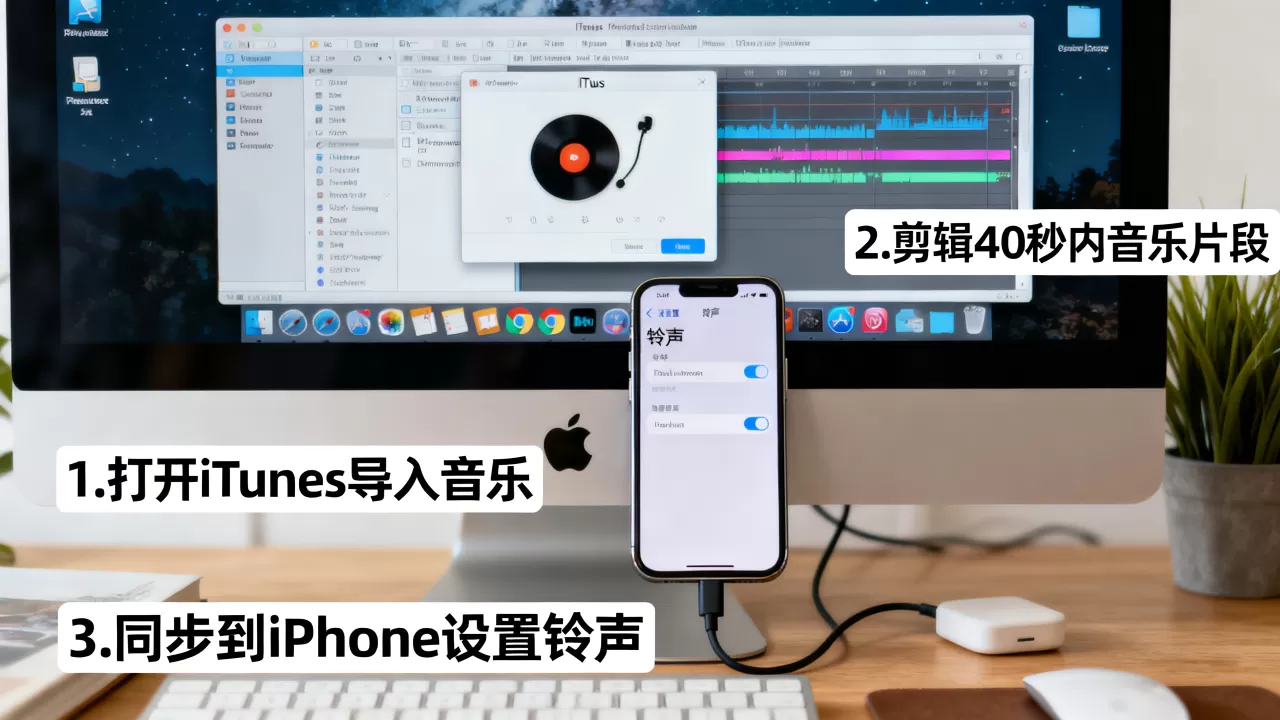
行业共识认为,对于注重隐私和音质的用户,iTunes方案依然是最佳选择,虽然操作稍显繁琐,但其稳定性和可控性远超其他方法。
常见错误排查
在实际操作中,用户常遇到铃声无法同步或无法选择的问题,以下是几种常见情况及解决方案。
后缀名未正确修改
如果同步后在iPhone中找不到铃声,首先检查文件后缀是否为.m4r,有时系统会隐藏扩展名,导致文件实际仍为.m4a,从而被系统忽略。
音频时长超标
确保裁剪后的音频严格控制在30秒以内,若超过此限制,iTunes可能无法正确识别或同步失败。
同步冲突
若之前使用其他软件同步过铃声,可能导致冲突,建议在iTunes中先删除旧铃声,再重新同步新文件。
iTunes制作iPhone铃声进阶技巧
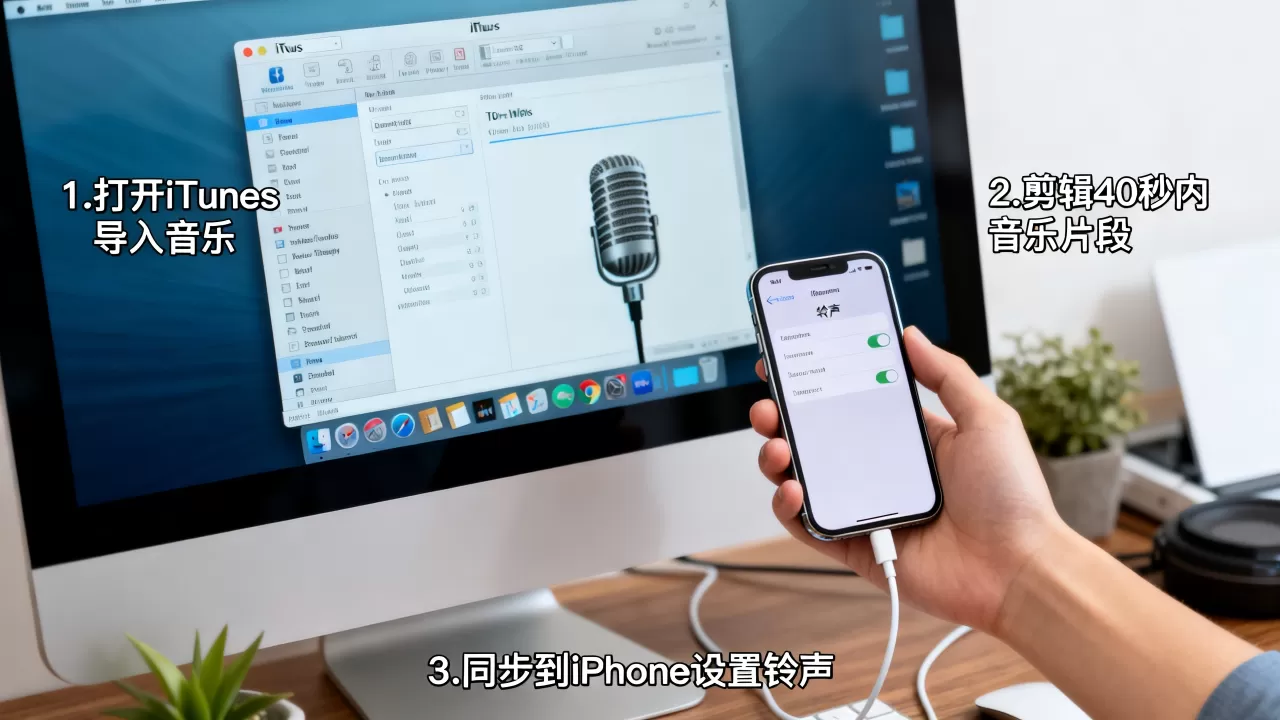
对于需要制作多个铃声的用户,手动操作效率较低,可以通过创建播放列表的方式批量处理。
创建播放列表
在iTunes中创建一个新播放列表,将需要转换的歌曲全部添加进去,然后全选这些歌曲,右键选择“转换”>“创建AAC版本”。
统一修改后缀
在文件管理器中选中所有新生成的.m4a文件,批量重命名为.m4r,这种方法可以大幅节省时间,尤其适合音乐爱好者。
音质优化建议
为了获得更好的听感,建议在转换前对音频进行简单的均衡器调整。
调整音量平衡
部分歌曲动态范围较大,可能导致铃声忽大忽小,在裁剪前,使用音频软件进行标准化处理,确保音量平稳。
选择合适频段
手机扬声器高频表现有限,建议避免选择低音过重或高频刺耳的片段,中频段丰富的旋律在手机播放时更为清晰悦耳。
iTunes制作iPhone铃声相关疑问解答
iTunes制作iPhone铃声需要付费吗?
iTunes软件本身是免费提供的,苹果官方并未对此功能收取任何费用,用户只需拥有合法的音频源文件,即可免费制作并同步铃声,市面上部分第三方工具可能收费,但原生iTunes方案完全免费,适合预算有限的用户。
iTunes制作iPhone铃声支持哪些音频格式?
iTunes支持导入MP3、WAV、AIFF等常见格式,但在转换为铃声时,必须转换为AAC格式,并将后缀改为.m4r,这是iOS系统的硬性要求,其他格式如FLAC、OGG等需先转换为AAC再修改后缀。
iTunes制作iPhone铃声失败怎么办?
若同步失败,首先检查音频时长是否超过30秒,其次确认文件后缀是否为.m4r,若问题依旧,尝试重启iTunes和iPhone,或重新导入音频文件,多数情况下,格式错误或时长超标是导致失败的主要原因。


