

mp3怎么导入iphone做铃声,iphone设置铃声方法

格式与长度的硬性约束
即使你成功将MP3文件传输到了iPhone,系统也不会识别它为铃声,这里有两个关键的技术门槛:
- 文件格式必须是M4R:这是Apple专用的加密AAC格式,普通的MP3、WAV或FLAC文件虽然能播放,但不能设为铃声。
- 时长限制在30秒以内:这是Apple的硬性规定,超过30秒的音频片段会被截断,或者根本无法保存为铃声文件,这意味着你需要先对音频进行剪辑。
业内专家指出,许多第三方付费APP之所以存在,是因为它们试图绕过电脑端操作的复杂性,提供“手机直传”的便捷体验,但对于追求音质和长期稳定性的用户来说,电脑端操作依然是**性价比最高**的选择,因为一次性设置后,无需重复操作,且无广告干扰。


电脑端操作:iTunes与Apple Devices详解
随着macOS版本的迭代,苹果将旧版的iTunes拆分,对于使用较新Mac电脑的用户,使用的是“Apple Devices”应用;而对于Windows用户或旧版Mac用户,依然使用“iTunes”,两者的核心逻辑一致,以下以通用流程为例。
第一步:准备音频与转换格式
在开始同步之前,你需要先处理好音频文件,不要指望iPhone能直接处理原始MP3,你需要一个音频编辑软件(如Audacity,免费开源)或在线转换工具。
- 剪辑音频:打开音频软件,导入你的MP3文件,选中你想要作为铃声的片段,确保时长在30秒以内,建议保留高潮部分,以提升听感。
- 导出为M4A:将选中的片段导出为AAC格式(.m4a),注意,此时还不是铃声格式,只是中间步骤。
- 修改后缀:找到导出的.m4a文件,将其后缀名手动改为
.m4r,如果系统提示“更改扩展名可能导致文件不可用”,选择“是”,这一步至关重要,它告诉系统这是一个铃声文件。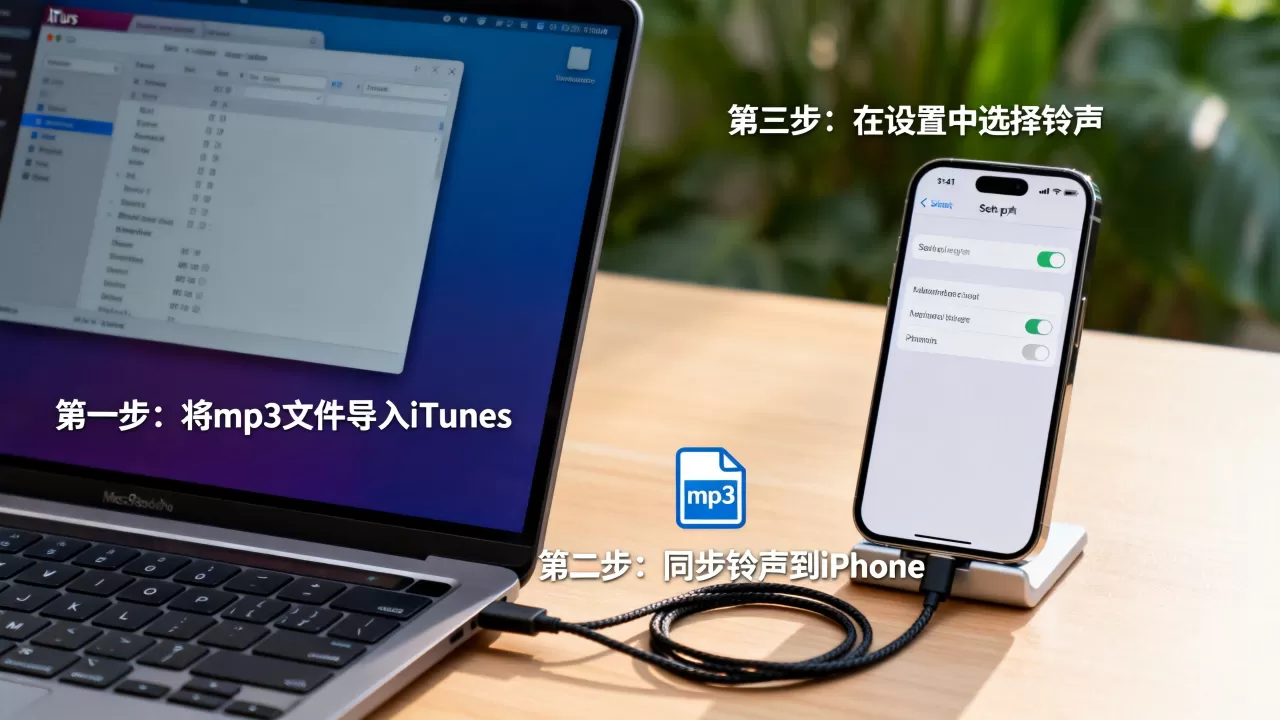
第二步:同步到iPhone
这是最容易被误解的环节,很多人以为只要把文件拖进iPhone就行,其实需要通过“同步”机制。
Windows或旧版Mac用户(iTunes)
- 连接iPhone,打开iTunes,点击左上角的设备图标。
- 在左侧菜单栏选择“铃声”选项。
- 将准备好的.m4r文件直接拖拽到右侧的空白区域,或者点击“文件”->“将文件添加到库”->“将文件导入到iPhone”。
- 点击右上角的“同步”按钮,等待进度条完成,断开连接。
新版Mac用户(Apple Devices)
- 打开“Apple Devices”应用,连接iPhone。
- 点击你的设备图标,进入“铃声”标签页。
- 同样将.m4r文件拖入窗口,应用会自动处理同步过程,无需手动点击同步按钮。
据统计,多数用户在同步后无法立即在设置中看到铃声,原因通常是未正确勾选“同步铃声”选项,在iTunes的“或“信息”页签中,确保“同步铃声”被勾选,且选择“所有铃声”或指定文件夹。
无线方案:利用“文件”App与快捷指令
如果你身边没有电脑,或者不想插线,可以使用iOS自带的“快捷指令”配合“文件”App来实现,这种方法虽然步骤稍多,但完全免费,且适合**iPhone用户自制铃声**的场景。
操作流程拆解
- 传输音频:通过AirDrop、微信文件传输助手或网盘,将MP3文件保存到iPhone的“文件”App中。
导入快捷指令:在App Store搜索并安装“快捷指令”(iOS自带,若删除需重新下载),你需要获取一个现成的“将音乐设为铃声”的快捷指令脚本,这类脚本在网络上广泛流传,核心逻辑是利用系统API调用。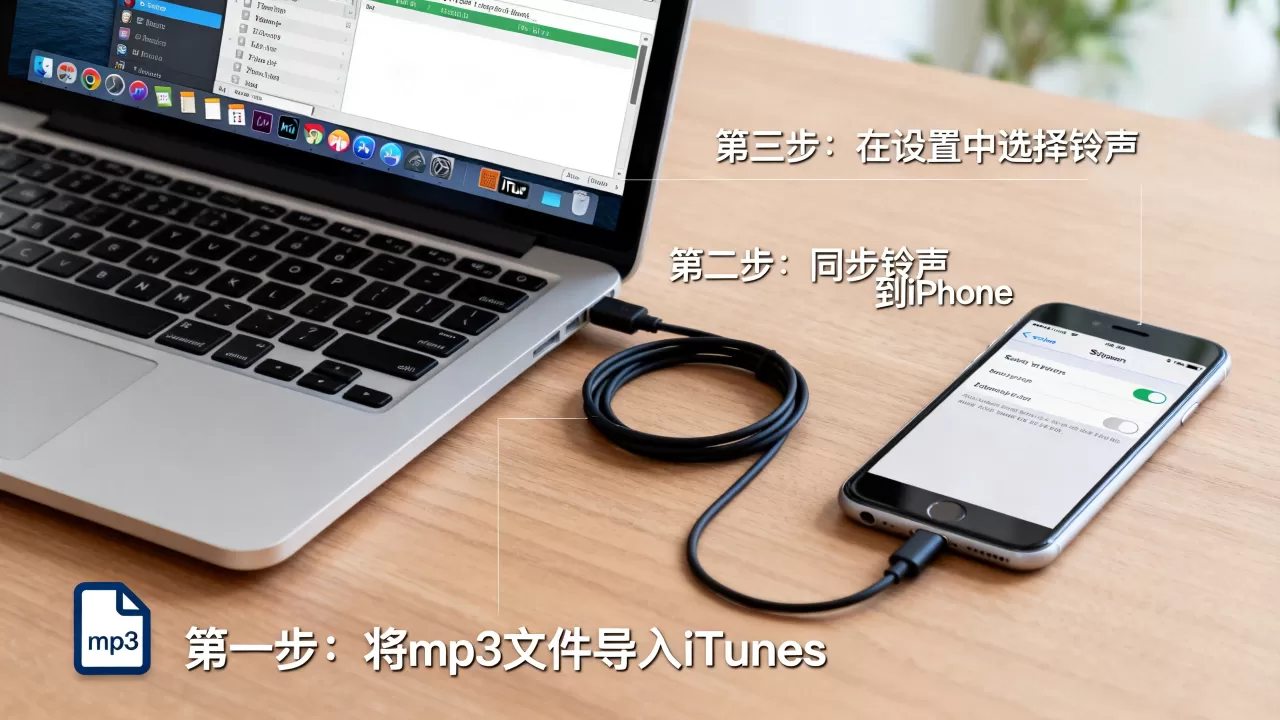
- 执行脚本:运行快捷指令,选择“从文件选择”,找到你保存的MP3文件。
- 调整时长:脚本通常会弹出一个滑块,让你选择30秒内的起始位置和结束位置,调整满意后,点击“完成”。
- 自动设置:脚本执行完毕后,会自动跳转到系统铃声设置界面,并选中你刚创建的铃声。
需要注意的是,无线方案依赖于第三方快捷指令脚本的安全性,建议仅使用信誉良好的开发者提供的脚本,或优先选择电脑端方案,以避免隐私泄露风险,对于担心**数据安全**的用户,电脑端本地操作无疑是更优解。
常见误区与价格对比
市场上存在大量声称能“一键生成iPhone铃声”的APP,价格从免费到几十元不等,我们需要理性看待这些工具的价值。
免费方案 vs 付费APP
| 维度 | 电脑端/快捷指令方案 | 付费APP方案 |
|---|---|---|
| 成本 | 0元 | 10-50元不等,或需订阅 |
| 音质 | 无损,原生支持 | 可能经过二次压缩,音质受损 |
| 稳定性 | 极高,系统原生支持 | 依赖APP维护,可能因系统更新失效 |
| 学习成本 | 中等,需按步骤操作 | 低,界面友好 |
| 广告干扰 | 无 | 通常包含广告或内购引导 |
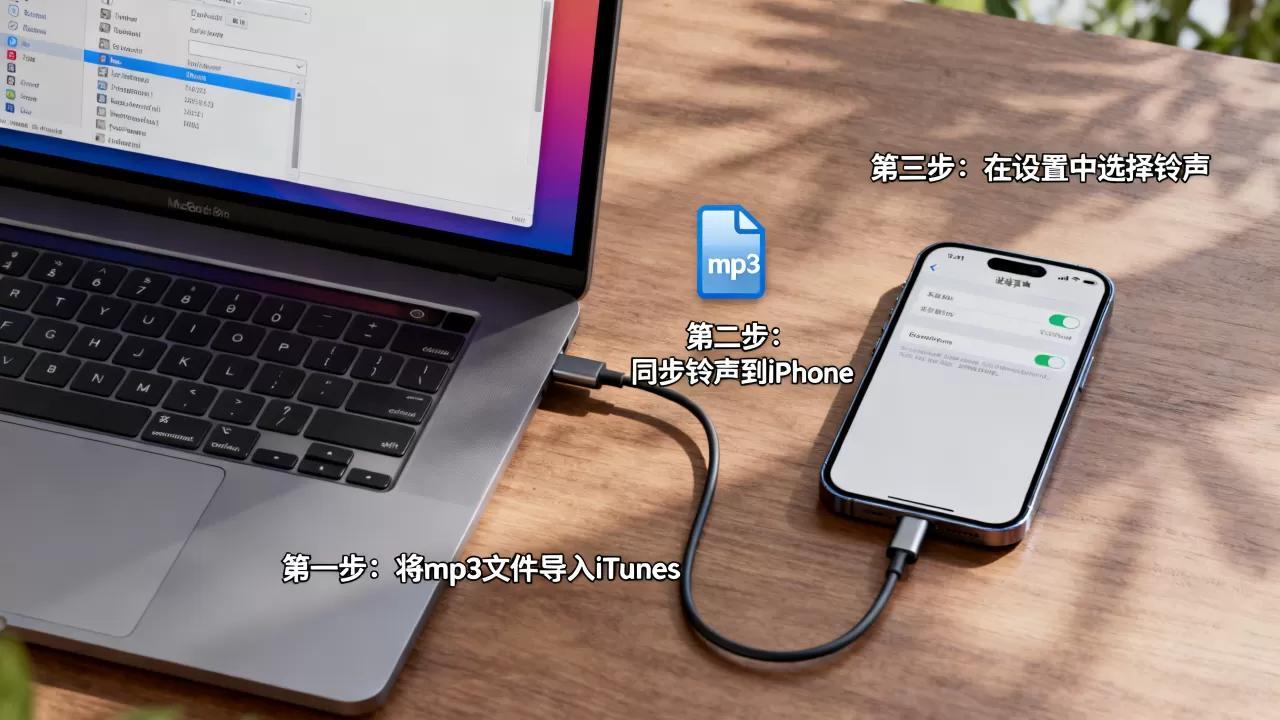
行业共识认为,对于偶尔更换铃声的用户,付费APP的溢价并不明显,除非你拥有数百首歌曲需要批量处理,否则手动操作一次仅需5分钟,长期来看,免费方案更具优势,付费APP往往在iOS大版本更新后出现兼容性问题,而电脑端工具由苹果官方维护,兼容性更有保障。
Q&A:关于iPhone铃声设置的疑问解答
iPhone导入MP3铃声失败怎么办?
首先检查文件格式是否为.m4r,而非.m4a或.mp3,确认音频时长是否严格控制在30秒以内,如果格式和时长无误,尝试重启iPhone或重新连接电脑并点击同步,若使用快捷指令,请确保已授予“文件”和“媒体资料库”的访问权限。
能否在iPhone上直接转换MP3为铃声?
不能直接通过系统设置完成,必须借助“快捷指令”应用或第三方APP,系统本身不提供音频格式转换和裁剪功能,这是iOS封闭性的体现,使用快捷指令是最接近原生体验的解决方案,无需越狱即可实现。
iPhone铃声同步后在设置里找不到?
进入“设置”->“声音与触感”->“电话铃声”(或短信铃声等),如果列表中没有,说明同步未成功,请回到iTunes或Apple Devices应用,确认“同步”按钮已点击,且进度条已完成,有时网络延迟或连接不稳定会导致同步中断,重新插拔数据线并再次同步通常能解决问题。
掌握正确的导入逻辑,不仅能节省金钱,更能确保铃声播放的流畅与清晰,无论是通过电脑端的严谨同步,还是快捷指令的灵活操作,核心在于理解iOS对格式和时长的严格要求,摒弃对付费工具的依赖,回归官方工具链,是解决iPhone铃声设置问题的终极之道。


