

用itunes更新iphone,itunes更新iphone教程

通过iTunes更新iPhone最稳妥,它能彻底解决系统崩溃和软件冲突,但会清除手机所有数据,操作前必须完成完整备份。
很多用户遇到iPhone卡顿、发热或者下载App失败时,第一反应是重启,但更深层的问题往往需要通过系统级的“大扫除”来解决,iTunes作为苹果官方提供的桌面端管理工具,虽然界面不如手机简洁,但它拥有云端更新无法比拟的控制力,当你面对复杂的系统故障,或者需要保留特定旧版本系统时,iTunes是最后的救命稻草。

为什么选择用itunes更新iphone而不是无线更新
无线更新(OTA)虽然方便,但它本质上是一个增量补丁包,如果之前的系统文件已经出现轻微损坏,或者存储空间不足,OTA更新很容易卡在99%或者重启后无法进入系统,相比之下,通过电脑进行的更新是“全量重装”,它会校验每一个系统文件的完整性,相当于给手机做一次彻底的体检和修复。
业内专家指出,对于遇到“白苹果”、无限重启或严重卡顿的设备,有线连接iTunes进行恢复或更新的成功率远高于无线方式,这种差异主要源于数据传输的稳定性和完整性校验机制。
场景对比:OTA与iTunes更新的差异
为了让你更直观地理解两者的区别,我们可以从以下几个维度进行拆解:
- 数据安全性:OTA更新通常保留用户数据,但风险在于中断可能导致数据丢失;iTunes更新若选择“更新”模式也保留数据,但选择“恢复”模式会清空所有数据。
- 网络依赖:OTA依赖Wi-Fi环境,大版本更新(如iOS 17到iOS 18)可能消耗数GB流量,且受服务器拥堵影响;iTunes通过本地下载固件包,速度取决于电脑带宽和USB接口速度,不受苹果服务器瞬时拥堵影响。
- 故障修复能力:OTA无法修复底层文件系统错误;iTunes可以强制进入恢复模式,彻底重写系统分区,解决深层软件冲突。
用itunes更新iphone前的关键准备工作
在点击任何按钮之前,准备工作决定了你后续操作的成败,这一步骤不能省略,因为一旦操作失误,数据丢失是不可逆的。
备份策略:如何确保数据万无一失
使用iTunes更新的核心痛点在于数据风险,备份是重中之重。
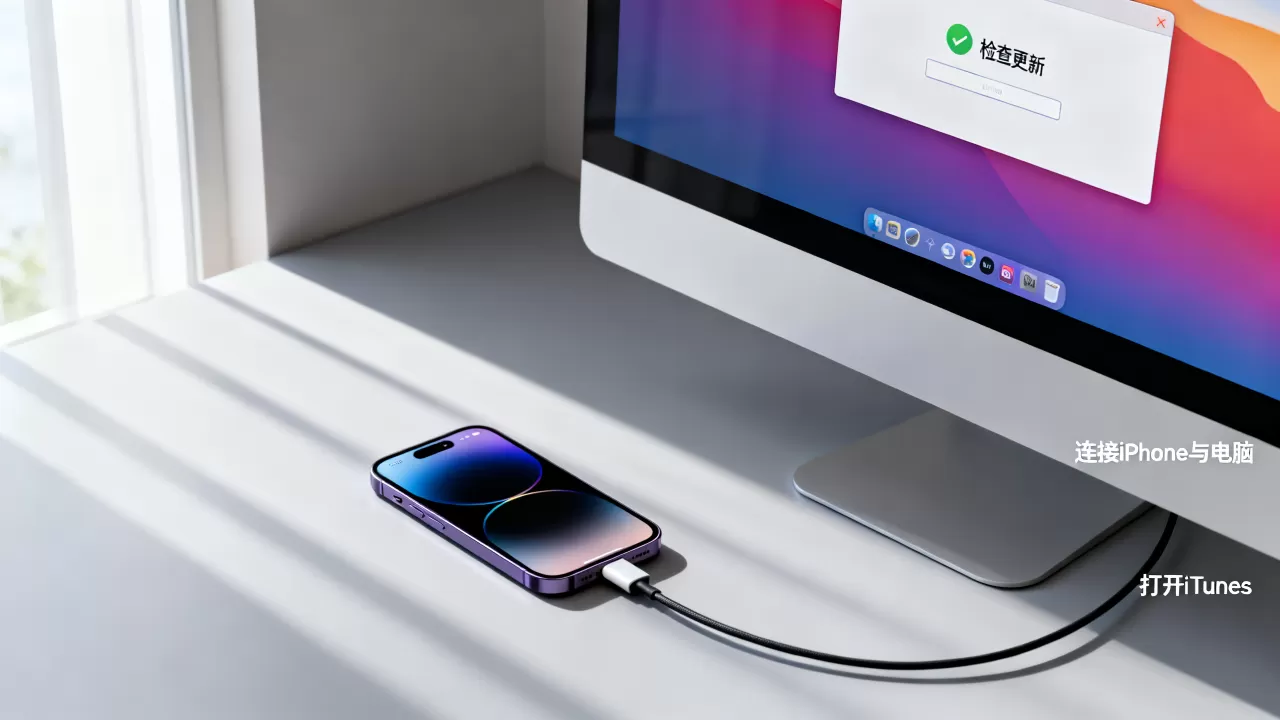
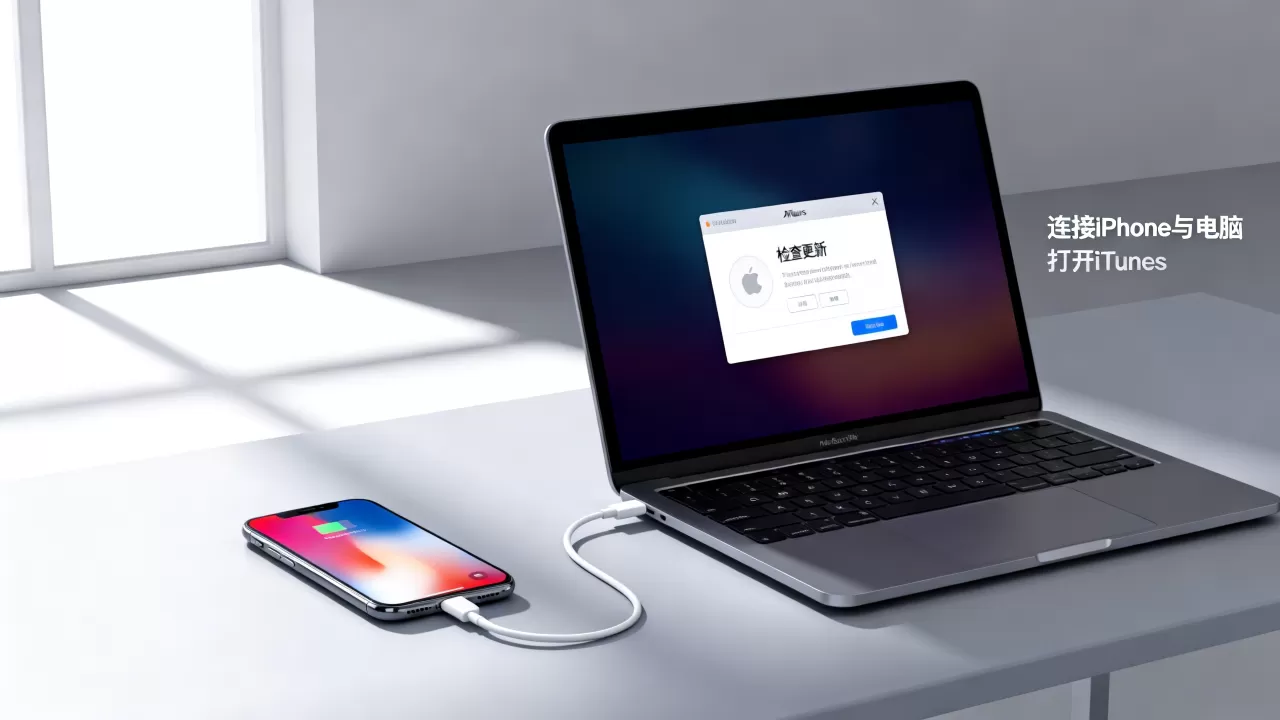
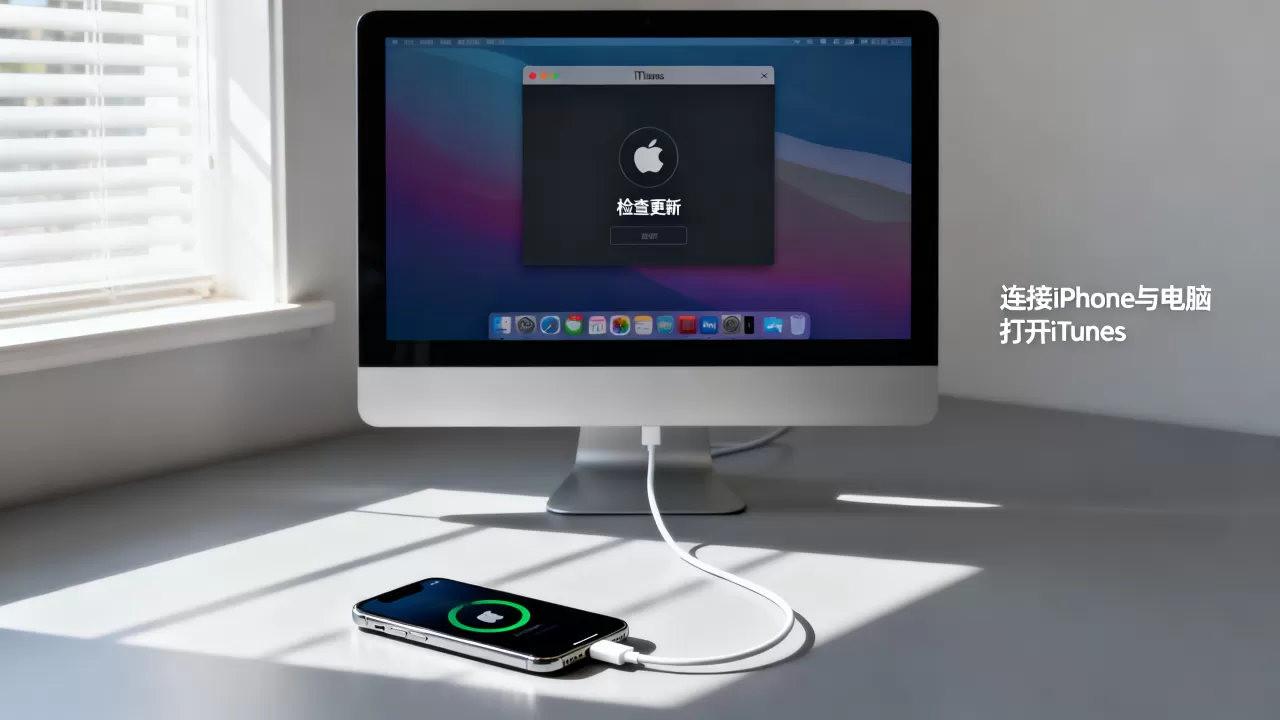
- 连接设备:使用原装或MFi认证的数据线,将iPhone连接到电脑,确保电脑上的iTunes版本是最新的,以避免兼容性问题。
- 信任电脑:如果iPhone屏幕弹出“信任此电脑”,请点击“信任”并输入锁屏密码。
- 执行备份:
- 在iTunes界面左侧找到你的设备图标。
- 在“备份”区域,选择“将此iPhone的所有数据备份到此电脑”。
- 关键步骤:勾选“加密本地备份”,这一步至关重要,因为它会保存你的健康数据、HomeKit设置、Wi-Fi密码和保存的登录信息,如果不加密,这些敏感数据将不会被备份。
- 验证备份:备份完成后,点击“立即备份”旁边的下拉箭头,查看最近一次备份的时间戳,确保备份是最新的。
环境检查:电脑与网络的稳定性
- 电源连接:确保电脑和iPhone都接通电源,更新过程中断电可能导致主板存储芯片损坏,造成硬件级故障。
- 网络环境:虽然更新包在本地,但iTunes需要联网验证固件签名,建议使用稳定的有线网络或信号良好的Wi-Fi。
- 存储空间:确保电脑硬盘有足够的空间下载完整的固件包,通常一个大版本的iOS固件需要5GB-10GB的可用空间。
具体操作步骤:从下载到完成更新
这是整个流程的核心部分,请严格按照顺序执行,不要跳过任何一步。
下载并验证固件
- 打开iTunes,点击左上角的设备图标。
- 按住键盘上的Shift键(Mac用户按住Option键),同时点击“检查更新”按钮。
- 在弹出的文件选择窗口中,手动选择你之前下载好的.ipsw固件文件(如果你希望手动指定版本)。
- 如果直接点击“检查更新”,iTunes会自动下载最新正式版,建议等待下载进度条完全结束,并看到“已下载最新版本的iOS”提示。
这里有两个选择,取决于你的需求:
-
选择A:仅更新系统(保留数据)
- 点击“更新”,iTunes会验证固件,然后开始安装。
- 手机会重启数次,期间屏幕可能显示苹果Logo和进度条。
- 注意:此过程约需15-30分钟,期间不要断开连接。
-
选择B:恢复系统(清除数据,解决严重故障)
- 点击“恢复”,这会抹掉手机所有数据,并安装纯净的系统。
- 适用于手机无法开机、频繁死机或准备出售手机前的清理。
- 恢复完成后,手机会进入初始设置界面,你可以选择从刚才的加密备份中还原数据。
后续处理与验证
- 等待激活:更新或恢复完成后,手机可能需要几分钟来索引照片和整理文件,此时手机可能会发热,这是正常现象。
- 检查版本:进入iPhone的“设置”>“通用”>“关于本机”,查看“软件版本”,确认已更新至目标版本。
- 数据还原:如果是通过“恢复”模式操作,请在iPhone上选择“从iTunes备份恢复”,选择之前创建的加密备份文件。
常见问题与避坑指南
在实际操作中,用户经常会遇到各种报错,以下是针对常见问题的解决方案。
错误代码3194、4013、9是什么意思
- 错误3194:通常与DNS或iTunes服务器连接有关,尝试更换电脑的网络环境,或在hosts文件中屏蔽苹果的更新服务器(高级用户操作)。
- 错误4013:多与硬件连接有关,更换USB接口(建议使用主板后置接口),更换数据线,或重启电脑和iPhone。
- 错误9:通常表示固件损坏或兼容性问题,确保下载的是与当前设备型号完全匹配的.ipsw文件,不要混用不同机型的固件。
更新后电池续航变差怎么办
新系统发布初期,由于后台索引和App适配,电池消耗会增加,行业共识认为,这种状态通常持续3-7天,建议在此期间:
- 保持手机连接电源充电。
- 避免长时间高负载游戏。
- 等待系统自动完成后台优化任务。
用itunes更新iphone的价格与成本分析
很多用户担心使用iTunes更新会产生额外费用,苹果官方的系统更新服务是完全免费的。
- 软件成本:iTunes软件本身免费,iOS系统更新免费。
- 硬件成本:你需要一台Windows PC(需安装iTunes)或Mac电脑(macOS Catalina及以上版本使用Finder,功能与iTunes合并)。
- 时间成本:相比无线更新,有线更新需要更多准备时间(备份、下载、连接),但成功率更高,适合对数据安全性要求极高的用户。
对于追求极致稳定性的用户,或者身处网络环境不稳定地区的用户,使用iTunes更新是一种高成本(时间)但高收益(稳定性)的选择。
用itunes更新iphone相关的Q&A
用itunes更新iphone会丢失微信聊天记录吗
如果操作前进行了加密本地备份,则不会丢失,微信聊天记录属于用户数据,包含在备份中,更新或恢复后,通过“从备份恢复”即可找回所有聊天记录,若未加密备份,且选择“恢复”模式清空手机,则聊天记录会丢失,因为微信数据未同步至云端,备份时的加密选项是保护社交数据的关键。
用itunes更新iphone失败卡在恢复模式怎么办
如果手机卡在恢复模式界面(显示数据线连接电脑图标),首先尝试强制重启:快速按下音量加键,快速按下音量减键,然后长按侧边电源键直到出现苹果Logo,若无效,需再次连接电脑,在iTunes中选择“更新”而非“恢复”,尝试重新安装系统而不抹除数据,若仍失败,可能涉及硬件故障,需联系苹果官方售后。
用itunes更新iphone支持哪些Windows版本
iTunes在Windows 10和Windows 11上运行最稳定,对于Windows 7或8.1,虽然仍可安装旧版iTunes,但苹果已停止对旧系统的安全支持,可能导致更新失败或兼容性问题,建议将操作系统更新至Windows 10及以上版本,以确保获得最新的驱动支持和安全性补丁。


