

iphone6plus怎么截图,iphone6plus截屏方法

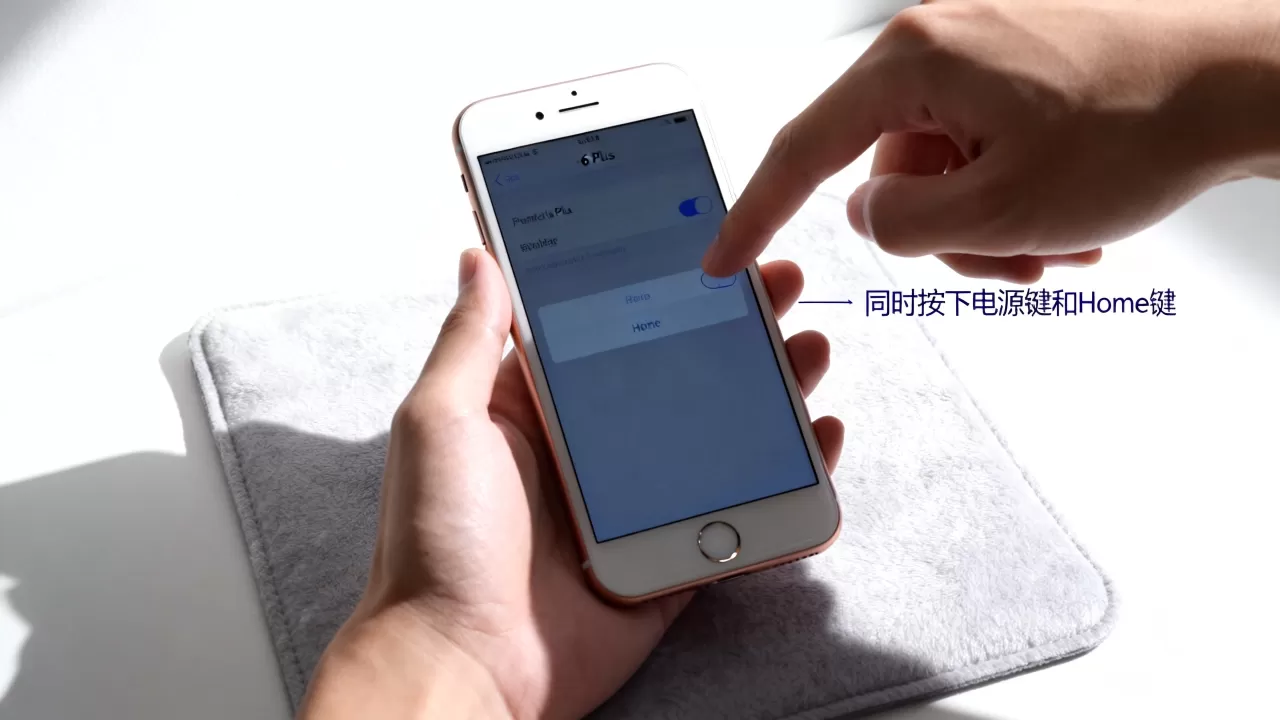
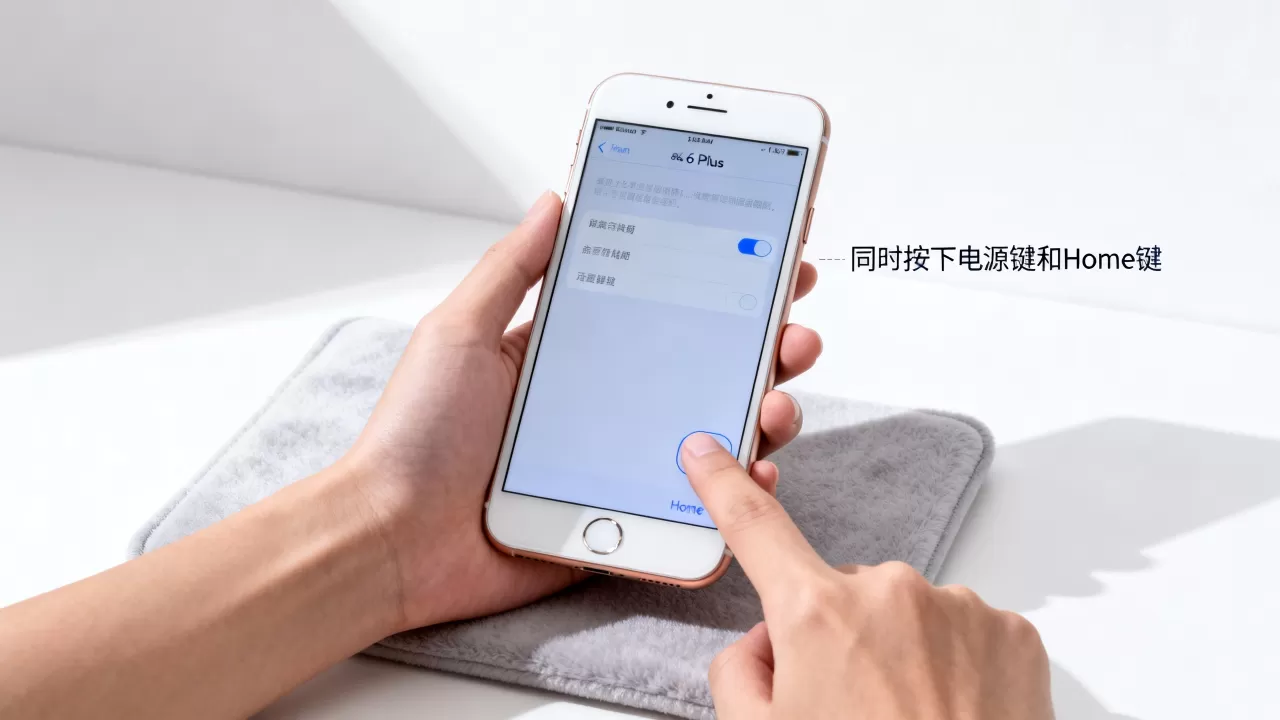
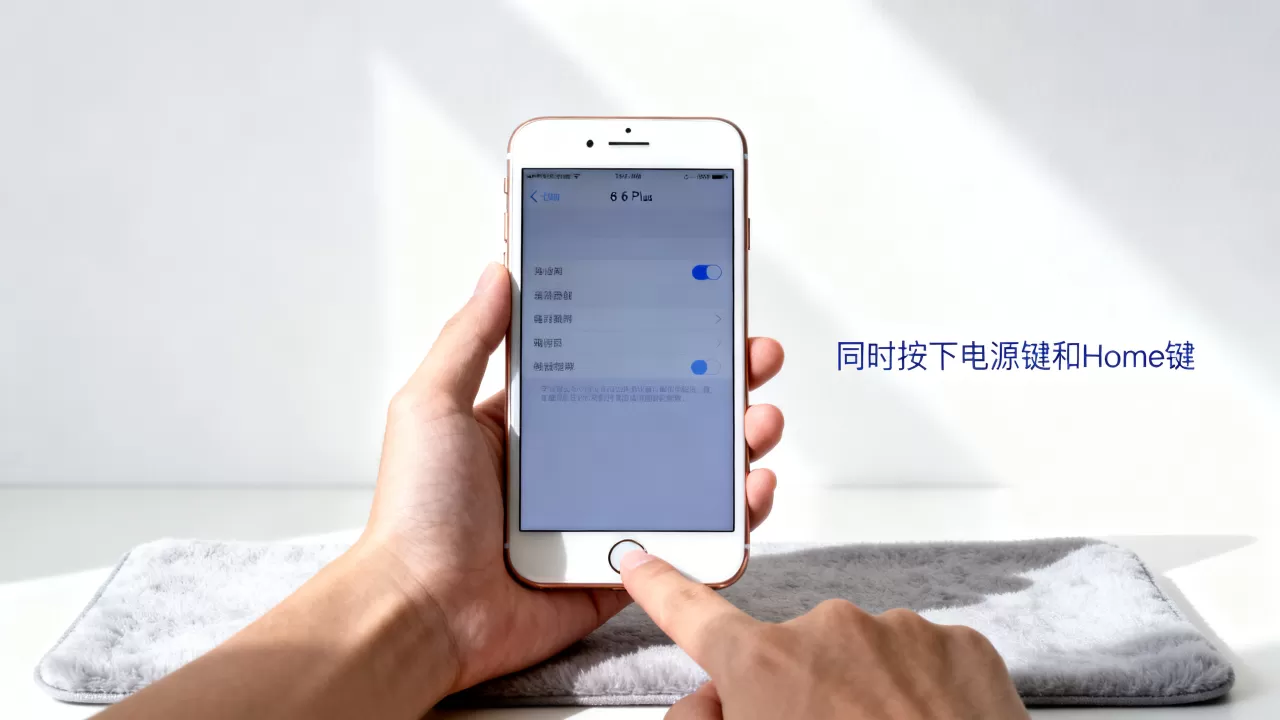
iPhone 6 Plus 截图的核心方法是同时按下机身右侧的电源键和顶部的圆形主页键,屏幕闪烁后截图即保存至相册。
这款发布于2014年的设备虽然年代久远,但在二手市场或作为备用机时,其操作逻辑依然具有代表性,对于许多初次接触旧款苹果设备或试图恢复数据的老用户来说,掌握这一基础操作是解决日常记录需求的第一步,以下将详细拆解该机型的具体操作流程、常见问题排查以及与其他机型的差异对比,帮助你快速上手。

iPhone 6 Plus 标准截图操作指南
物理按键组合的具体执行步骤
iPhone 6 Plus 采用的是经典的实体按键设计,截图功能完全依赖硬件组合键,这种设计在当时的智能手机中非常普遍,其逻辑简单直接,请按照以下顺序操作:
- 定位按键位置:首先确认手机右侧边缘上方的长条形按键为电源键,机身顶部正中央的圆形金属按键为主页键(Home键)。
- 同步按压:用拇指按住右侧电源键,食指按住顶部主页键,关键在于“和“短暂”,不需要用力长按,只需在0.5秒内同时按下并迅速松开。
- 视觉反馈确认:成功截图后,你会看到屏幕整体闪烁一下,仿佛相机快门打开,紧接着,屏幕左下角会短暂出现一个缩略图预览窗口。
- 结果验证:此时截图已自动保存,你可以打开“照片”应用,进入“相册”标签页,查看“最近项目”或“相机胶卷”,即可找到刚才截取的画面。
操作失败时的常见原因排查
如果按照上述步骤操作后没有反应,通常由以下几种情况导致:
- 按键接触不良:由于 iPhone 6 Plus 机身较厚且使用时间长,顶部 Home 键或侧边电源键可能因积灰或老化导致触点失灵,尝试清洁按键缝隙,或用力稍微大一点按压,看是否有反馈。
- 辅助功能冲突:检查是否开启了“辅助触控”(AssistiveTouch),如果开启了该功能,系统可能会优先响应虚拟按钮,导致实体按键截图功能被屏蔽或需要特定设置才能生效。
- 系统卡顿:在运行大型应用或系统资源占用极高时,按键响应可能会有延迟,建议重启手机后再尝试截图,以排除临时性系统故障。
辅助截图方式与替代方案
通过“辅助触控”实现虚拟截图
对于按键损坏的用户,iOS 系统内置的“辅助触控”功能是最佳的替代方案,虽然 iPhone 6 Plus 的系统版本最高仅支持到 iOS 12,但该功能早已存在。
- 开启设置:进入“设置” > “通用” > “辅助功能” > “辅助触控”,将开关打开。
- 自定义手势:点击“自定义顶层菜单”,将其中一个图标替换为“截图”功能。
- 执行操作:回到桌面,点击屏幕上的半透明悬浮球,选择“截图”图标即可,这种方式无需物理按键,适合按键失灵的场景。
不同 iOS 版本的操作差异
业内专家指出,虽然 iPhone 6 Plus 的最高系统版本为 iOS 12,但在 iOS 11 和 iOS 12 之间,截图的视觉反馈略有不同,在早期版本中,缩略图可能不会自动弹出,或者需要手动点击才能编辑,而在 iOS 12 中,交互更加流畅,缩略图停留时间更长,方便用户快速进行标记或分享,无论版本如何,核心按键组合始终保持一致,这是苹果一贯的操作逻辑。
iPhone 6 Plus 与其他机型截图方式对比
为了帮助不同机型用户理解,我们将 iPhone 6 Plus 的截图方式与后续机型进行简要对比,这种对比有助于理解苹果交互设计的演变。
| 机型系列 | 截图按键组合 | 特殊功能 | 备注 |
|---|---|---|---|
| iPhone 6 Plus | 电源键 + 顶部 Home 键 | 无 | 经典组合,需精确同步 |
| iPhone 7 / 8 Plus | 电源键 + 音量+键 | 无 | 顶部 Home 键取消,改为音量键 |
| iPhone X 及以后 | 电源键 + 音量+键 | 支持长按截图进入编辑 | Face ID 机型,Home 键消失 |
| iPad (旧款) | 电源键 + 主页键 | 支持三指轻扫截图 | 大屏设备操作更便捷 |
从表中可以看出,iPhone 6 Plus 的独特之处在于使用“顶部 Home 键”而非“音量键”,许多从 Android 或其他品牌手机转过来的用户,容易误按音量键,导致截图失败,右侧电源+顶部圆形”这一特征,是解决 iPhone 6 Plus 截图问题的关键。
截图后的编辑与分享技巧
快速编辑截图内容
截图完成后,左下角的缩略图是编辑入口,点击该缩略图,你将进入标记界面,你可以使用画笔、文字工具或形状工具对截图进行标注,这对于需要向他人展示操作步骤或隐藏敏感信息(如身份证号、密码)的场景非常实用,编辑完成后,点击右上角的“完成”,选择“存储图像”即可保存修改后的版本。
通过 AirDrop 或邮件分享
在标记界面,你可以直接点击分享按钮,选择“AirDrop”快速发送给附近的苹果设备,或者通过“邮件”、“信息”等应用发送,由于 iPhone 6 Plus 支持 Wi-Fi 和蓝牙,这些功能在局域网内依然稳定有效,对于需要长期保存的截图,建议定期备份至 iCloud 或电脑,以免设备损坏导致数据丢失。
常见问题解答
iPhone 6 Plus 怎么截图 按键没反应怎么办
如果物理按键失效,首先检查“辅助触控”是否已开启并配置了截图快捷方式,若未开启,请前往“设置”>“通用”>“辅助功能”>“辅助触控”中进行配置,检查手机是否处于“锁定”状态,部分旧版本系统在锁屏界面可能不支持截图,需先解锁屏幕再尝试,若按键硬件损坏,建议联系专业维修点更换按键排线,或长期使用辅助触控作为替代方案。
iPhone 6 Plus 截屏后图片在哪里找
截图图片默认保存在“照片”App 中,打开“照片”应用,点击底部的“相册”标签,找到“最近项目”或“相机胶卷”相册,最新的一张图片即为刚才截取的屏幕画面,如果开启了 iCloud 照片同步,图片也会上传至云端,可在 iCloud.com 或其他登录同一 Apple ID 的设备上查看。
iPhone 6 Plus 截图模糊不清如何解决
iPhone 6 Plus 的屏幕分辨率为 1920x1080,截图清晰度与屏幕显示一致,通常不会出现模糊问题,若截图模糊,可能是由于原图本身分辨率较低,或在传输过程中被压缩,建议在 Wi-Fi 环境下通过 AirDrop 或 iCloud 传输原图,避免通过微信等第三方应用发送,因为微信默认会对图片进行压缩处理,导致画质下降。
掌握 iPhone 6 Plus 的截图技巧,不仅能解决日常记录需求,更是理解苹果早期交互设计的重要一环,通过物理按键与辅助功能的结合,即使设备老化,依然能保持基本功能的可用性。


