

iphone6plus怎样截图,苹果6plus截屏快捷键是什么?

iPhone 6 Plus截图最简单直接的方法,就是同时按住右侧的电源键和正面的圆形Home键,听到快门声并看到屏幕闪白即可成功。这个方法适用于所有iOS系统版本,也是苹果官方推荐的组合键方式,如果你的Home键或电源键不太灵敏,往下看,我还准备了一套可以完全靠屏幕操作的备用方案。
两步学会iphone6plus怎样截图
锁屏状态下或日常使用时,截图的操作路径完全一致,关键在于按键的同步性和力度,而不是顺序。
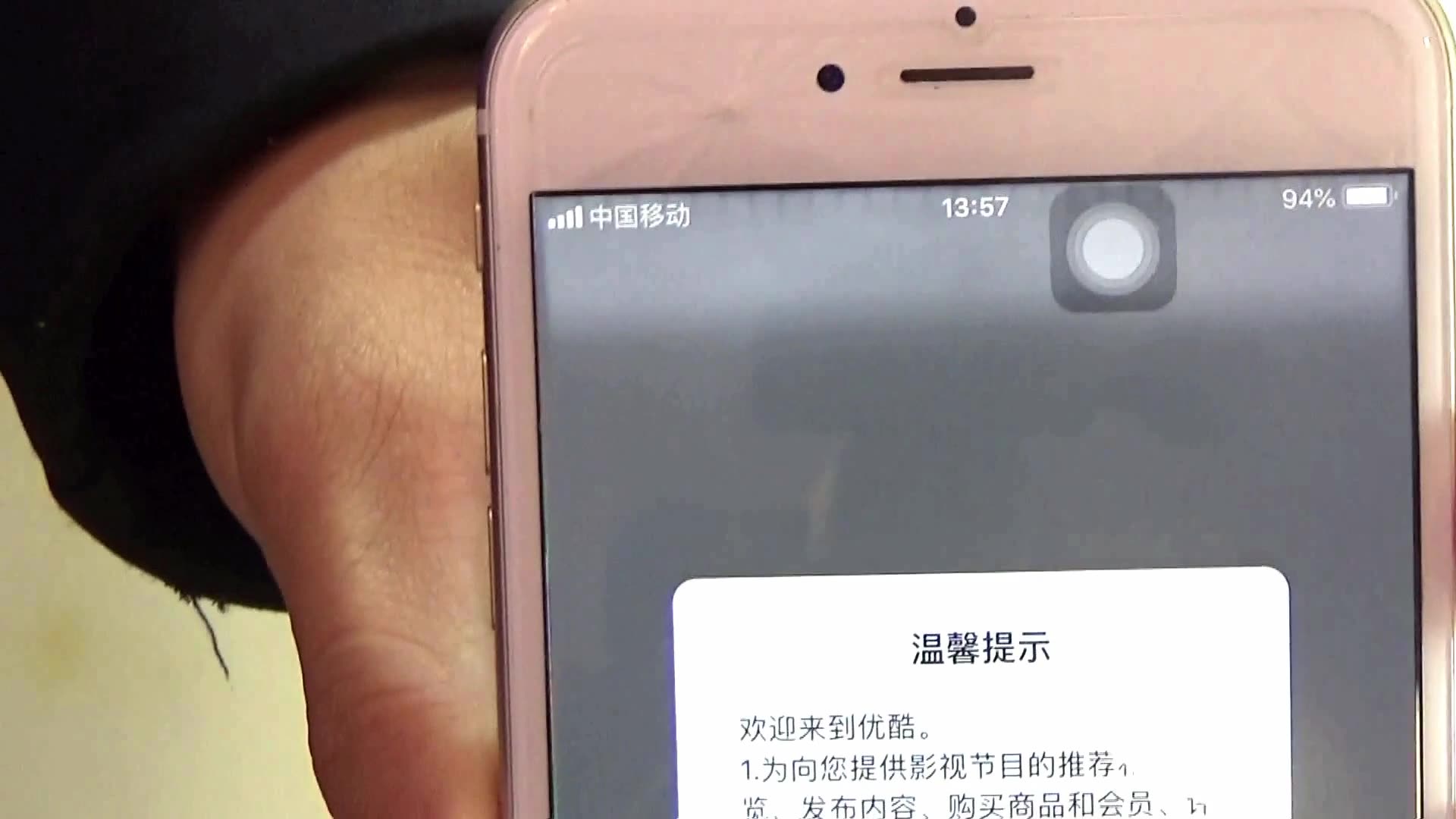

第一步:找准按键位置
iPhone 6 Plus的电源键位于机身右侧边框,Home键位于屏幕正下方的圆形实体按钮,与现在的全面屏机型不同,6 Plus的按键都是物理按压式,按下时有明显的触感反馈。
第二步:同时按下并快速松开
- 用右手拇指按住电源键,食指或中指按住Home键
- 两个手指同时用力按下,随即松开,整个过程控制在5秒以内
- 成功标志:屏幕会快速闪烁一下白色,并伴随“咔嚓”一声模拟快门音
- 截图完成后,左下角会短暂浮现缩略图,点击即可进入编辑或分享界面
这套操作的难度在于同时性,如果你发现按了之后没反应,多半是电源键先按了、Home键慢了半拍,多试几次找到同步的手感,成功率很快就接近百分之百。
行业共识认为,iOS设备的物理组合键截图机制从iPhone 5s时代沿用至今,稳定性非常高,极少出现系统层面的兼容问题。
苹果6p截图方法的隐藏方案:用小白点替代实体按键
如果Home键或电源键手感变得生硬,或者你习惯单手操作、按实体键比较吃力,可以开启辅助触控功能,这是一个常驻屏幕的悬浮圆点,俗称“小白点”,能实现完全脱离物理按键的截屏操作。
如何开启辅助触控
- 打开设置,进入通用
- 找到辅助功能,点击触控
- 选择辅助触控,打开开关即可
这个功能内置了截图命令,不用额外下载任何App,开启后,屏幕上出现一个半透明的小圆点,随意拖到屏幕边缘的顺手位置,比如右侧中段。
设置小白点一键截图
默认情况下,小白点需要点击后再选功能,多一步操作,你可以把它设置成最顺手的触发方式:
- 在辅助触控菜单里,选择自定顶层菜单,把其中一个图标替换为“屏幕快照”
- 以后每次截图,只需点一下小白点,再点一下“屏幕快照”,两步完成
- 如果你用的是iOS 12及以上系统,还可以设置轻点两下小白点直接触发截图,直接把小白点当作一个虚拟截图按钮
这个方案特别适合iPhone 6 Plus用户,因为6 Plus机身比较大,单手按组合键需要切换手势,而小白点可以放在拇指能够到的位置,确实省力不少。
iphone6plus截图保存到哪里:照片流与相簿的变迁
很多刚接触iPhone的朋友问截图存哪儿了,答案很简单:截图会直接进入系统相册,不需要手动保存。
查找截图的路径
- 打开照片App,进入相簿标签页
- 往下找,会看到一个名为“最近项目”或“相机胶卷”的相册,截图自动归入这里
- 点击“媒体类型”下的“截屏”相簿,就能快速筛选出所有截图,不用在几千张照片里翻找
这里有一个比较重要的小知识:iPhone 6 Plus出厂搭载的iOS 8系统,以及后来升级的iOS 9到iOS 12,都沿用了“相机胶卷”这个命名,如果你把系统升级到了iOS 13以上(通过越狱方式或其他非官方途径,因为6 Plus官方最高支持到iOS 12),相册逻辑会变成“最近项目”,年份、月份的自动归类也可能打乱截图的时间排序,查找时留意一下。
截图会占用多少空间
一张iPhone 6 Plus的截图,也就是1080×1920像素的PNG文件,大小通常在1MB到3MB之间,如果截图内容以大色块画面为主,体积会小一些;如果画面纹理复杂、噪点多,体积就偏大,几百张截图不知不觉就能占用1GB以上的存储空间,建议定期清理。
iphone6plus截图新手指南:编辑与分享一步到位
截图的目的多数是分享或记录信息,好消息是,iPhone 6 Plus在iOS 11及之后的版本都支持截图后立即编辑,操作入口很直观。
截图缩略图的实际用法
- 截图成功的瞬间,左下角浮出缩略图,左滑可以快速保存关闭,点击进入预览编辑界面
- 编辑界面底部有裁剪旋转、画笔标记、添加文字等工具,可以给截图圈重点、打码或者签名
- 编辑完成后点“完成”,选择“存储到照片”即可,原本的截图会被覆盖成编辑后的版本
如果不想让原图留在相册里,也可以在这里点“删除截图”,系统不会额外保留副本。
快速分享给微信或QQ好友
在微信或QQ聊天窗口内截好图后,不需要切回相册找图:
- 截图完成,点击左下角缩略图
- 点右下角的分享图标,选择“微信”或“QQ”
- 直接跳转到对应联系人发送,省去“保存-打开App-选择图片”的路径
这个方法在需要连续多张截图汇报工作、截图聊天记录的时候特别好用,效率比传统方式高不少。
关于iphone6plus截屏不响或失败的几个常见场景
在正常使用环境下,截图本身很少出错,如果你发现操作了半天没反应,通常不是手机坏了,而是下面这些情况在作祟。
桌面键和App内截图的细微差别
iPhone 6 Plus在任何界面下都能截图,包括锁屏界面、主屏幕、App内部、网页浏览状态,但有一点例外,相机App在特定拍摄模式下,部分占用硬件资源的界面会屏蔽组合键截屏,这是为防误触做出的设计,出现这种情况时,用小白点方案能绕过限制。
手势冲突与按键失灵
- 如果手机贴着较厚的保护壳,电源键和Home键的按压行程可能会被削弱,出现“按了但没触发”的感觉,摘掉壳再试就正常了
- 系统偶尔出现短暂的卡顿,截图命令会被系统忽略,不用着急,等几秒再按一次
- 如果电源键损坏了,组合键物理上不可用,这种情况下小白点就成了唯一出路
- 外界传言“iPhone 6 Plus带壳状态下不能用音量键截图”,这确实是误传,因为6 Plus本身就不支持音量键组合截图,那是Android手机的操作逻辑
截图黑屏或绿线问题
如果截图成功但照片内容出现黑屏、或显示异常色块,多数情况下与应用内容有关。DRM版权保护的视频播放界面,例如腾讯视频、爱奇艺的付费电影,系统层面对视频画面有限制,截出来的图像是黑屏或纯色画面,这是平台保护版权的机制,不是你的手机出了问题,想要截图视频画面,只能使用App官方提供的截屏功能。
iPhone 6 Plus截图与新款iPhone的截图操作区别
把iPhone 6 Plus的截图方式和后续机型放在一起对比,能更清楚地看到自己的操作逻辑属于哪一代。
| 机型 | 截图方式 | 触发难易度 |
|---|---|---|
| iPhone 6 Plus | 电源键+Home键 | 中(需要同时按压) |
| iPhone X及后续全面屏机型 | 侧边键+音量加键 | 中(按键位置更顺手) |
| iPhone 14 Pro及以上 | 侧边键+音量加键 / 背部轻敲(需设置) | 低 |
| 全部机型 | 辅助触控小白点 | 低 |
对iPhone 6 Plus用户来说,如果未来升级到全面屏iPhone,需要适应的是音量加键替代Home键的差异,操作逻辑本质没变,都是同时按两个物理键,只是按键位置挪了个地方。
常见疑问快答
iPhone 6 Plus截图时会录制屏幕声音吗?
不会,截图操作本身只抓取静态画面,不会录制外部环境音,也不会把手机当前的播放声音保存在截图里,如果你在播放音乐时截图,画面不会有任何音频信息。
iPhone 6 Plus截图会压缩画质吗?
不会,iPhone 6 Plus的截图是点对点分辨率输出,即1080×1920像素,画质与屏幕显示内容完全一致,截图中出现的文字、网页内容都非常清晰,但如果你在微信里发送截图,微信会进行二次压缩,画面细节会有损失。
iPhone 6 Plus升级系统后截图位置变了吗?
如果你保持官方支持的iOS 8至iOS 12版本,截图都在“相机胶卷”里,只有在非官方渠道升级到更高版本后,才需要去“最近项目”或“截屏”相簿中查看,核心的截图按键组合方式从未改变,始终是“电源键+Home键”。


