

笔记本双显卡怎样设置,笔记本双显卡切换设置教程

笔记本双显卡设置的核心在于通过系统电源管理或显卡控制面板,将高能效的集成显卡用于日常办公,并将高性能独立显卡分配给游戏或渲染任务,从而实现续航与性能的平衡。
如今绝大多数轻薄本和游戏本都配备了“双显卡”架构,即一颗低功耗的集成显卡(核显)和一颗高算力的独立显卡(独显),这种设计初衷是为了解决单一显卡无法兼顾“省电”与“高性能”的矛盾,很多用户发现电脑明明配置很高,玩大型游戏却卡顿,或者待机时风扇狂转、电池掉电飞快,这通常是因为系统默认让独显一直全速运行,或者在需要高性能时错误地调用了核显。

双显卡工作原理与切换机制解析
理解硬件如何协作,是进行正确设置的前提,业内专家指出,现代笔记本的显卡切换并非简单的“开关”,而是一个复杂的信号路由过程。
混合模式(Optimus/MUX Switch)
目前主流笔记本采用的是混合模式,在这种架构下,集成显卡直接连接显示器,负责桌面显示、视频播放等低负载任务,独立显卡则处于待命或低功耗状态,当检测到《赛博朋克2020》或Adobe Premiere这类高负载应用时,系统会临时唤醒独显,渲染画面后再通过核显输出到屏幕,这种机制被称为动态切换,优点是省电,缺点是存在微小的延迟和性能损耗。
独显直连(Discrete GPU Mode)
部分高性能游戏本引入了MUX切换器,开启此模式后,独立显卡直接连接显示器,绕过集成显卡,这意味着数据无需经过核显中转,帧率稳定性显著提升,延迟降低,但代价是功耗大幅增加,续航时间可能缩短30%以上。
Windows系统级设置指南
对于大多数用户,Windows系统的图形设置是最基础且有效的管理工具,通过系统层面的指令,你可以强制指定程序使用哪块显卡。
全局图形设置调整
进入Windows 10或11的设置界面,找到“系统”下的“显示”选项,滚动至底部点击“图形设置”,你可以看到系统自动识别的应用程序列表。
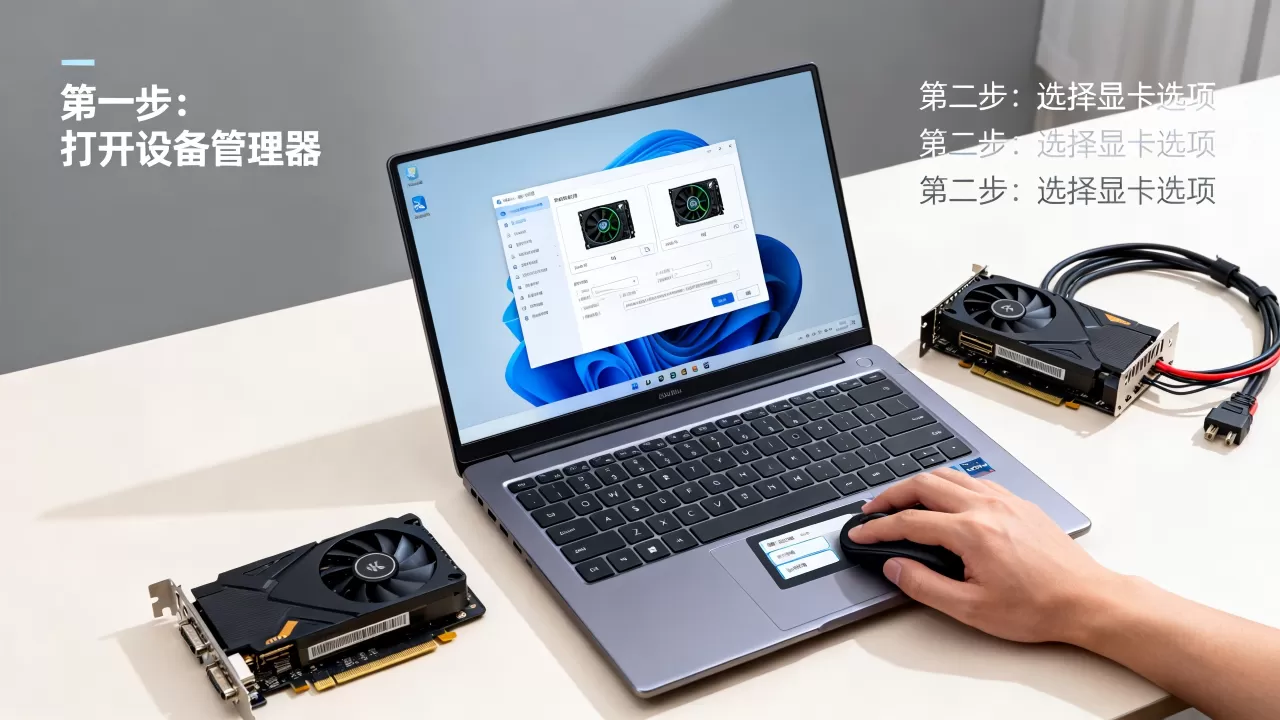
- 添加应用:点击“浏览”,找到你需要高性能运行的游戏或软件的安装路径,务必选择.exe可执行文件,而非快捷方式。
- 选择选项:点击添加的应用,选择“选项”,你会看到三个选择:
- 让应用自动选择:由系统根据负载判断,适合大多数日常软件。
- 节能:强制使用集成显卡,适合浏览器、Office等轻负载应用,能显著延长续航。
- 高性能:强制使用独立显卡,适合3A大作、视频剪辑、3D建模等专业软件。
电源计划优化
除了图形设置,电源计划也影响显卡行为,右键点击任务栏电池图标,选择“电源选项”,建议将计划调整为“最佳性能”或“卓越性能”,在“更改计划设置”中,点击“更改高级电源设置”,展开“PCI Express”选项,找到“链接状态电源管理”,将其设置为“关闭”,这能防止系统在空闲时过度降低显卡功耗,导致唤醒延迟。
显卡控制面板深度配置技巧
不同品牌的显卡驱动提供了更精细的控制权,NVIDIA和AMD的控制面板是优化双显卡表现的关键工具。
NVIDIA控制面板设置
桌面右键点击,选择“NVIDIA控制面板”,在左侧菜单找到“管理3D设置”。
全局设置与程序设置
在全局设置中,建议将“电源管理模式”设置为“最高性能优先”,这能确保显卡在需要时立即进入全速状态,避免帧率波动,对于特定游戏,建议在“程序设置”标签页中单独添加,将首选图形处理器指定为“高性能NVIDIA处理器”。
垂直同步与纹理过滤
在“垂直同步”选项中,如果追求极致帧率,可关闭V-Sync;若画面撕裂严重,建议开启,纹理过滤质量应设置为“高质量”,这对视觉清晰度有细微但积极的提升。
AMD Radeon设置
AMD用户需在Radeon Software中进入“游戏”标签页,添加游戏后,在“图形”设置中,将“Radeon Anti-Lag”开启以降低输入延迟,对于“Radeon Chill”功能,建议关闭,除非你特别在意温度控制,在“全局图形”设置中,将“等待垂直更新”设置为
常见误区与故障排除
许多用户在设置双显卡时容易陷入误区,导致性能不升反降。
所有游戏都开独显
并非所有游戏都需要独显,一些老款2D游戏或独立游戏,核显完全能够胜任,强制独显运行不仅浪费电量,还可能因驱动兼容性问题导致崩溃,据统计,相当一部分用户在运行《英雄联盟》或《CS:GO》时,若未正确设置,反而会出现帧数不稳的现象,因为独显的高功耗引发了CPU降频。
忽视驱动更新
显卡驱动是双显卡协同工作的桥梁,过时或损坏的驱动会导致切换失败,建议定期通过品牌官网或GeForce Experience/AMD Software更新驱动,安装时选择“清洁安装”,以清除残留配置,避免冲突。
散热环境恶劣
双显卡切换对散热要求极高,如果笔记本底部进风口被堵塞,或硅脂干涸,独显在高性能模式下会迅速触发热保护,强制降频,保持出风口畅通,使用散热支架,是保障双显卡稳定运行的物理基础。
不同场景下的最佳实践建议
针对不同的使用需求,设置策略应有所侧重。
办公与学习场景
在此场景下,续航和静音是首要目标,建议将电源计划设为“平衡”或“节能”,在图形设置中,将浏览器、微信、Word等常用软件强制设为“节能”,这样可以确保核显全权负责显示,独显保持休眠状态,有效延长电池使用时间。
游戏与娱乐场景
玩游戏时,性能优先级最高,务必开启“独显直连”(如果硬件支持),并在NVIDIA/AMD控制面板中将游戏设置为“高性能”,关闭后台无关程序,释放内存和CPU资源,对于支持DLSS或FSR的游戏,建议在游戏内开启这些技术,以较低渲染分辨率换取高帧率。
专业创作场景
视频剪辑、3D渲染等任务对GPU算力需求巨大,建议连接电源适配器,并将电源计划设为“最佳性能”,在Adobe Premiere等软件中,确保在首选项中启用了“GPU加速”,双显卡的协同作用主要体现在解码和编码环节,核显可辅助处理视频流,独显负责特效渲染,实现效率最大化。
笔记本双显卡设置常见问题解答
笔记本双显卡怎样设置才能既省电又高性能?
核心策略是“按需分配”,在Windows图形设置中,将日常办公软件(如浏览器、文档编辑器)强制指定为“节能”模式,调用集成显卡;将大型游戏和专业软件强制指定为“高性能”模式,调用独立显卡,在显卡控制面板中将全局电源模式设为“最高性能优先”,确保独显在需要时能瞬间响应,这种组合方式能在非游戏场景下最大化续航,在游戏场景下释放全部性能。
为什么设置了独显直连后,笔记本续航反而变短了?
这是正常现象,独显直连模式下,独立显卡直接连接显示器,绕过了集成显卡,虽然这提升了游戏帧率和稳定性,但独立显卡的功耗远高于集成显卡,且无法在低负载时完全休眠,行业共识认为,开启独显直连后,待机功耗通常会增加5-10瓦,导致电池续航时间缩短约20%-30%,若需长续航办公,建议切换回混合模式。
双显卡切换时屏幕闪烁或黑屏怎么办?
这通常由驱动冲突或电源管理策略引起,尝试更新显卡驱动至最新版本,在Windows电源选项中,将“PCI Express链接状态电源管理”设为“关闭”,若问题依旧,可尝试在设备管理器中禁用并重新启用显卡驱动,若硬件支持,检查BIOS中是否有显卡切换相关的固件更新,多数情况下,通过更新驱动和调整电源设置即可解决闪烁问题。


